
Шаг 1 Снятие задней крышки Macintosh Classic II


Перед вами один из старинных компьютеров, находящихся в моём распоряжении. Это Macintosh Classic II M4150. Apple считает его устаревшим, и «информация об этих продуктах больше не обновляется по состоянию на 9/1/98».
При включении он первоначально встретил меня шашечным узором, который быстро превратился в этот узор. Причиной появления такого рисунка обычно является плохая память. Учитывая возраст этого компьютера, утечка конденсаторов является большой вероятностью. Время проверить.
В этом компьютере установлена ЭЛТ. Это означает, что при работе с ним на него подается высокое напряжение. При работе с ЭЛТ соблюдайте меры безопасности.
Крышка удерживается на месте четырьмя (4) винтами T-15. Два (2) снизу
Шаг 2


и два (2) под верхней частью (ручка).
Нижние легко удалить.
Верхние — немного сложнее из-за глубины отверстий.
Шаг 3

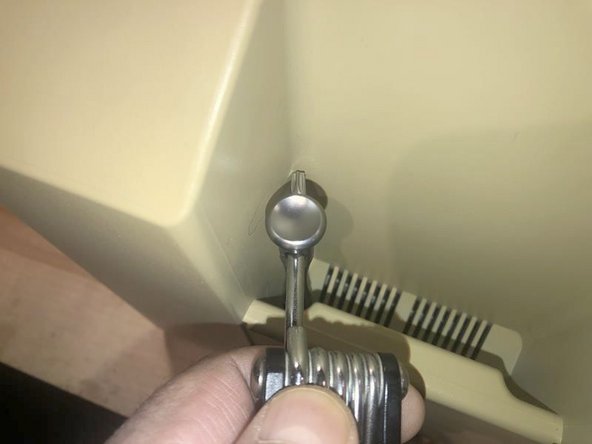
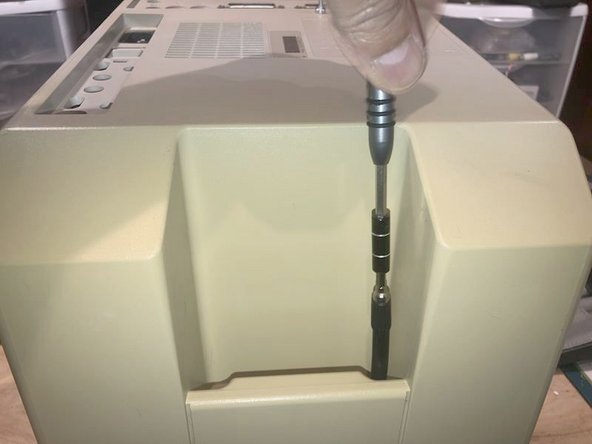
Просто не хватало места, чтобы хорошо ухватиться за драйвер.
К счастью, у этого драйвера iFixit есть отверстие в верхней части. Я использовал инструмент, чтобы получить некоторое механическое преимущество. Надавливая на драйвер снизу вверх, поверните инструмент влево, чтобы ослабить винт
Когда винт ослаблен, удлинитель iFixit, который прилагается к моему набору, отлично подходит для его извлечения,
Шаг 4

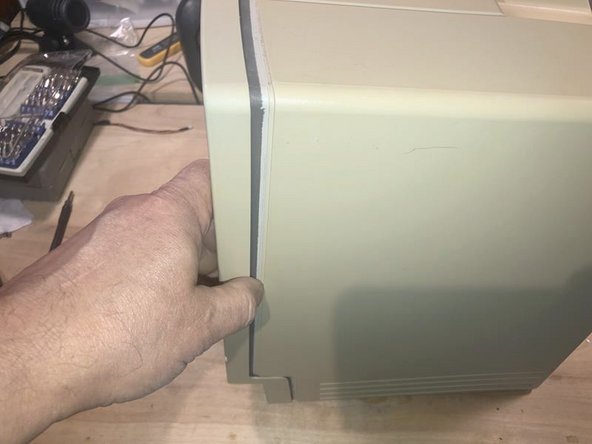
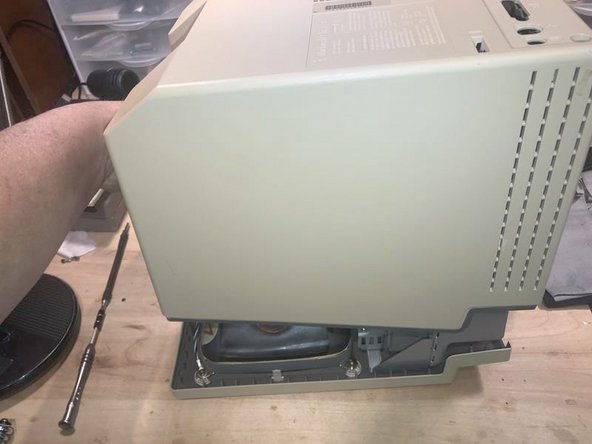
Вот четыре (4) винта. Два нижних винта имеют размер M4X15 мм. Верхние винты типичны для соединений пластика с листовым металлом.
После удаления винтов крышка соскользнет.
Лучше всего положить ее на пол и потянуть корпус прямо вверх. Это может потребовать некоторого усилия из-за плотного прилегания, многолетнего хранения и т.д.
Шаг 5

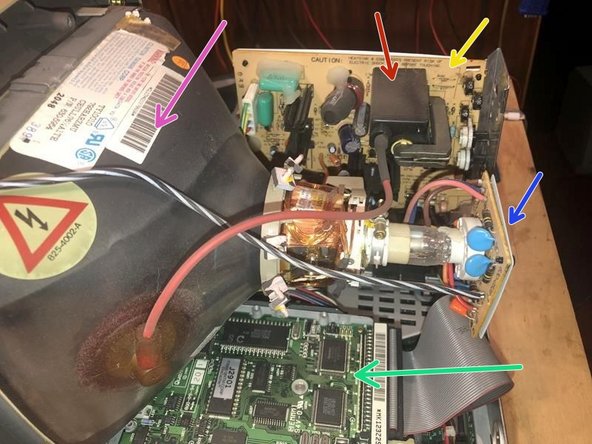
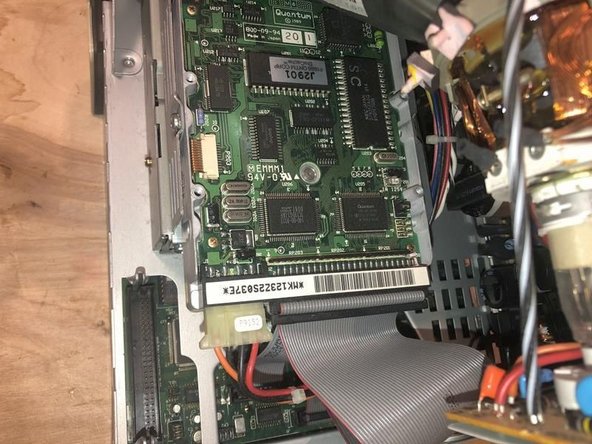
Вот как выглядит внутренняя часть.
Помните о высоком напряжении. Не трогайте ничего голыми руками и т.д. Сейчас мы смотрим, но не трогаем
Блок питания (Sweep Board)
Flyback Transformer
Видеокарта
ЭЛТ
Жесткий диск SCSI
Жесткий диск сверху, флоппи-дисковод снизу
Шаг 6 Жесткий диск

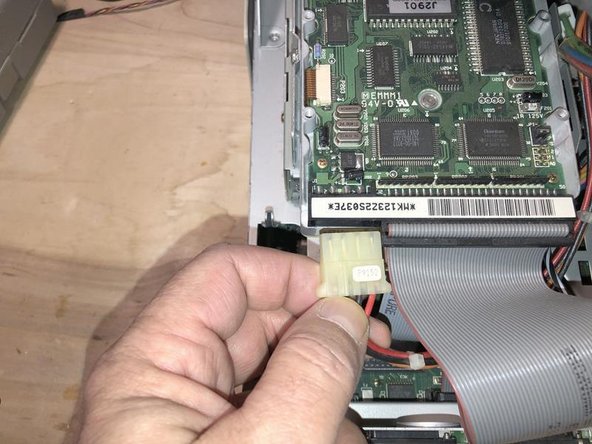
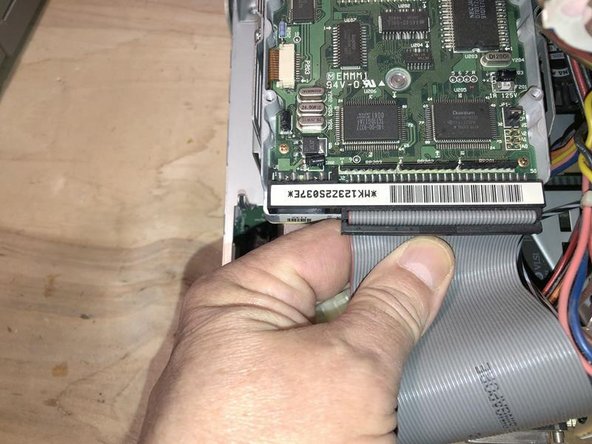
Здесь находится жесткий диск. На самом деле он установлен вверх ногами. Перед вами плата контроллера привода.
Отсоедините кабель питания.
Затем отсоедините кабель данных. Красная полоска всегда подключается к контакту 1 разъема
Шаг 7

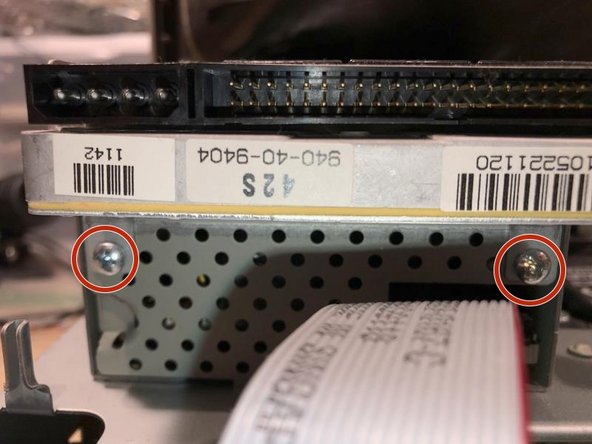
Чтобы снять кабель, просто потяните его в сторону задней панели. Никаких защелок и т.д. на нем нет.
Есть два (2) винта с головкой Philips, которые держат HDD caddy. Выкрутите их.
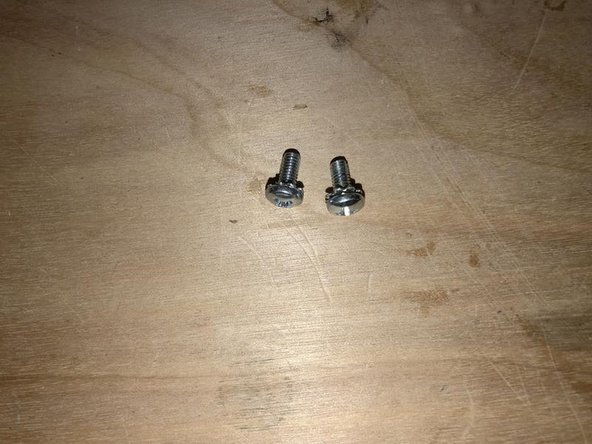
Винты — это машинные винты M3 на 8 мм.
Шаг 8

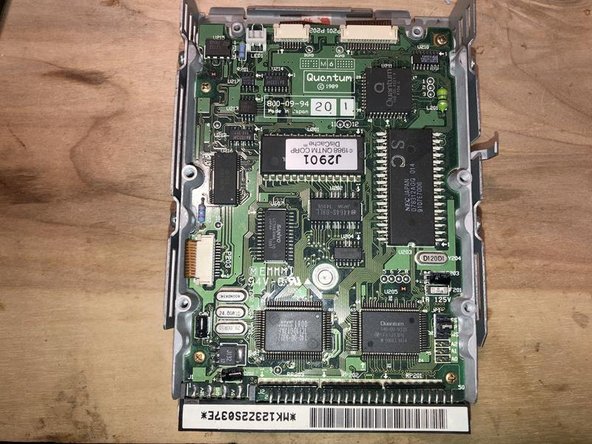
Открутив два (2) винта, просто извлеките жесткий диск с кэдди из корпуса.
Диск — Quantum ProDrive LPS 42S 40GB SCSI Hard Drive — Apple 940-40-9404
