
Введение
Это руководство заменяет предыдущее руководство по замене ножек: DEAD — Как снизить температуру ноутбука Mac **Гид стал приватным**.
Хотя замена ножек не обязательно должна производиться в комплекте, многие современные ножки сторонних производителей теперь прорезинены и поставляются в комплекте, и во многих случаях оригинальные ножки выходят из строя по мере старения системы. Если вы хотите заменить комплект, чтобы навсегда решить проблему или сделать ноутбук нескользящим, в этом руководстве вы узнаете, как сломать ножки для замены. Эти шаги не относятся к серии rMBP (PCIe, T1 и T2).
Примечания к руководству
Шаг 1 Снимите нижнюю крышку


Я использую 13-дюймовый MacBook Pro 2011 года выпуска. Большинство компьютеров похожи, но возможны различия.
Если возможно, отсоедините батарею, чтобы защитить компоненты после снятия нижней крышки.
Снимите нижнюю крышку MacBook, используя руководство для конкретной системы.
Шаг 2 Извлечение вышедших из строя ножек


Прежде чем снимать исправные ножки, сначала снимите неисправные. Их можно снять без разборки, если они полностью вышли из строя.
После удаления поврежденных ножек снимите неповрежденные ножки. Следуйте руководству по разборке для конкретного Mac.
Шаг 3 (только замена полного комплекта) Извлечение неповрежденных ножек

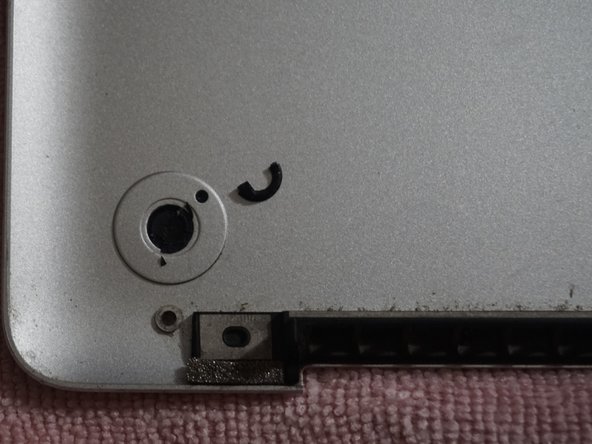
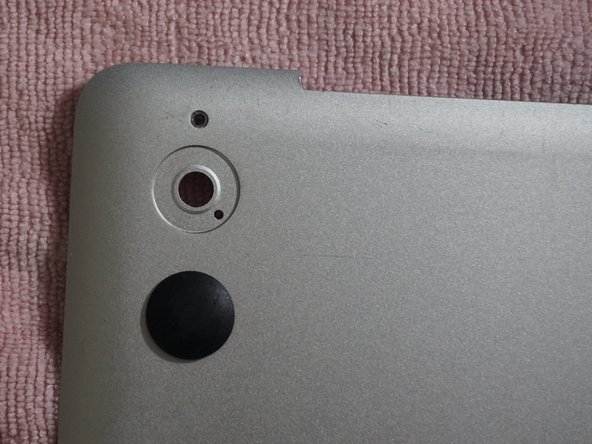

Чтобы снять неповрежденные ножки, подденьте внутреннюю заглушку. Подцепив заглушку, извлеките ее с помощью гитарного медиатора.
После извлечения внутренней заглушки вытолкните ножку с помощью пробки или отвертки.
Шаг 4 Установите новые ножки

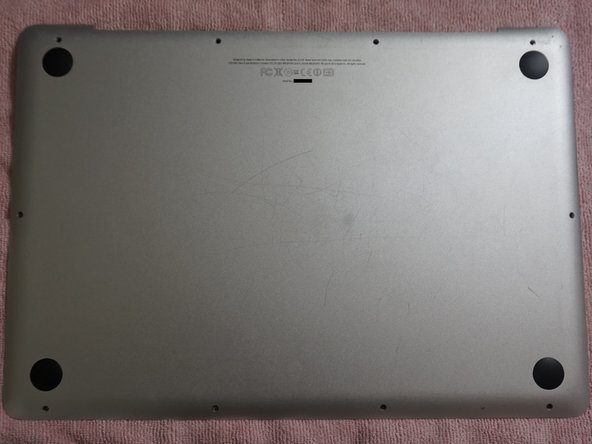

Если осталось клейкое кольцо, сначала удалите его. Очистите корпус денатурированным спиртом или очистителем клея.
После удаления старых ножек установите новый комплект на нижнюю крышку.
Установите крышку на компьютер.
