
Введение
Со временем кнопки на Cintiq 24HD могут износиться, повредиться или заклинить. Без кнопок вы не сможете правильно использовать Cintiq 24HD. В этом руководстве вы узнаете, как заменить кнопку питания.
Шаг 1 Подставка

Отсоедините все кабели от портов USB, питания, дисплея или DVI-D, взяв шнур за разъем и потянув прямо из порта.
Отсоединение кабелей путем натягивания шнура или вытягивания под углом может привести к повреждению кабеля или разъема.
Шаг 2


Положите устройство экраном вниз на ровную поверхность.
Выкрутите восемь 10-миллиметровых винтов Phillips #2 (по четыре на каждой ножке подставки), поворачивая отвертку против часовой стрелки.
Шаг 3

Поднимите подставку вверх и в сторону от остальной части устройства, чтобы ножки отделились от монтажной платы.
Шаг 4 Задняя панель

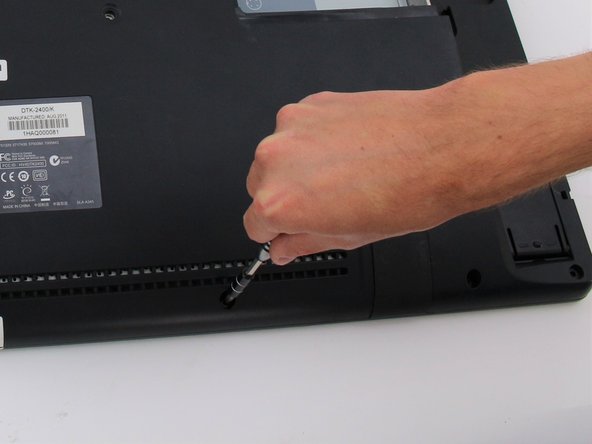
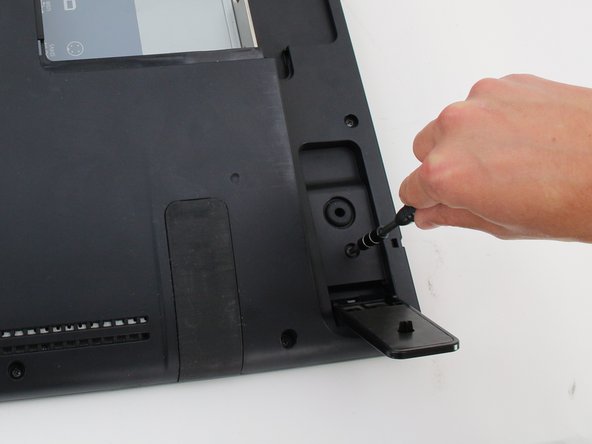
Выкрутите восемнадцать 10,2-миллиметровых винтов Phillips #1 по периметру задней панели, поворачивая отвертку против часовой стрелки.
Выкрутите один 11,9-миллиметровый винт Phillips #1 из центра задней панели.
Выкрутите два винта Phillips #1 диаметром 10,2 мм из-под откидных панелей в правом и левом нижних углах.
В комплект нашего устройства не входят защитные панели для портов USB, DVI-D и питания. Чтобы снять заднюю панель, необходимо сначала снять эти крышки, показанные зеленым цветом.
Шаг 5

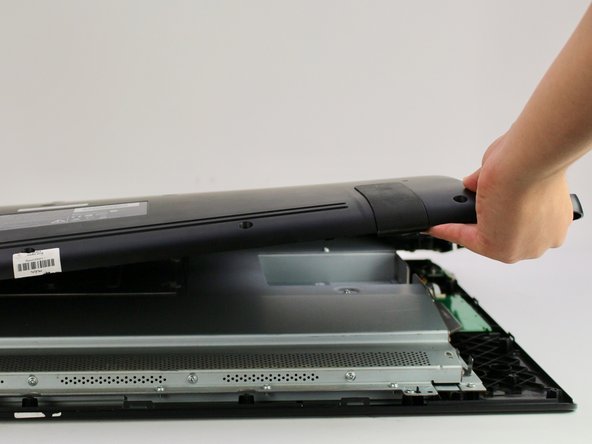
Приподнимите заднюю панель за уголок и вставьте в образовавшуюся щель пластиковый инструмент для открывания.
Поднимая инструмент, проведите им вдоль зазора по периметру устройства, чтобы отстегнуть заднюю панель.
При открытии защелки на задней панели издадут громкий щелкающий звук.
Снимите панель, подняв ее вверх и отсоединив от устройства.
Шаг 6 Кнопка питания


Снимите резиновую крышку с кнопки питания, подняв ее вверх и отсоединив.
Шаг 7

Выкрутите два 9,5-мм винта Phillips #2, поворачивая отвертку против часовой стрелки.
Шаг 8


Отсоедините кабель, подключенный к плате кнопки, зажав его рядом с разъемом и вытащив проводку прямо из порта.
