
Введение
Руководство по безопасному снятию и замене ЖК-экрана Lenovo IdeaPad 330 без поломки зажимов. Большинство экранов ноутбуков можно заменить, открутив несколько винтов в рамке, затем сняв рамку, а затем экран. Эта серия ноутбуков Lenovo требует, чтобы вы сняли нижнюю панель и отсоединили экран от основания, чтобы правильно снять ободок, а затем снять экран.
Шаг 1. Необходимые инструменты

1 — Контейнер или липкая бумага для винтов.
2- Маленькая крестовая отвертка
3- Нейлоновый инструмент для отжима
Нейлон используется потому, что он не проводит электричество и не царапает вещи, так как это более мягкий материал».
4- Плоскогубцы с игольчатым наконечником
Шаг 2 Выкрутите винты из нижней части корпуса

Выкрутите все 13 винтов из нижней части корпуса.
Не забудьте сохранить винты в безопасном месте, например на липкой бумаге или в чашке.
Шаг 3 Извлеките DVD-привод


Осторожно выдвиньте DVD-привод.
Для этого нужно потянуть за лицевую пластину DVD-привода с равномерным давлением.
Шаг 4 Снимите нижнюю панел ь-Pt1


1- Начните с того, что переверните ноутбук и откройте крышку.
2 — Возьмите инструмент для отжима.
3- Начиная с переднего правого угла, используйте инструмент, чтобы отделить верхнюю часть от нижней.
4- Пройдитесь по ноутбуку, отделяя верхнюю часть от нижней.
Смотрите следующий шаг, чтобы закончить снятие нижней панели
Шаг 5 Снятие нижней панели — Pt2


1- После того как вы отделили панели, аккуратно закройте ноутбук и переверните его.
2- Аккуратно снимите нижнюю панель, начав с противоположной стороны от петель.
Далее нам нужно будет отсоединить некоторые элементы.
Шаг 6 Отсоедините аккумулятор


1 — Возьмите инструмент Spudger/Pry Tool
2- С помощью инструмента аккуратно вытолкните разъем аккумулятора.
Шаг 7 Снимите антенны с подставки для ладоней

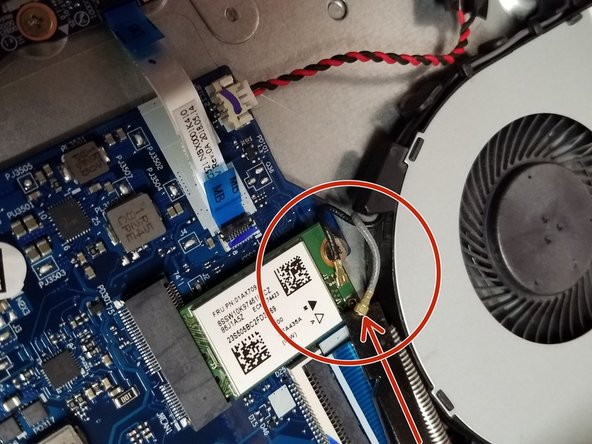
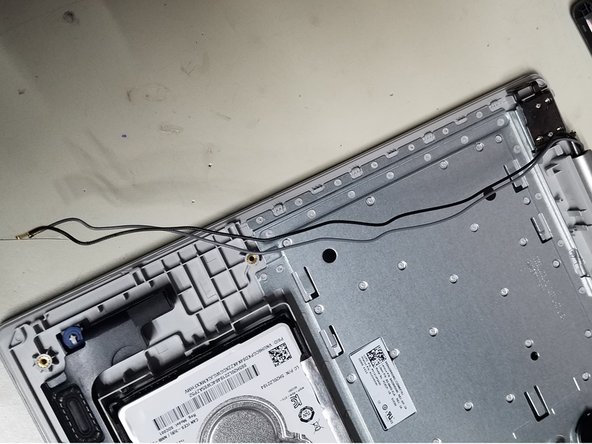
1- Возьмите пассатижи/пробойник или два инструмента.
2- Аккуратно снимите все антенны с беспроводной карты.
Внимание! Убедитесь, что вы потянули разъемы прямо вверх и в сторону. Вытаскивание под углом может повредить разъемы.
Совет! Возьмитесь за две стороны с помощью двух шпателей или одного шпателя и ногтя пальца. Затем аккуратно потяните вверх и снимите.
3- Аккуратно извлеките антенные кабели из пазов.
Совет! Начинайте со стороны шарнира, чтобы было легче отсоединить кабели, прикрепленные к вентилятору процессора, благодаря дополнительной слабине.
Шаг 8 Отсоедините видеокабель


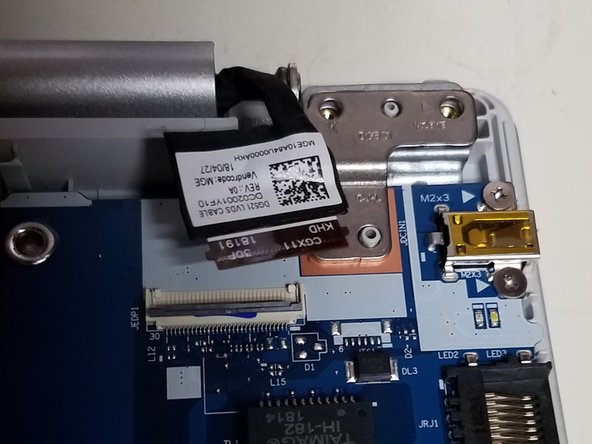
1 — Подденьте ногтем или нейлоновой лопаткой защелку, удерживающую видеокабель.
2- Аккуратно вытащите видеокабель, не перегибая ленточный кабель.
Шаг 9 Снимите экран с подставки для ладоней

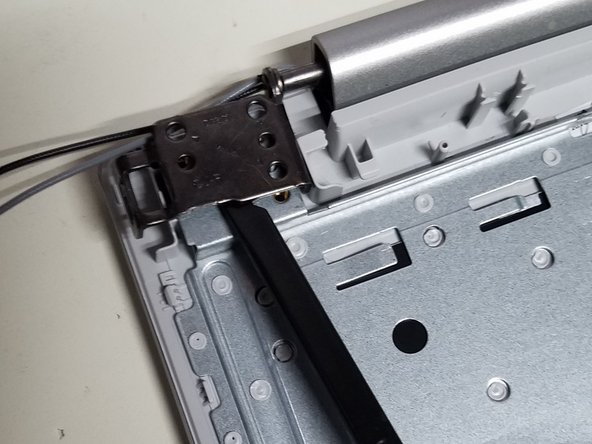
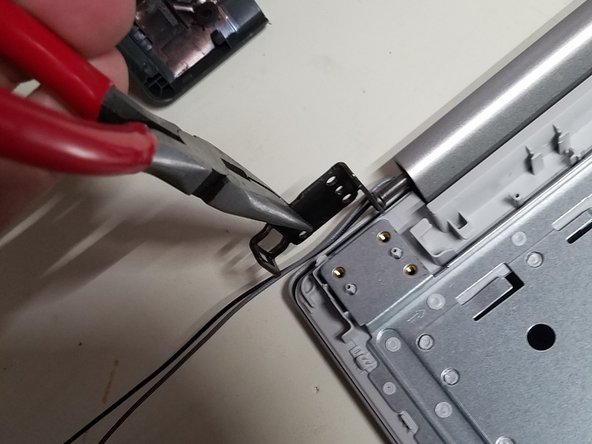
1- Возьмите крестовую отвертку и открутите 4 винта шарнира.
2- Аккуратно используйте инструмент Spudger/Pry, чтобы отделить петли от подставки для ладоней, затем осторожно возьмите петли плоскогубцами и откройте их до конца.
3- Проделайте шаг 2 для обеих петель.
4- Теперь экран должен легко отходить от подставки для ладоней.
Шаг 10 Снятие ободка с экрана


1 — Положите экран.
Внимание! Следите за тем, чтобы экран не скользил и не поцарапал верхнюю панель.
2- Снимите «трубку», проходящую между двумя петлями, сдвинув ее вправо.
3- Используя руки и начиная с камеры, аккуратно начните тянуть вверх ободок изнутри.
4- Работайте по кругу, пока она не будет полностью снята.
Шаг 11 Снятие экрана — Pt1

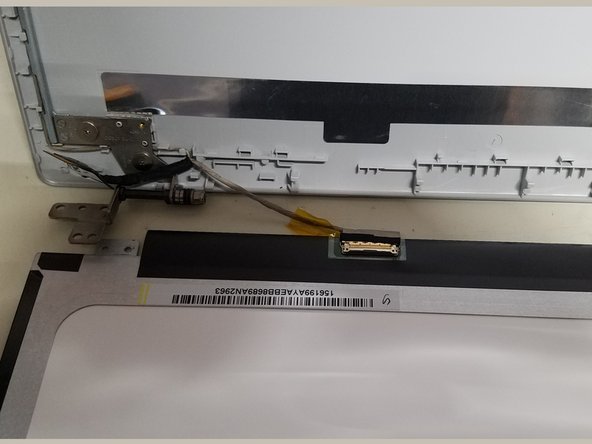
1- Возьмите крестовую отвертку и открутите 4 винта, удерживающих экран.
2- Осторожно выньте кабель экрана, показанный красным прямоугольником, из пазов.
3- Осторожно положите экран на лицевую сторону и снимите верхнюю панель.
4- Далее мы отсоединим видеокабель от экрана.
Шаг 12 Снятие экрана — Pt2

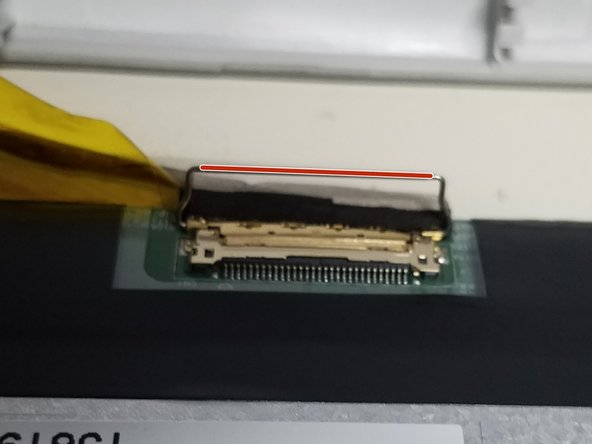
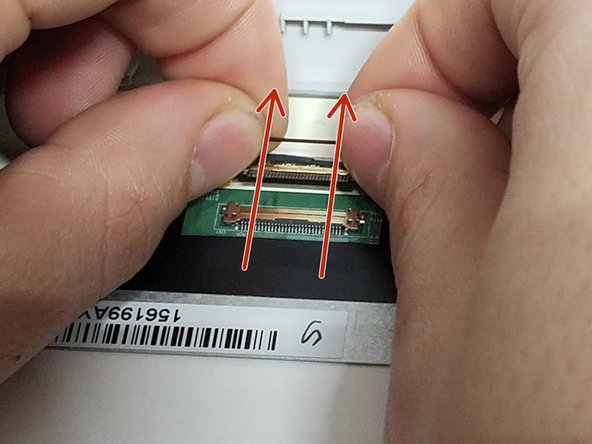
1- Поднимите зажим видеоразъема на задней панели экрана с помощью пассатижей.
2- Возьмитесь за клипсу обеими руками и аккуратно и равномерно выньте видеоразъем.
ГОТОВО! 🙂 Теперь вставьте новый, действуя в обратном порядке.
Шаг 13 Готовый

x
