
Введение
В этом руководстве вы узнаете о частичной разборке этого продукта и о том, как правильно заменить батарею, как указано в их руководствах.
Для этой конкретной модели HP имеет список руководств по обслуживанию и информацию, доступную по адресу:
https://support.hp.com/us-en/product/ome…
Руководство, использованное для подготовки этого руководства, содержит информацию о замене большего количества деталей, и его можно найти здесь:
http://h10032.www1.hp.com/ctg/Manual/c05…
Если вы не можете найти на этом сайте руководства для вашей конкретной модели ноутбука, я советую вам посетить сайт HP и поискать руководства, введя номер модели ноутбука HP.
Шаг 1 Выключение компьютера и отключение всех устройств

Недавно я заметил, что мой ноутбук не заряжается и быстро теряет заряд батареи. Я также заметил, что в корпусе появилась выпуклость, в результате чего возле клавиш образовались трещины. Эта проблема свидетельствует о скоплении газа в батарее и имеет множество причин. В данном случае, я думаю, это связано с перегревом.
Для начала нужно выключить компьютер через операционную систему, а затем отсоединить зарядное устройство. HP рекомендует сделать это, вынув шнур из розетки, а затем отсоединив шнур от кабеля. Отключите все внешние устройства (мышь, клавиатуру, колонки и т. д.).
Шаг 2 Снятие сервисной дверцы

Открутите винты с обеих сторон панели. Всего нужно отсоединить 8 фиксаторов, по 4 с каждой стороны. Я использовал медиатор из набора инструментов iFixit, вставив его прямо в швы.
Шаг 3 Снятие нижней части корпуса

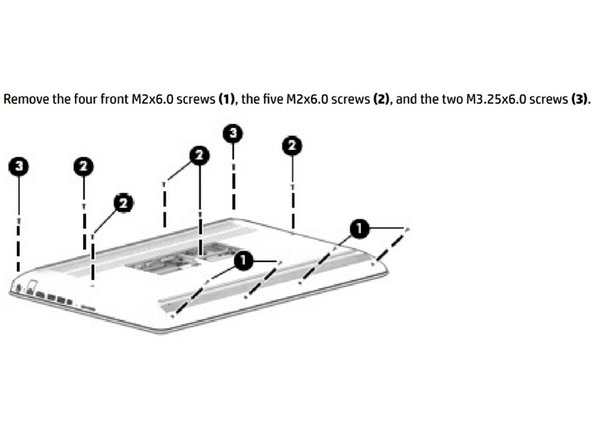
Необходимо снять 6 резиновых крышек с винтами. Если у вас возникнут проблемы с их снятием, я использовал тонкий острый инструмент (маленькую отвертку), поддел им край крышки и выковырял ее. Вы можете повредить крышку, но функция останется прежней.
Всего нужно открутить одиннадцать винтов. HP удобно сгруппировала их по типу винтов в три группы: (1), (2), (3). Я использовал обычный набор iFixit и обнаружил, что отвертка слишком коротка, чтобы достать до одного из винтов в группе 2. Чтобы исправить это, мне пришлось немного расширить отверстие, чтобы она могла достать.
Шаг 4 Снятие нижней части корпуса

На краю ноутбука есть очень маленький шов. Вставьте кирку и/или инструмент для поддевания и освободите зажимы по краям корпуса. Не торопитесь, ведь вы не хотите повредить корпус!
Шаг 5 (необязательный) Займитесь чисткой!

Теперь, когда вы сняли базовый корпус, вы можете воспользоваться возможностью и почистить ноутбук! На моем ноутбуке пыль скопилась за три года, и чистить его было очень приятно. Я взял баллончик со сжатым воздухом и использовал короткие струи для очистки от пыли, а изопропиловый спирт — для удаления въевшейся грязи.
Шаг 6 Отсоединение кабеля аккумулятора

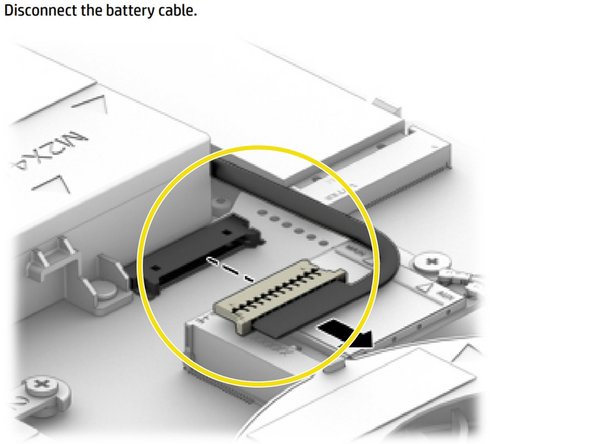
Здесь я выделил батарею и кабель, который нужно отсоединить (не отвлекайтесь на пыльный вентилятор, я сделал эту фотографию до чистки ноутбука).
Шаг 7 Извлеките динамик и его кабель

Как показано на рисунке (1), отсоедините разъем динамика.
Выкрутите два винта в (2).
Отсоедините кабель динамика от батареи в (3) и вытащите его.
Шаг 8 Извлеките и замените аккумулятор

Теперь, когда динамик и аккумулятор отсоединены, вы можете извлечь аккумулятор и заменить его новым.
Для сборки следуйте инструкциям в обратном порядке. Удачи!
Шаг 9 Следите за новостями!

Если у вас есть особые пожелания по поводу руководств по этой системе, пожалуйста, сообщите мне об этом. Возможно, в будущем я опубликую еще несколько руководств по ремонту, в зависимости от того, какие детали я заменю в своей собственной системе.
