
Введение
Похоже, что ваш жесткий диск вышел из строя или нуждается в замене? Это руководство поможет вам заменить жесткий диск в несколько простых шагов.
Шаг 1 Батарея

Перед началом этого шага убедитесь, что ноутбук выключен и отключен от сети.
Найдите батарею на нижней стороне ноутбука.
Нажмите на два зажима батареи, следуя направлению стрелок.
Шаг 2

Нажмите вверх от основания батареи.
Шаг 3

Потяните батарею в сторону от компьютера, пока она не будет полностью извлечена.
Шаг 4 Вентилятор


Выкрутите 10 винтов 2,5×5 мм из основания ноутбука.
Шаг 5

Выкрутите последний винт 2,5×5 мм, прикрепленный к крышке.
Винт не отсоединяется от крышки. Убедитесь, что винт полностью выкручен, прежде чем пытаться снять крышку.
Шаг 6


Снимите крышку с ноутбука.
Шаг 7


Выкрутите винт 2,5×5 мм внутри отсека оперативной памяти.
Шаг 8


Извлеките дисковод с боковой стороны компьютера.
Не нужно нажимать на кнопку, дисковод сам выйдет.
Шаг 9


Открутите два винта 2×3 мм внутри отсека дисковода.
Шаг 10


Переверните компьютер и откройте ноутбук.
С помощью пластикового инструмента для открывания начните снимать клавиатуру.
Чтобы отделить клавиатуру от ноутбука, используйте руки.
Это может быть нелегко, но она отсоединится.
Шаг 11

Поднимите черную клипсу с загорелого разъема клавиатуры.
Потяните соединение в сторону от зажима.
Отодвиньте клавиатуру от ноутбука.
Шаг 12

Поднимите черные зажимы с загорелых разъемов для всех 3 отмеченных мест.
Снимите соединения с зажимов.
Шаг 13

Выкрутите пять винтов 2,5×5 мм.
Шаг 14


С помощью пластиковых инструментов для открывания снимите крышку основания.
Руками полностью снимите крышку с основания.
Это может быть трудно, но возможно.
Шаг 15

Отсоедините два кабеля, которые соединяют динамик и вентилятор.
Их можно просто вытащить, они не имеют зажимов.
Шаг 16
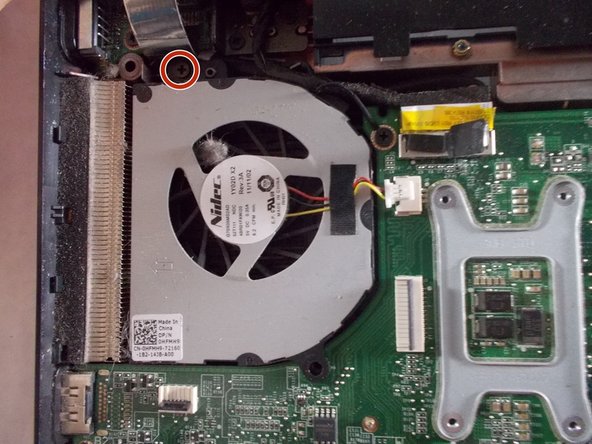
Выкрутите винт 2,5×5 мм из вентилятора.
Шаг 17


Потяните вверх и извлеките вентилятор из ноутбука.
Шаг 18 Материнская плата

Выкрутите шесть винтов 2,5×3 мм из материнской платы.
Шаг 19


Отсоедините черный и желтый кабель от материнской платы.
Шаг 20

Начните отделять материнскую плату от ноутбука
Потяните вверх, чтобы отделить ее от других внутренних частей, а затем потяните вправо от корпуса.
Шаг 21
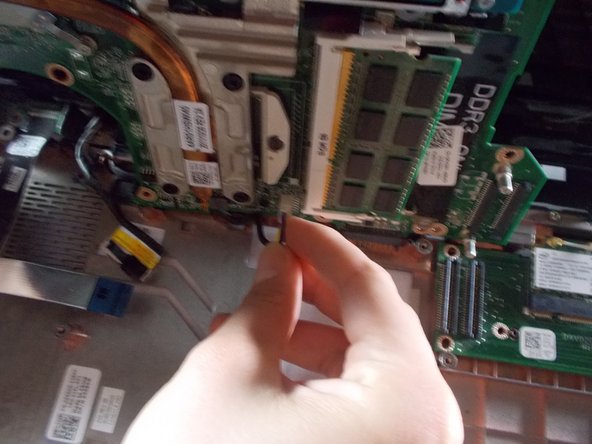
Отсоедините последний кабель от материнской платы
Это позволит полностью извлечь материнскую плату из компьютера
Шаг 22 Жесткий диск


Выкрутите один винт 2,5×5 мм.
Шаг 23


Руками аккуратно выньте жесткий диск.
