
Введение
Здравствуйте и добро пожаловать в руководство по разборке HP 255 G2!
После того как ноутбук моего партнера стал практически непригоден для использования, я предложил ей обновить его с помощью быстрого SSD (в данном случае Kingston A400 на 480 ГБ) и большего количества оперативной памяти (в данном случае Crucial DDR3-1600 SO-DIMM на 8 ГБ).
Предупреждение под спойлером: после обновления ноутбук снова заработал как часы, и я смог без проблем установить Windows 10.
В этом руководстве показана разборка вплоть до жесткого диска — если вы захотите сделать больше, то дальше вы будете действовать самостоятельно, но замена жесткого диска — это, пожалуй, самая распространенная причина, по которой люди вскрывают этот ноутбук.
Это руководство может относиться к более ранним или более поздним моделям HP 255, но я не могу гарантировать этого, как и того, что ваш HP 255 G2 будет собран точно так же, как этот.
Шаг 1 Извлеките батарею


Положите ноутбук закрытой стороной вниз на мягкую поверхность, чтобы не поцарапать крышку.
Убедитесь, что ноутбук отключен от сети, ни один порт не используется, и ни один диск не вставлен.
Всегда работайте в антистатической защите, когда возитесь с электроникой, например, с помощью антистатического браслета.
Аккуратно сдвиньте левую защелку аккумулятора вправо.
Вы увидите оранжевый открытый висячий замок.
Теперь сдвиньте правую защелку аккумулятора вправо. Если батарея не вынимается, осторожно потяните ее на себя, одновременно нажимая на правую защелку.
Шаг 2 Снимите крышку отсека RAM/WLAN


На первом рисунке вы можете видеть крышку RAM/WLAN.
Возьмите отвертку PH0 и аккуратно выкрутите винт.
Возьмите инструмент для открывания и аккуратно вставьте его в выемку над тем местом, где находился винт.
Аккуратно подденьте крышку. Не удивляйтесь, если она слегка затрещит или щелкнет.
После того как первые несколько сантиметров будут подтянуты, вам, возможно, придется использовать инструмент для открывания, чтобы помочь обойти несколько углов.
Для этого аккуратно проведите инструментом для открывания между корпусом и крышкой, пока не сможете оттянуть крышку в направлении батареи.
Осторожно: Не нажимайте на инструмент для открывания между корпусом и нижним краем крышки, так как здесь есть небольшие выступы. Вместо этого потяните крышку в сторону аккумулятора.
Отложите крышку в сторону.
Шаг 3 Извлеките старую оперативную память


Теперь ноутбук должен выглядеть следующим образом. Если вы хотите заменить только планку оперативной памяти, выполните следующие действия. Если вы хотите заменить жесткий диск, перейдите к шагу 6.
Память, или ОЗУ, находится в правой нижней части материнской платы.
Чтобы извлечь оперативную память, не нужно откручивать никаких винтов. Просто аккуратно потяните за одну из защелок памяти, и она должна выскользнуть из своего гнезда под углом 45°.
Шаг 4 Вставьте новую оперативную память


Расположите новую планку ОЗУ под углом 45° и аккуратно вставьте ее в гнездо.
Двумя пальцами аккуратно раздвиньте боковые защелки, а другим пальцем осторожно надавите на оперативную память.
Если при этом раздается легкий щелчок, оперативная память сидит в гнезде ровно и не видно никаких контактов, значит, все работает.
Шаг 5 Замена карты WiFi


Если вы хотите или должны, вы также можете заменить карту WLAN.
Я не знаю, совместимы ли карты сторонних производителей, так как у HP есть история блокировки своих ноутбуков от стороннего оборудования, кроме жестких дисков и оперативной памяти.
Сначала подведите инструмент для открывания под черный антенный кабель, где кабель и разъем соединяются.
Будьте очень осторожны на следующем этапе, эти коаксиальные соединения очень хрупкие!
С помощью инструмента для открывания надавите на разъем как можно вертикальнее, пока он не освободится с мягким щелчком. При необходимости положите обе руки по обе стороны от разжимного инструмента.
Теперь выкрутите винт(ы) с помощью отвертки PH0. Карта WLAN повернется к вам под углом 45°.
Для установки новой карты выполните эти действия в обратном порядке.
Шаг 6 Открутите винты корпуса и отсоедините разъемы ZIF


Чтобы добраться до жесткого диска, необходимо открутить все винты корпуса и отсоединить две половинки корпуса (нижнюю и клавиатурную) друг от друга.
С помощью отвертки PH0 открутите 15 винтов, см. рисунок. Это все одинаковые винты, поэтому вам не нужно запоминать, какой винт куда входит.
С помощью инструмента для открывания аккуратно откиньте черные крышки на трех разъемах ZIF. На картинке показан разъем ZIF на другой части ноутбука, и она служит лишь для иллюстрации того, куда нужно поместить инструмент для открывания.
Аккуратно вытащите ленточные кабели из разъемов ZIF.
Шаг 7 Разделите половинки корпуса


Переверните ноутбук и откройте его.
Теперь, начиная со слота для SD-карты слева от тачпада, проведите киркой по корпусу в зазоре между клавиатурой и нижней половиной корпуса.
Обратитесь к изображениям, чтобы увидеть, как это должно выглядеть.
Шаг 8 Разделение половинок корпуса… самая сложная часть


Если вы легко разделили половинки корпуса спереди и по бокам, то вы сделали большую часть работы.
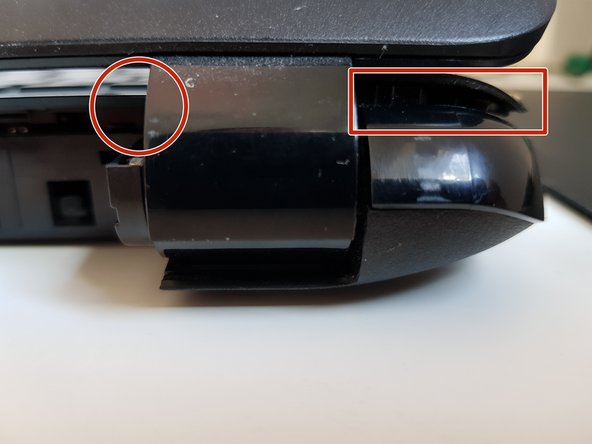
Однако самое сложное — разделить половинки корпуса в задней части ноутбука, где находится аккумулятор и петли для крышки.
На рисунке видно, в какую щель нужно вставить медиатор. Опять же, аккуратно проделайте этот путь слева направо или справа налево, в зависимости от того, левша вы или правша.
Внимание: В этот момент корпус очень тугой и стремится снова защелкнуться.
На последней фотографии вы можете видеть, где нужно положить медиатор на петли (прямоугольник). Если ваш ноутбук выглядит так же, вы можете аккуратно поддеть указательным пальцем те места, куда не достает кирка (круг).
Шаг 9 Извлеките жесткий диск


Если вы успешно разделили половинки, значит, вы прошли самое сложное.
Поднимите клавиатуру вверх и в сторону. Ленточные кабели, с которых вы сняли разъемы ZIF в шаге 6, также подключены к клавиатуре. Поэтому потяните их за собой.
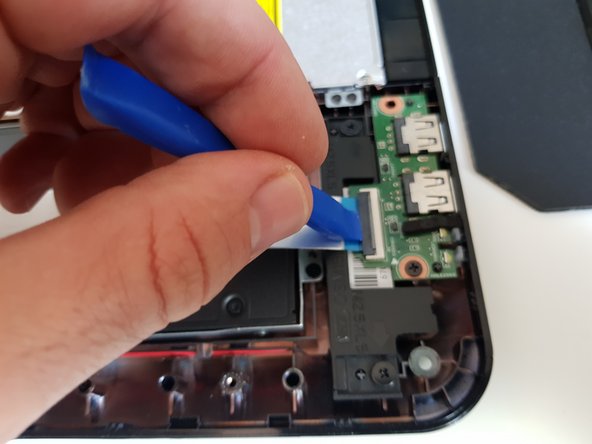
Отсоедините ZIF-разъем справа от двух USB-портов, аккуратно вставив инструмент для открывания под черную защелку и потянув вверх.
Откиньте освобожденный ленточный кабель в сторону, чтобы обнажить жесткий диск (изображение 3).
Шаг 10 Извлеките жесткий диск


С помощью отвертки PH0 ослабьте три винта, которыми рамка жесткого диска крепится к корпусу.
С помощью инструмента для открывания выньте кабель SATA из разъема жесткого диска.
Если кабель выскользнет из направляющей, это не проблема. После установки нового жесткого диска его можно задвинуть обратно.
Снимите кронштейн жесткого диска вместе с жестким диском.
Шаг 11 Вставьте новый жесткий диск в держатель


С обеих сторон кронштейна жесткого диска находятся черные винты, которые удерживают жесткий диск на месте.
Ослабьте их с помощью отвертки PH0 и извлеките старый жесткий диск.
Внимание: никогда не выбрасывайте старый жесткий диск в электронный мусор — если вы хранили на нем конфиденциальные данные (а это могут быть и безобидные фотографии), позаботьтесь о профессиональном уничтожении. Форматирования недостаточно, чтобы стереть все следы ваших данных!
Вставьте новый жесткий диск в кронштейн. Осторожно: кронштейн довольно хрупкий, поэтому не погните его!
Убедитесь, что вы вставили жесткий диск в правильном направлении — вы также можете закрепить кронштейн, если вы неправильно вставили жесткий диск, и тогда при подключении вы заметите, что кабель идет не в ту сторону (см. рис. 2, вот как это правильно).
Закрепите жесткий диск с помощью 4 винтов, которые вы выкрутили в начале этого шага.
Поздравляем, вы обновили свой 255 G2!
