
Введение
Вот несколько шагов по использованию вашего Chromebook. В конце этого руководства вы сможете войти в систему, выбрать язык и настроить Wi-Fi.
Перед началом работы вам необходимо знать имя и пароль Wi-Fi, а если у вас еще нет учетной записи Gmail, то ее нужно создать.
Шаг 1 Включите Chromebook
Чтобы включить Chromebook, найдите кнопку питания. На большинстве компьютеров/ноутбуков Chromebook кнопка питания находится на левой или правой стороне устройства.
Шаг 2 Языковые настройки

Когда на экране появится окно приветствия, проверьте, выбран ли нужный вам язык, и нажмите кнопку Продолжить (Let’s Go).
Шаг 3 Настройки Wi-Fi

Подключитесь к своему Wi-Fi. Вам будет предложено ввести пароль; вы также можете проверить правильность пароля (нажав на значок глаза справа).
После ввода пароля нажмите на кнопку Подключиться.
Шаг 4 Настройки учетной записи

Создайте новую учетную запись Gmail или используйте существующий адрес Gmail для активации учетной записи.
Нажмите Далее, чтобы продолжить
Шаг 5 Подключение к приложениям и службам Google

Здесь вы увидите раздел «Приложения и службы Google». Google Apps and Services — это встроенные приложения, такие как Gmail, Google Docs и Google Drive.
Вы можете включить опцию «Резервное копирование на Google Диск». Это позволит сохранить ваши работы в «облаке», чтобы вы могли получить доступ к документам со своего компьютера при условии, что вы подключены к Google.
Нажмите кнопку «Подробнее» и следуйте инструкциям.
Шаг 6 Подключение устройства
Если вы хотите подключить свой телефон, нажмите на «Выбрать устройство» и следуйте инструкциям, или вы можете пропустить этот шаг, нажав на «Нет, спасибо».
Шаг 7 Последние шаги
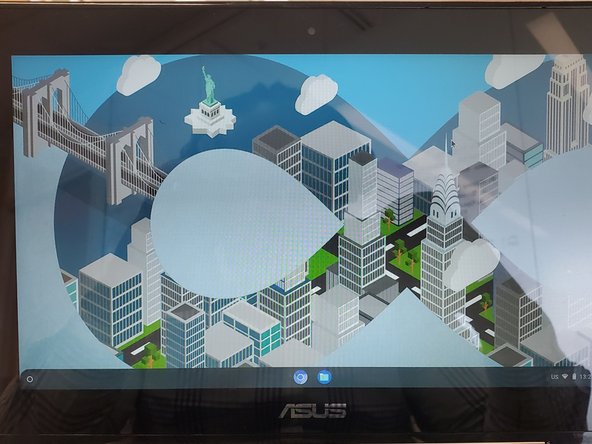
Теперь вы можете вкратце ознакомиться с тем, как используются различные функции вашего Chromebook. Или же вы можете нажать на «X», чтобы закрыться и двигаться дальше, не проходя экскурсию.
