
Введение
Ремонт изделий не только спасает окружающую среду… он может сэкономить вам кучу денег.
Этот пример начался с покупки на eBay, где было указано, что товар неисправен и продается как есть.
Учитывая, что стоимость была более чем на 300 долларов меньше, чем цена за исправный прибор, было принято взвешенное решение приобрести товар и попытаться его отремонтировать.
В описании устройства было сказано: «Не включается».
Шаг 1. Проверьте источники питания

Убедитесь, что питание подается
Используя мультиметр в режиме переменного тока, проверьте, что напряжение в розетке составляет 120 В переменного тока.
Если нет, переключитесь на другой источник. в противном случае перейдите к следующему шагу.
Используя мультиметр в режиме постоянного тока, проверьте, что настенный блок питания сканера обеспечивает напряжение 24 В пост. тока.
Если нет, найдите и приобретите другой (совместимый) блок питания. Блок должен быть получен от производителя, а если его нет в наличии, то ниже приведены номинальные характеристики на момент подготовки данного руководства (Вход=100-240 В переменного тока 1,0 А Макс 50-60 Гц Выход=24 В постоянного тока 0,75 А 18 Вт) Центр Положительная полярность
Высокое напряжение присутствует в розетке, будьте внимательны при проверке напряжения мультиметром.
Соблюдайте осторожность при проверке блока питания сканера, чтобы не закоротить контакты.
Шаг 2 Разберите сканер


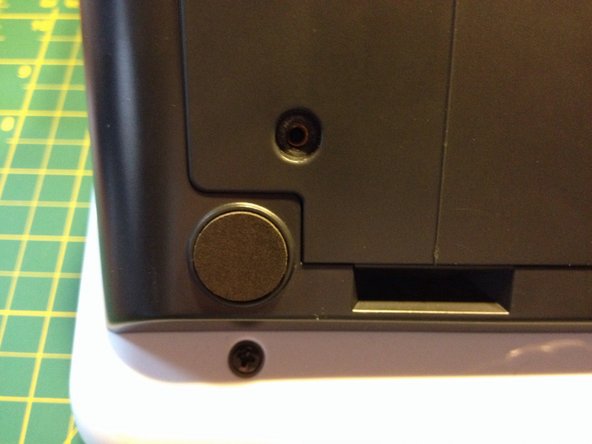
Открутите нижнюю крышку доступа.
С помощью крестовой отвертки №2 аккуратно открутите четыре (4) винта с нижней панели доступа.
Желательно иметь под рукой магнит на случай, если винты будет трудно извлечь из-за утопленного монтажного отверстия.
Откройте нижнюю крышку доступа.
С помощью лопатки или присоски подденьте крышку доступа. Обратите внимание на представленное изображение и убедитесь, что крышка наклонена так, как показано на рисунке, чтобы ее можно было легко снять.
Печатная плата установлена на другой стороне крышки доступа, и перед полным снятием крышки доступа необходимо отсоединить проводку.
Шаг 3 Отсоедините проводку

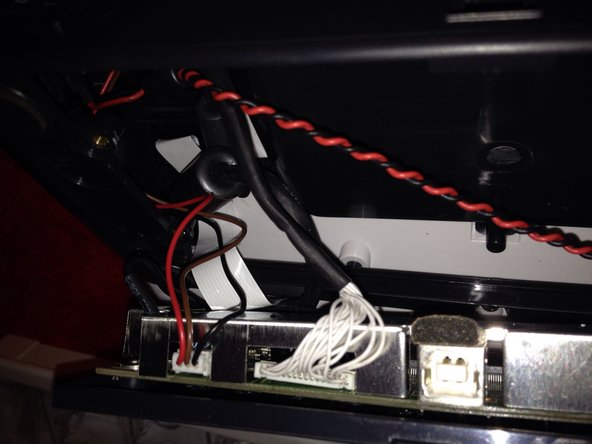
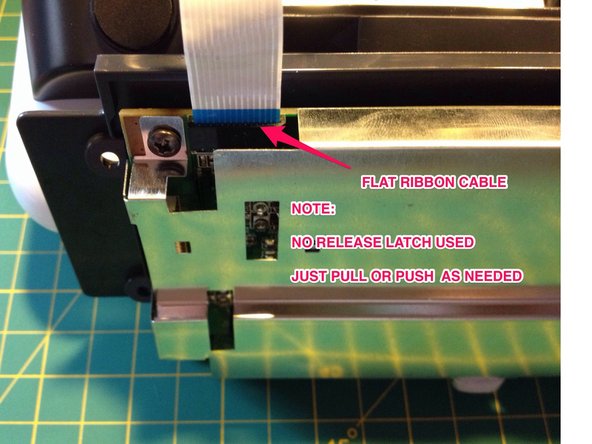
Отсоедините прикрученные провода от печатной платы.
С помощью крестовой отвертки №2 аккуратно выкрутите два (2) винта, крепящих провода заземления к экрану/монтажным отверстиям печатной платы. Расположение см. на рисунке.
Соблюдайте осторожность, чтобы не уронить и не ослабить винты во время их удаления. Рекомендуется иметь поблизости магнит и прикрывать места, в которые могут попасть винты.
Отсоедините подключенные разъемы и плоский ленточный кабель.
Воспользуйтесь подходящими плоскогубцами, например, маленькими игольчатыми, и осторожно возьмитесь за разъемы, а затем аккуратно отсоедините их в указанной последовательности, чтобы облегчить доступ.
Соблюдайте осторожность при работе с плоским ленточным кабелем, чтобы избежать порезов, изгибов или повреждения проводников.
Шаг 4 Откройте печатную плату

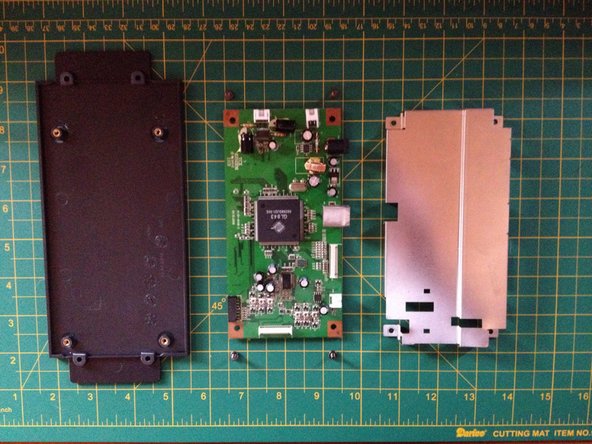
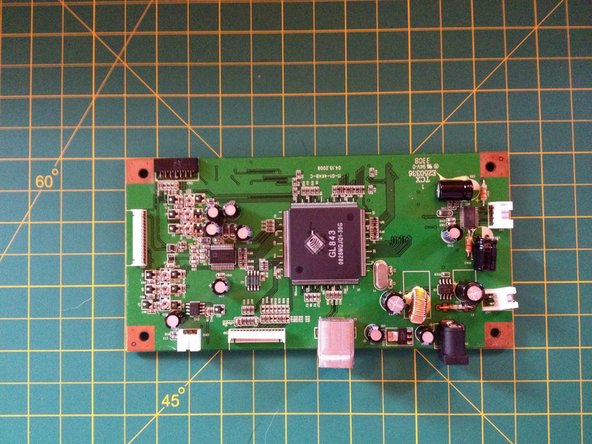
С помощью крестовой отвертки №2 аккуратно выкрутите четыре (4) винта из крепежных отверстий экрана/печатной платы.
Обязательно соблюдайте правила ESD (Electro Static Discharge).
Используйте антистатический коврик и наручный ремень, чтобы не повредить чувствительные электронные компоненты печатной платы.
Шаг 5 Осмотрите печатную плату

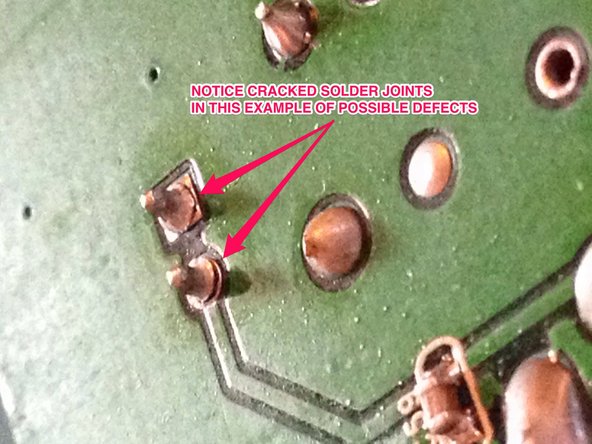
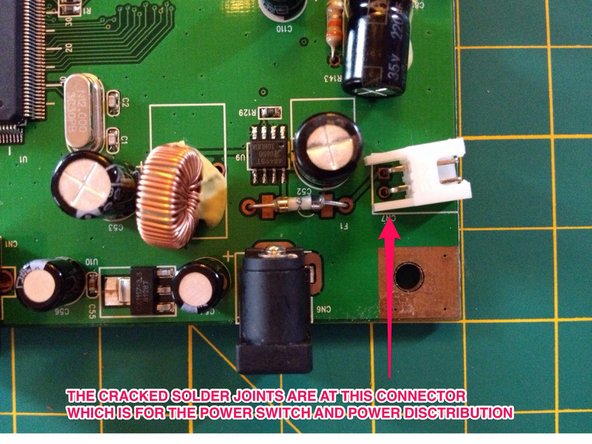
Внимательно осмотрите печатную плату и все компоненты, используя хорошее освещение и лупу.
Ищите такие дефекты, как: Трещины, следы ожогов, следы коррозии, разбухшие компоненты, необычно выглядящие паяные соединения…
Смотрите фотографии для примера дефекта паяного соединения из этого проекта.
Обратите внимание, что дефектные паяные соединения, скорее всего, были заводским браком, который в конечном итоге дал сбой, или были вызваны деформацией из-за слишком короткой проводки, что видно по углу разъема.
См. шаг 3, чтобы узнать о вероятной причине деформации разъема, которая привела к усталости паяных соединений. (Ссылка: Пример — 1)
Шаг 6 Проверка печатной платы

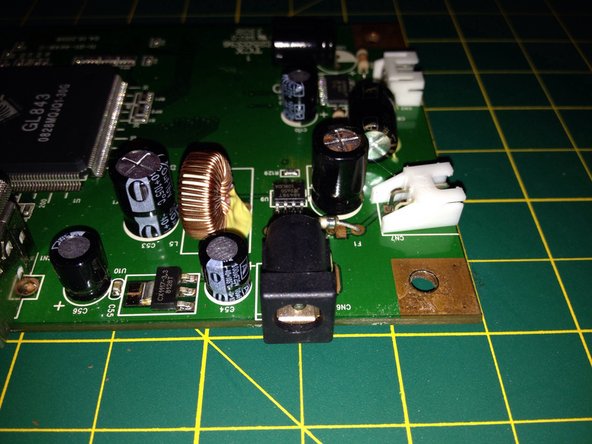
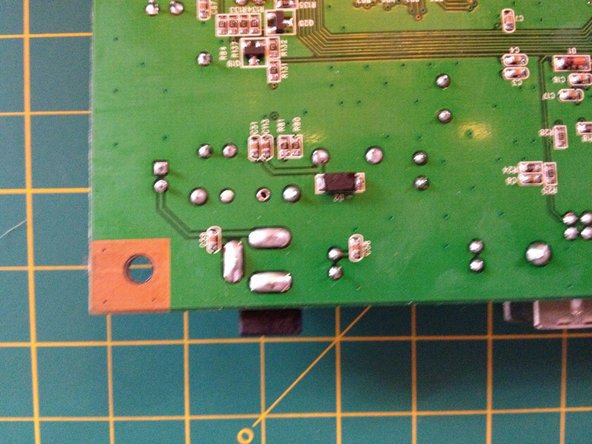
Проверьте целостность цепи питания, используя мультиметр в режиме непрерывности и проверяя «от точки к точке», начиная от разъема входящего питания до следующей доступной точки. Продолжайте по мере необходимости, чтобы убедиться в отсутствии разрывов в цепи.
Поскольку в данном примере речь шла о проблеме, связанной с питанием, рекомендуется проверить, нет ли других проблем, которые могут нарушить поток энергии.
В данном примере было обнаружено, что не только паяные соединения имели дефекты, но и предохранитель был открыт (скорее всего, из-за скачка напряжения в результате плохого соединения).
Шаг 7 Выполните необходимые ремонтные работы

Определите тип необходимого ремонта
В данном примере потребовалась базовая пайка. Однако для конкретного случая могут потребоваться и другие виды ремонта.
Ниже приведены ссылки на другие руководства, в которых подробно описаны общие формы ремонта:
Руководство по пайке и отпайке
Руководство по повреждению электроники водой
Руководство «101 навык работы с электроникой».
Большое спасибо за вклад в разработку этих дополнительных руководств.
Шаг 8 Дважды проверьте свою работу

Найдите возможные ошибки, которые вы могли допустить, или другие проблемы.
К распространенным ошибкам можно отнести: Разъемы или провода в «плохом» месте.
Посмотрите на эти изображения и обратите внимание на то, как провод может быть легко пережат или поврежден, что приведет к новой проблеме. Видите ли вы красный провод на пути к монтажному отверстию?
Шаг 9 Сборка
При необходимости выполните соответствующие разделы данного руководства в обратном порядке.
ПРИМЕЧАНИЕ: Делали ли вы фотографии во время разборки?
Фотографировать всегда полезно, так как это поможет вам запомнить, как что-то собирается обратно …… Однако есть и более важная причина — вы сможете создать руководство и опубликовать его на iFixit 😉
Шаг 10 Повторное тестирование

Момент, которого вы так долго ждали.
Убедитесь, что ваши «утки идут в ряд».
Будьте терпеливы, не торопитесь, примите все необходимые меры предосторожности, чтобы избежать дальнейшего повреждения устройства или связанных с ним устройств.
Начните с изоляции устройства от других устройств, чтобы предотвратить распространение повреждений в случае неудачного повторного тестирования.
Выполните систематический запуск, убедившись, что выключатель питания выключен, разъем питания подключен к задней панели устройства, а затем подключите настенный блок питания к розетке.
Будьте готовы к быстрому отключению питания, если у вас есть помощник, готовый отключить настенный блок питания.
Включите прибор и внимательно посмотрите, есть ли признаки жизни, а также любые проблемы, такие как электрический шум, дым, запах…
Шаг 11 Успех!!!

Если вам удалось отремонтировать устройство, поблагодарите за это.
Поделитесь своей мудростью и опытом с другими, создав собственное руководство, используя следующую ссылку:
iFixit (начать новую страницу)
