
Введение
Иногда внутри кнопок калькулятора TI-Nspire CX может образовываться коррозия, из-за чего они перестают корректно работать. В этом руководстве вы узнаете, как разобрать калькулятор и почистить проблемные кнопки, что поможет решить проблему.
Шаг 1 Ремонт неисправных кнопок Texas Instruments TI-Nspire CX

Выключите калькулятор с помощью функции OFF.
Шаг 2


Снимите ножки с верхней части калькулятора, чтобы открыть винты верхнего сцепления.
Открутите винты муфты, нижние винты torx и винты батарейного отсека.
Для откручивания винтов сцепления используйте плоскую отвертку диаметром 1 мм.
Для винтов torx потребуется сменить насадку на отвертке. Будьте осторожны, чтобы не сорвать винты.
Шаг 3

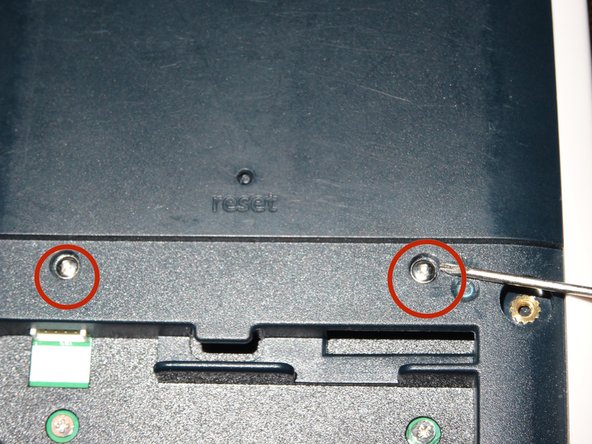
Отсоедините кабель питания в корпусе аккумулятора.
Лучше всего вытаскивать кабель вручную. Пластик очень хрупкий, поэтому используйте плоскогубцы только в том случае, если адаптер застрял.
Открутите два винта сцепления над корпусом аккумулятора, используя плоскую отвертку 1 мм.
Шаг 4


Снимите переднюю панель, ослабив все края, а затем осторожно потяните панель на себя.
При снятии панели могут отсоединиться несколько кнопок. Убедитесь, что рабочая поверхность свободна, чтобы их поймать.
Чтобы снять панель, не нужно прилагать больших усилий. Обычно достаточно пальцев, но если у вас возникнут трудности, воспользуйтесь пассатижами.
Шаг 5

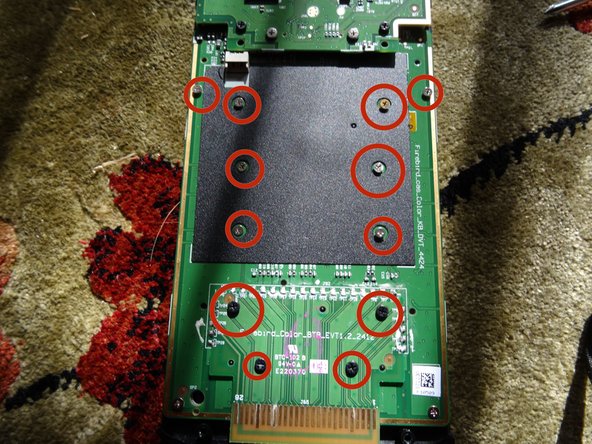
Открутите шестнадцать винтов, обведенных на рисунках.
Четыре из этих винтов находятся вокруг разъема, а остальные двенадцать — на самой печатной плате.
Шаг 6

Во время работы внутренние прокладки могут выпасть. Положите их в безопасное место.
Шаг 7

Потяните верхнюю печатную плату и экран. Вам не потребуется много усилий, чтобы отсоединить разъем между ними.
Хотя теперь ваш калькулятор состоит из нескольких частей, не волнуйтесь. Вероятность причинения вреда невелика.
Шаг 8

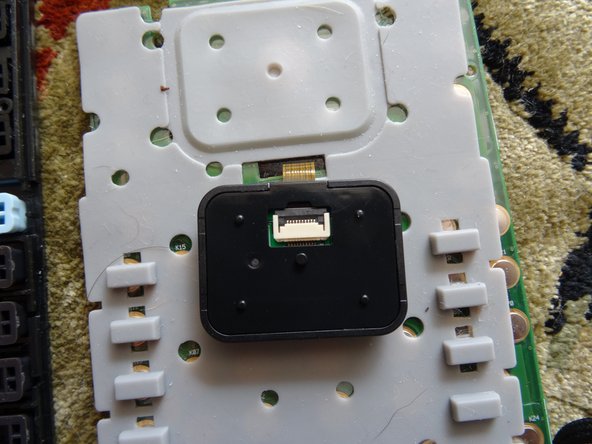
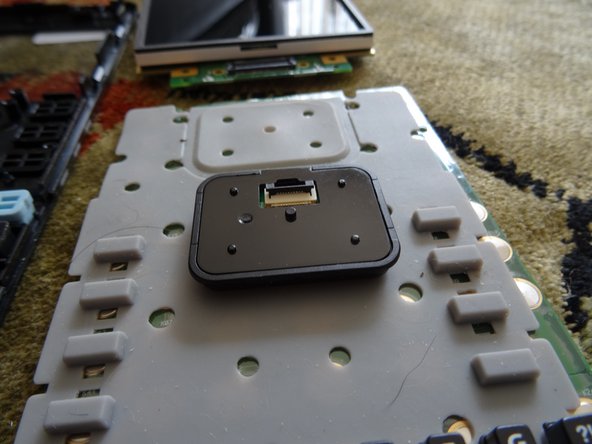
Снимите клавиатуру. Кнопки сейчас выпадут, поэтому позаботьтесь о том, чтобы положить их в безопасное место.
Будьте осторожны, чтобы не потерять ни одну из кнопок.
Снимите гибкий кабель мыши, иначе он будет болтаться. Поднимите вкладку.
Шаг 9

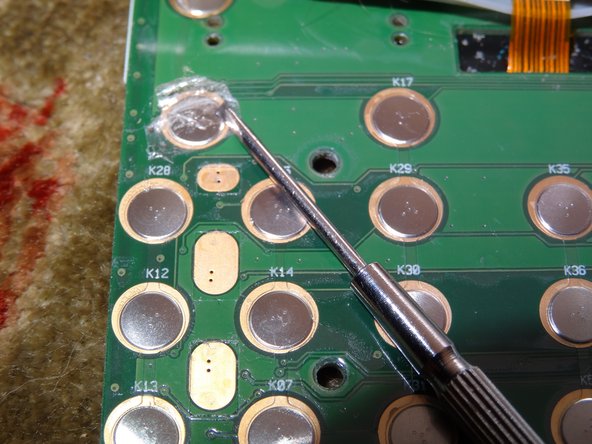
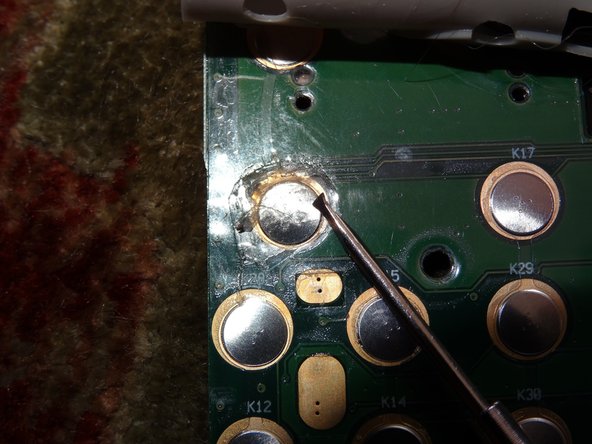
На печатной плате подрежьте предохранительным ножом вокруг отказавшей кнопки. Когда она освободится, аккуратно подденьте ее отверткой или пинцетом.
Протрите кнопку спиртом.
Будьте осторожны и не вгрызайтесь ножом в печатную плату. Это может серьезно повредить ваш калькулятор!
Поместите кнопку обратно на печатную плату, а затем прикрепите ее с помощью небольшого количества клейкой ленты.
Шаг 10


[Очистите экран сжатым воздухом.
Это не поможет решить проблему с кнопкой, но является хорошей практикой обслуживания, пока калькулятор разобран.
Вместо этого можно использовать спирт для протирания.
Шаг 11

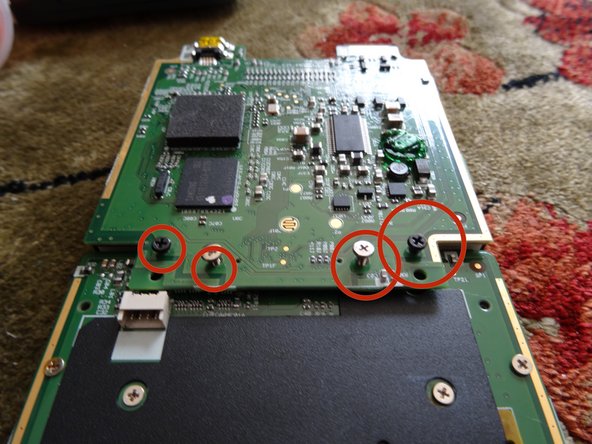
Соберите печатную плату и экран обратно. Затем вставьте разъем на место.
Возможно, вам придется аккуратно подвигать плату пальцем, пока разъемы не совпадут.
Прежде чем приступить к работе, включите калькулятор и проверьте, работает ли кнопка «Проблема».
Установите четыре винта, которые находились рядом с разъемом, обратно в отверстия.
Шаг 12

Вставьте остальные двенадцать винтов печатной платы в свои отверстия. Когда все шестнадцать окажутся на месте, тщательно затяните их.
Соберите оставшиеся компоненты.
