
Введение
Если у вас нет под рукой грелки, воспользуйтесь тепловой пушкой или феном с высокой температурой нагрева.
Шаг 1 Задняя панель


Начиная с любого угла, вставьте инструмент для поддевания между хромированной рамкой экрана и черным корпусом телефона.
Проведите инструментом вокруг планшета, прикладывая усилие, чтобы отделить экран от корпуса телефона.
Шаг 2

Осторожно отделите задний корпус от передней панели.
Шаг 3 Материнская плата


С помощью загнутого пинцета осторожно отсоедините плоские кабели от разъемов.
Не сгибайте плоские кабели за кончики, так как они могут окончательно деформироваться.
Шаг 4


Используя пластиковый инструмент для открывания, аккуратно отделите разъемы микросхем от материнской платы.
Шаг 5


С помощью отвертки Phillips 000 выкрутите оставшиеся пять винтов диаметром 1,2 мм.
Шаг 6


Будьте предельно осторожны при извлечении материнской платы, чтобы не повредить компонент.
Извлеките материнскую плату, повернув ее в сторону от остальной части телефона, как показано на первой фотографии.
Шаг 7 Батарея


Для извлечения аккумулятора не нужно снимать материнскую плату, как показано на фотографиях.
Подденьте аккумулятор, как показано на рисунке, и подденьте его, отделив от корпуса телефона.
Аккумулятор прикреплен к корпусу с помощью клея, поэтому при его извлечении придется приложить немного усилий.
Шаг 8 Экран


Равномерно нагрейте поверхность экрана с помощью нагревательного инструмента, чтобы ослабить клей, которым экран прикреплен к корпусу телефона.
Если вы используете грелку, возможно, вам придется нагреть ее один или два раза во время этого процесса.
Если вы используете тепловую пушку, не нагревайте один участок более нескольких секунд.
Шаг 9

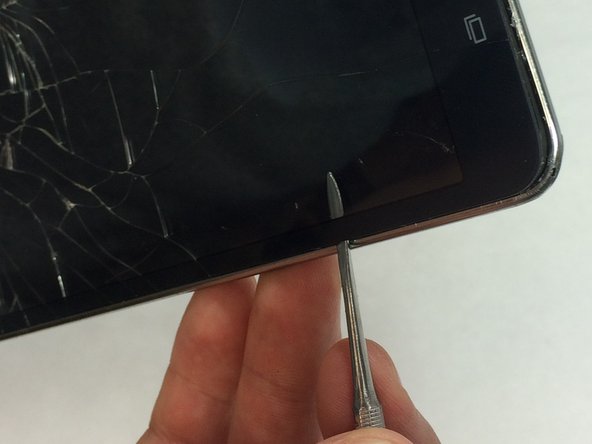
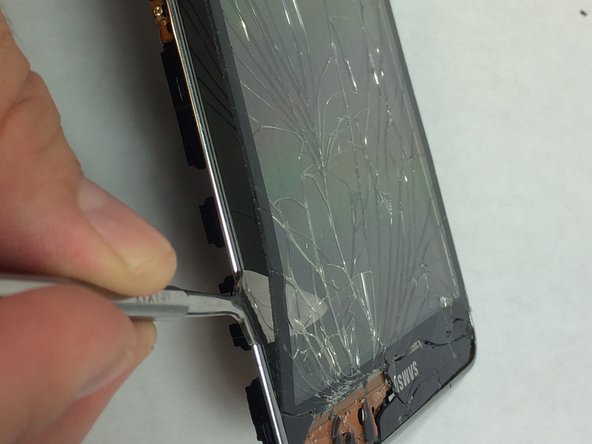
Осторожно вставьте шпатель между стеклом и хромированной внешней рамкой планшета.
Теперь медленно подденьте экран, чтобы отсоединить стекло от рамки.
Шаг 10


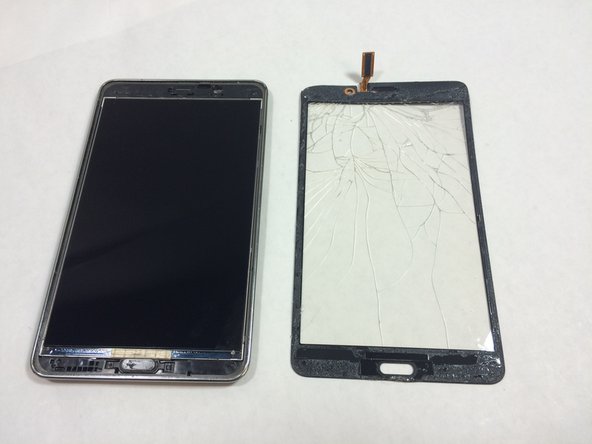
После того как вы сняли стекло с экрана, проведите разъем микросхемы через корпус телефона.
Для того чтобы отделить экран от верхнего края планшета, может потребоваться немного больше усилий.
