
Введение
В этом руководстве показано, как извлечь и заменить внутренний динамик, а также подсоединить к устройству любые провода от динамика. Эта замена позволяет устранить проблемы со звуком из динамика устройства и другие неполадки со звуком.
Шаг 1 Задняя панель

Открутите два винта Phillips #00 диаметром 2,70 мм на той стороне планшета, где расположены кнопки и разъем для наушников (нижняя сторона, если держать вертикально).
Шаг 2


ВНИМАНИЕ: При снятии задней панели планшета соблюдайте осторожность вблизи динамика. Он расположен в правом нижнем углу, если смотреть на заднюю панель планшета. Внутри находятся два провода, соединяющие заднюю панель планшета с самим устройством, и это соединение может быть разорвано, если неаккуратно снять заднюю панель.
На фотографиях это соединение показано красным цветом.
Шаг 3

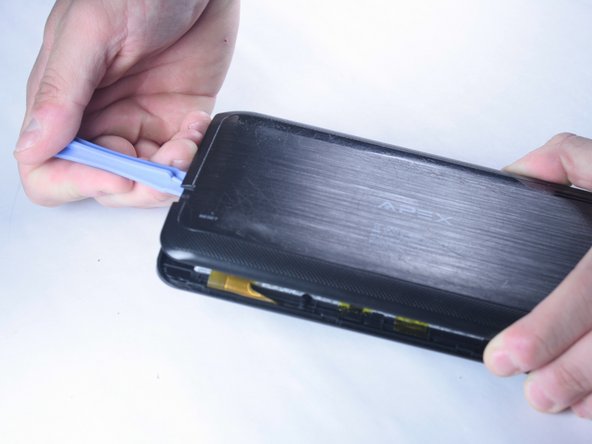
Вставьте пластиковый инструмент для открывания между краем задней панели и верхним краем устройства.
Проведите пластиковым инструментом вдоль боковых сторон планшета, удерживая его в щели между планшетом и задней панелью, чтобы создать отверстие.
Шаг 4

Надавливая рукой, медленно снимите заднюю панель, соблюдая особую осторожность в районе разъема динамика.
Шаг 5

Теперь задняя панель должна быть отсоединена от устройства. Это обеспечит доступ к компонентам устройства для ремонта и замены деталей планшета.
Шаг 6 Внутренний динамик

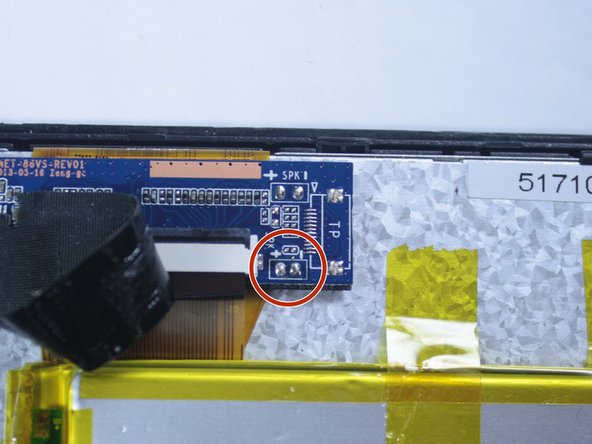
Если провода к динамику оборваны или повреждены, их необходимо отремонтировать. Найдите все повреждения этих проводов. (Соединение с печатной платой обычно разрывается при снятии задней панели).
Найдите места пайки, где провода были первоначально соединены.
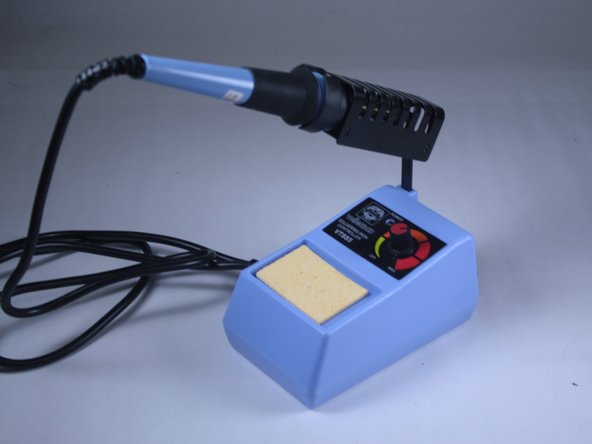
Подключите паяльник и подождите, пока он нагреется.
Шаг 7

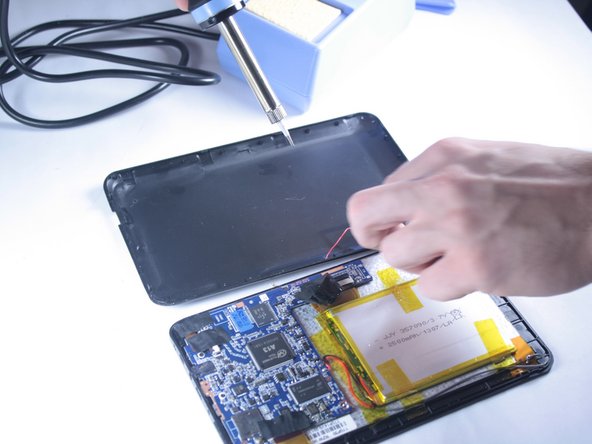
Убедитесь, что паяльник достаточно горячий, чтобы расплавить припой, и подготовьте паяльную станцию.
Вы можете убедиться, что ваш утюг достаточно горячий, прикоснувшись концом рулона припоя к наконечнику паяльника.
Приготовьте влажную губку или влажное бумажное полотенце, чтобы вытирать остатки припоя с наконечника паяльника.
Если есть возможность, держите поблизости паяльную оплетку, чтобы впитывать излишки припоя.
Шаг 8

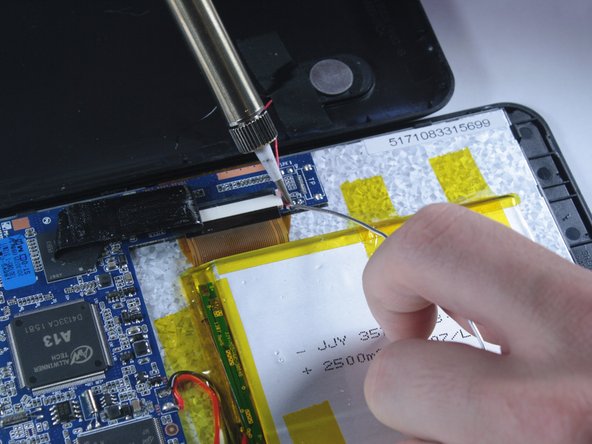
Припаяйте красный провод к указанному здесь месту.
Возможно, вам придется заменить или укоротить провод, чтобы выполнить это соединение.
Если провод поврежден или слишком короткий, придется припаять новый провод к динамику и печатной плате.
ВНИМАНИЕ: Паяльник сильно нагревается и может расплавить/выжечь другие компоненты планшета. Не допускайте длительного воздействия тепла на любую часть планшета.
Шаг 9

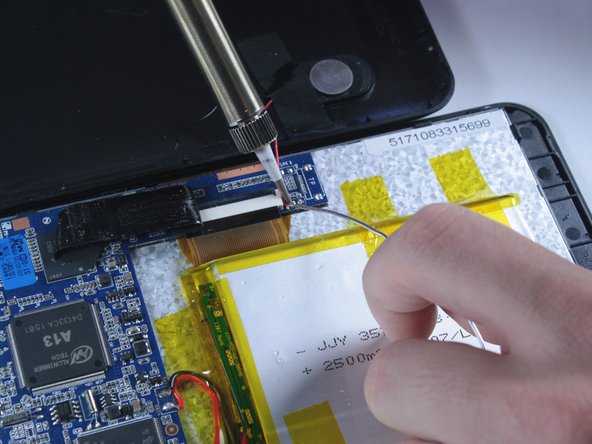
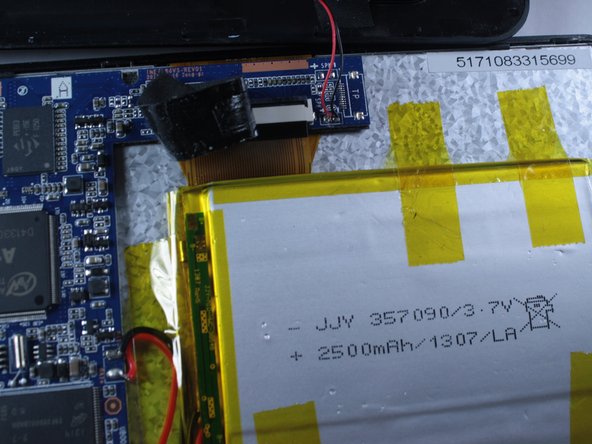
Соблюдая те же меры предосторожности, что и с красным проводом, припаяйте черный провод к указанному здесь месту.
