
Введение
Это общая разборка, в основном предназначенная для замены ЖК-дисплея / экрана в сборе. Это мое первое руководство на iFixit, так что, пожалуйста, будьте помягче 🙂 Если вы ищете ЖК-дисплей в сборе, у нас есть они в продаже, с быстрой доставкой из Калифорнии.
Шаг 1 Снимите заднюю крышку


Подденьте заднюю крышку, начиная с угла
Продолжайте двигаться вниз по бокам
Поднимите заднюю крышку
Шаг 2 Отсоедините датчик отпечатков пальцев


Снимите каптоновую ленту, покрывающую крышку сканера отпечатков пальцев
Открутите два винта, крепящие гибкую крышку сканера отпечатков пальцев
Вместе с верхним винтом пропадает гарантия!
Отсоедините гибкий кабель датчика отпечатков пальцев и отложите заднюю крышку в сторону.
Шаг 3 Винты средней рамки
Выкрутите 15 винтов Phillips 00, крепящих среднюю рамку к телефону.
Шаг 4

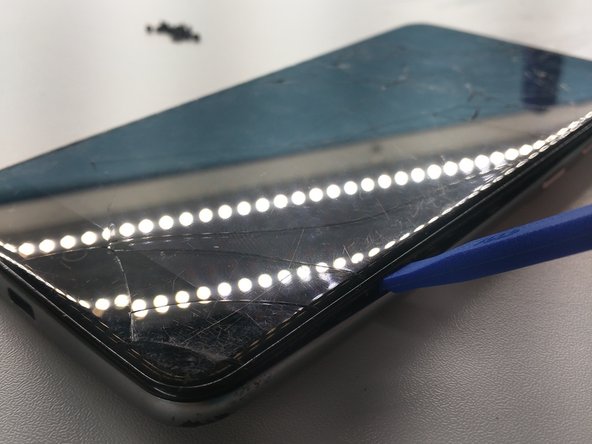

Осторожно вставьте инструмент для поддевания на боковой стороне телефона между ЖК-дисплеем и рамкой.
Продолжайте двигаться вниз по бокам телефона и по краям, пока рамка и ЖК-дисплей не будут разделены.
Та-да!
Не смейтесь над моим ужасным кадрированием в Photoshop.
Шаг 5

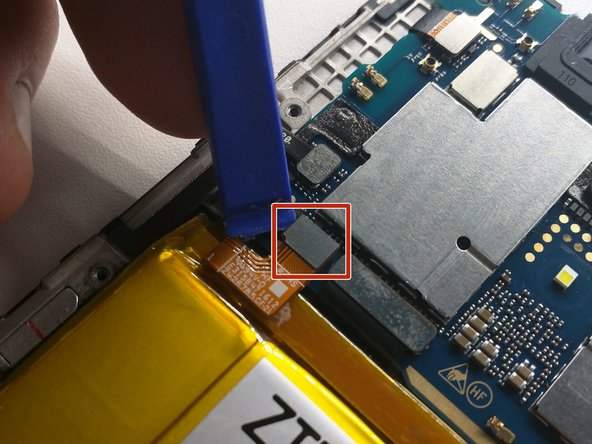
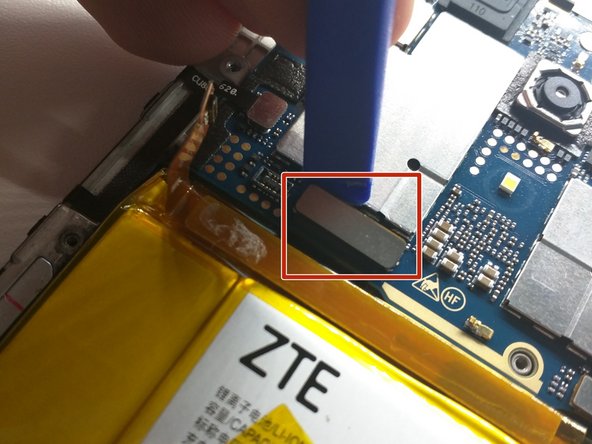
Снимите каптоновую ленту с разъема аккумулятора
Отсоедините аккумулятор
Отсоедините другой гибкий кабель над батареей, к чему бы он ни шел.
Шаг 6


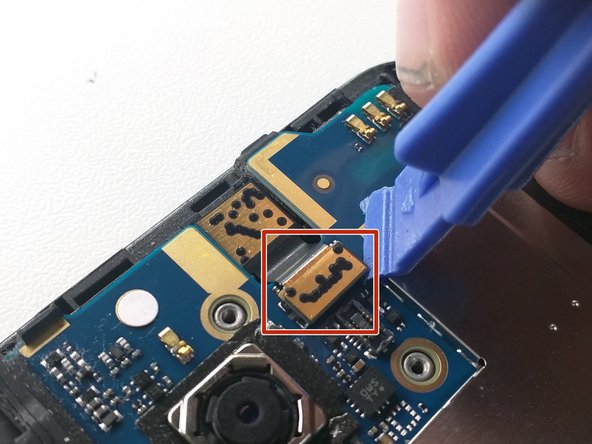
Отсоедините этот
Теперь этот
И этот кабель камеры тоже
Шаг 7

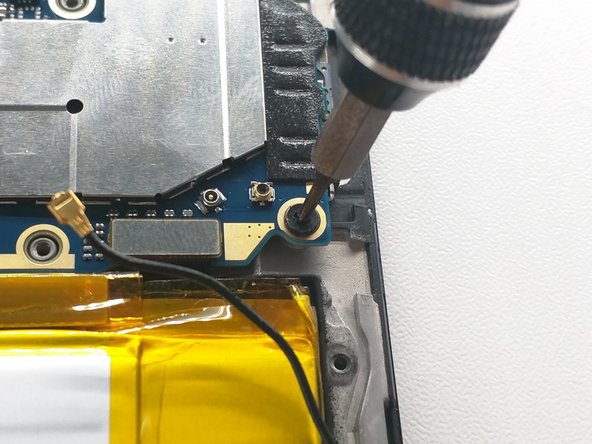
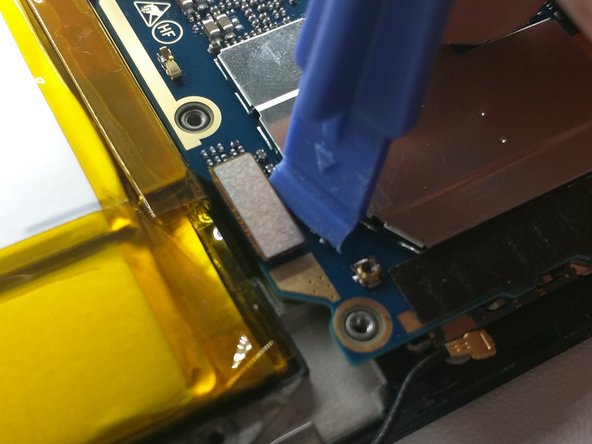
Отсоедините антенну
Открутите винт материнской платы
Отсоедините гибкий кабель ЖК-дисплея
Шаг 8

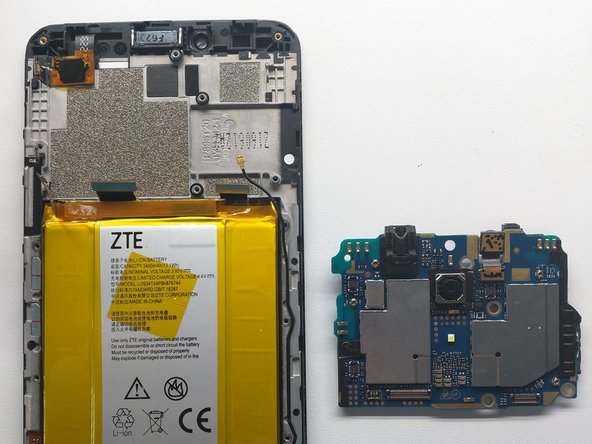
Извлеките логическую плату
Легко
Теперь перейдем к самому интересному…
Шаг 9 Извлечение батареи


Нагрейте батарею
Нагревание батареи опасно и может привести к ее взрыву или расширению. Соблюдайте осторожность.
Найдите подходящий инструмент для выталкивания батареи
Убедитесь, что выбранный вами инструмент является термостойким
Шаг 10

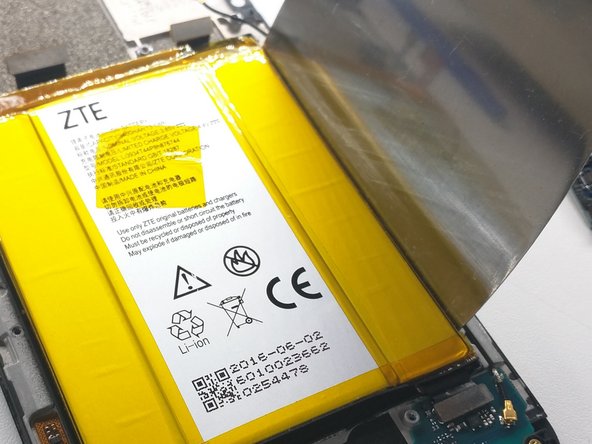
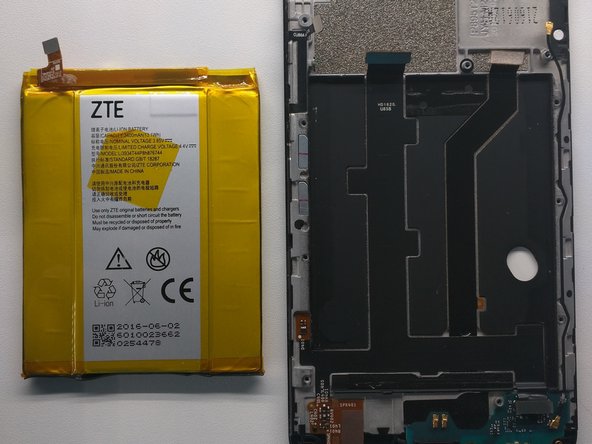
Найдя подходящий инструмент, начните отжимать батарею с обеих сторон.
Если вы используете металлическую линейку, убедитесь, что она розового цвета. Линейки других цветов, например, синие или зеленые, просто не справятся с задачей.
Будьте осторожны, чтобы не повредить ранее отсоединенные гибкие кабели, которые проходят под батареей.
Наконец, согните батарею обратно в нужную форму, чтобы она не выглядела слишком плохо на фотографиях.
Шаг 11 Снятие порта зарядки


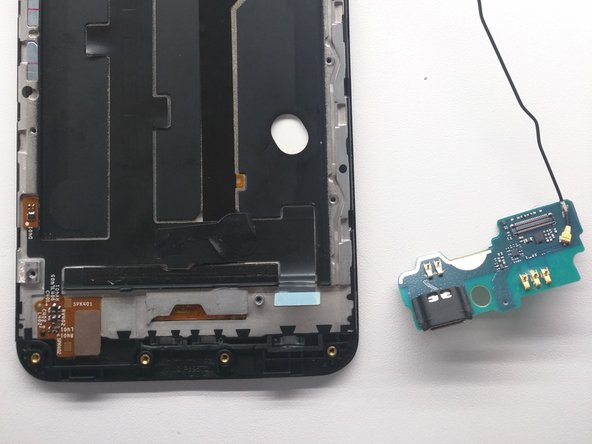
Снимите ленту, удерживающую плату зарядки (красный контур).
Подденьте порт зарядки / дочернюю плату антенны.
Снимите с рамы и отложите в сторону.
Шаг 12

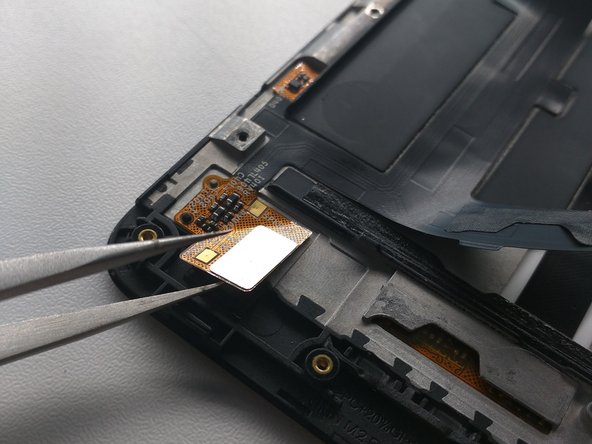
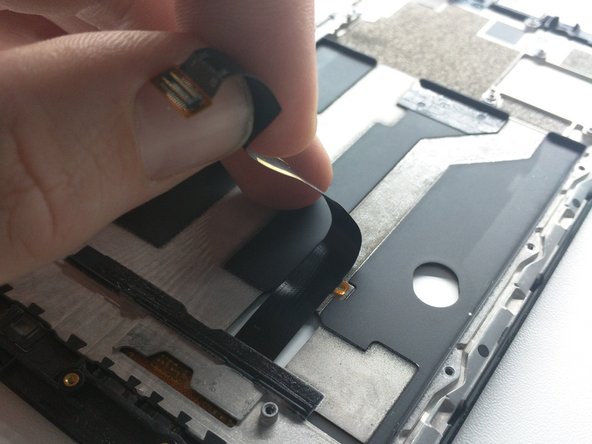
Поднимите гибкий кабель дигитайзера с рамки
Поднимите гибкий кабель и подцепите его пинцетом в том месте, где он прилип к рамке.
Отсоедините гибкий кабель ЖК-дисплея
Шаг 13

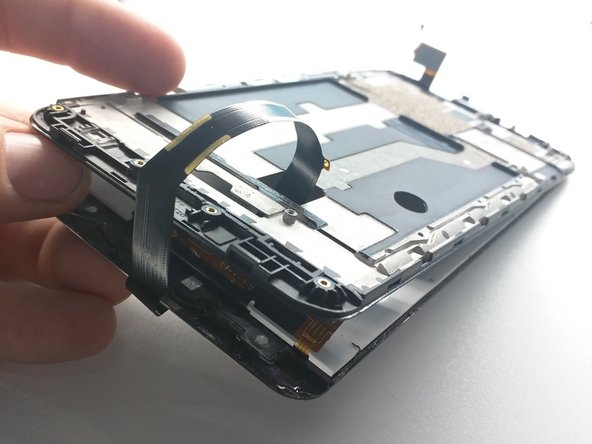
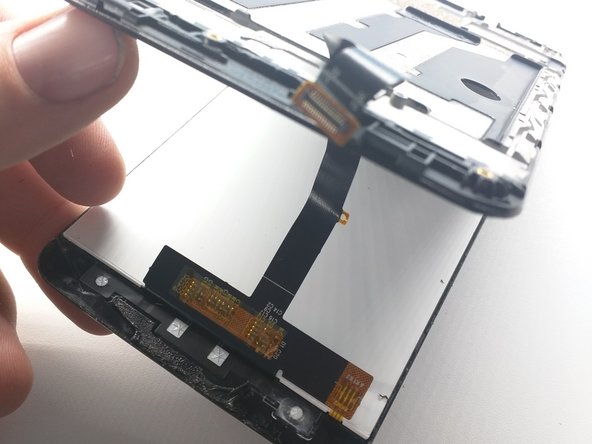
Вставьте что-нибудь между экраном и рамкой.
Убедитесь, что он вставлен очень хорошо.
Отделите ЖК-дисплей от рамки, начиная с нижней части.
Шаг 14

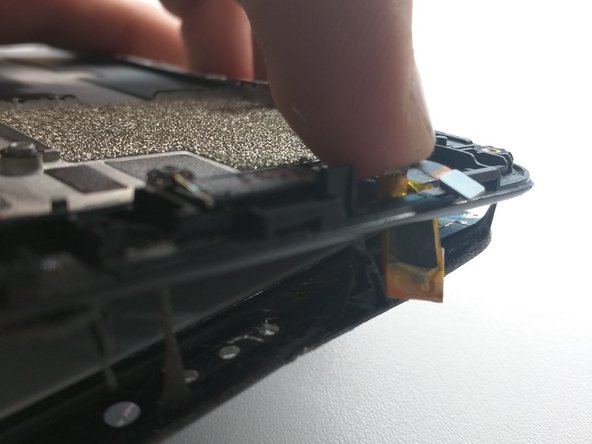
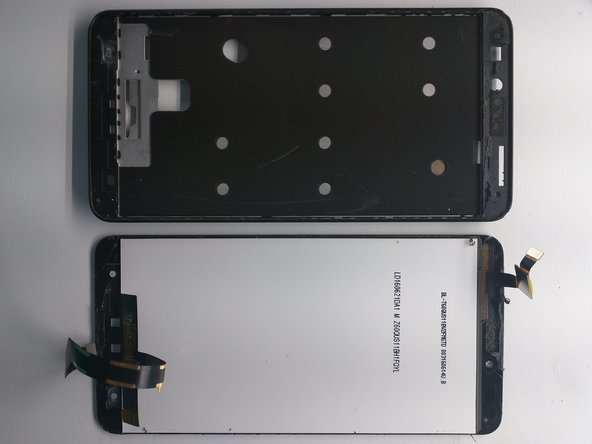
Проденьте гибкий кабель дигитайзера через рамку
Извлеките ЖК-дисплей из телефона
