
Введение
Wacom Cintiq Pro 13 — непростое в разборке устройство.
Прежде чем приступить к работе, следует отметить, что внутри устройства не так много деталей, пригодных для обслуживания пользователем, — посмотрите на список «Внутренние компоненты» на главной странице устройства, чтобы понять, что можно заменить без пайки и знаний об обслуживании компонентов на уровне материнской платы.
Шаг 1 Снятие задней панели


Положите устройство дисплеем к полу.
Убедитесь, что поверхность не поцарапает дисплей планшета.
Шаг 2


Снимите две резиновые ножки с обеих сторон планшета.
Используйте пластиковые инструменты, чтобы поднять резиновые ножки и не поцарапать заднюю крышку.
Выкрутите два крестообразных винта № 0, спрятанных под резиновыми ножками.
Шаг 3

Выкрутите два винта T5 Torx в нижней части устройства
Снимите две пластиковые крышки, когда они освободятся
Для разборки устройства не требуется откручивать два винта T5 Torx и снимать защитные экраны на верхней стороне
Шаг 4

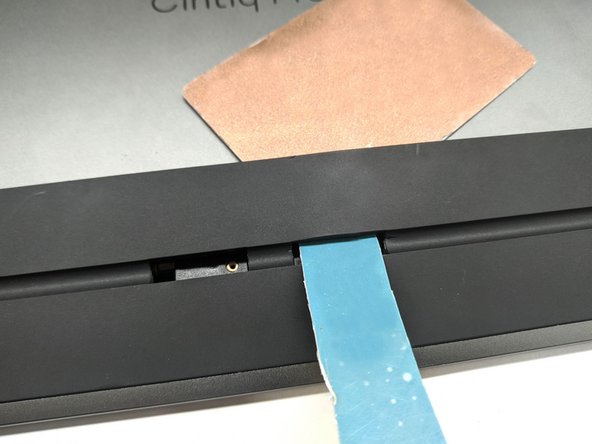
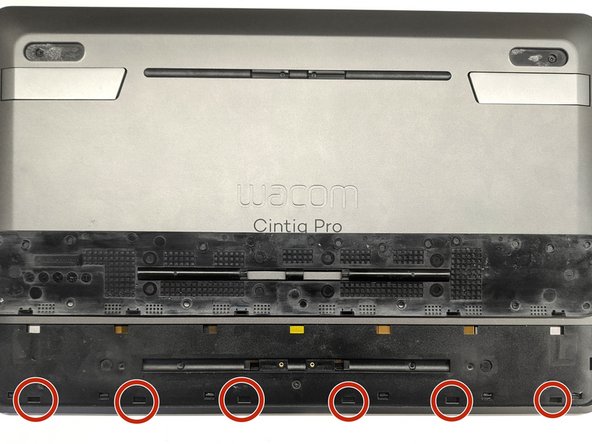
Нагрейте нижнюю резиновую пластину возле отверстий с помощью тепловой пушки или фена и попытайтесь вставить выколотку, когда клей размягчится.
Капните пару капель изопропилового спирта на пластиковые инструменты, чтобы еще больше размягчить клей.
Если вы используете тепловую пушку, не перегревайте резиновую пластину, так как она может расплавиться. После нагрева резиновая пластина должна оставаться доступной для прикосновения голыми руками.
Следите за ленточными кабелями, прячущимися в отверстиях, поскольку крышки с винтами T5 Torx теперь удалены.
Когда клей размягчится, попробуйте вставить плоский пластиковый инструмент сверху.
Нагрейте оставшуюся часть резиновой пластины и проведите пластиковым инструментом по верхней стороне резиновой пластины.
На нижней стороне пластины есть пластиковые зажимы (третье изображение). Слишком сильное нажатие на пластиковый инструмент в нижней части может привести к повреждению пластиковых зажимов
Снимите резиновую пластину
Шаг 5

Выкрутите три крестообразных винта #0
Шаг 6

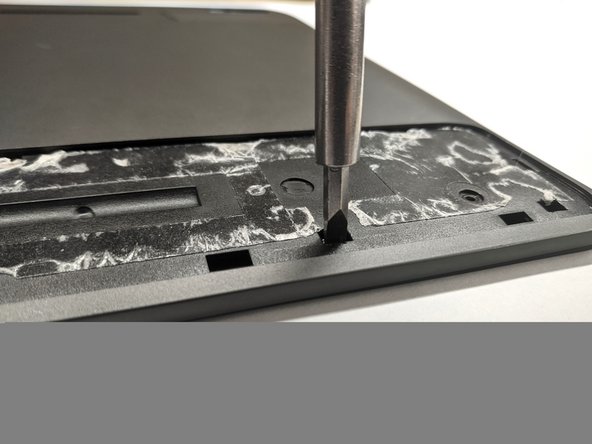
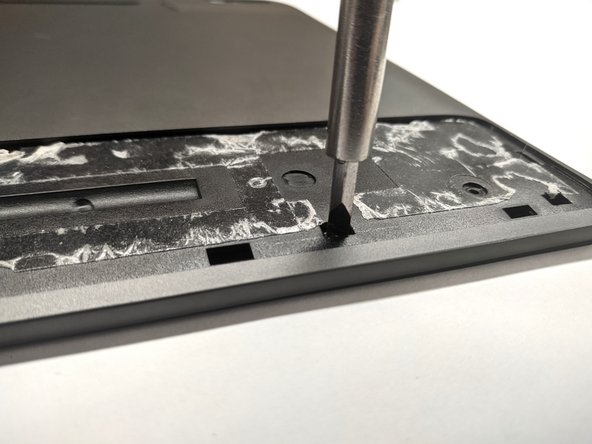
Отстегните ОДИН из верхних левых/правых зажимов, крепящих заднюю панель к рамке дисплея
Не вставляйте ни в одно из обведенных красным отверстий — это может привести к поломке ленточных кабелей, дисплея или переднего стекла
Шаг 7

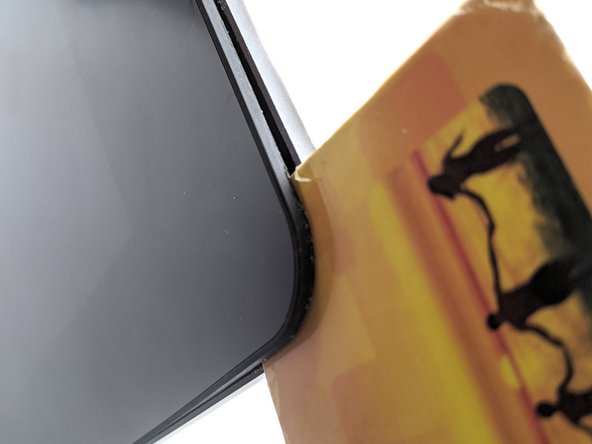
Осторожно надавите на зажим, чтобы плоский пластиковый инструмент можно было вставить в угол устройства
Слишком сильное нажатие или нажатие в отверстия, обведенные красным кружком на предыдущем шаге, может привести к повреждению.
Вставьте плоский пластиковый инструмент между резиновой рамкой стекла и задней панелью.
Шаг 8

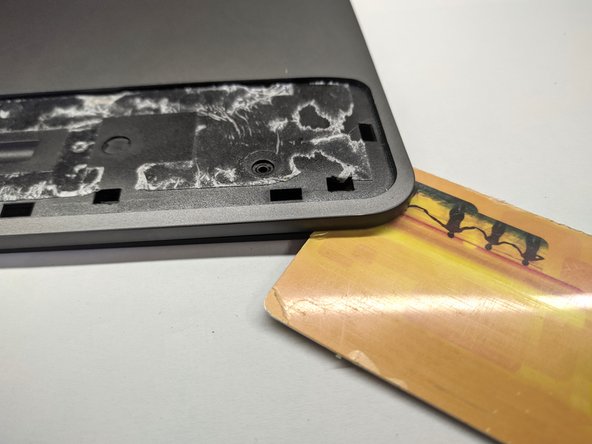
Отстегните остальные видимые фиксаторы
Шаг 9

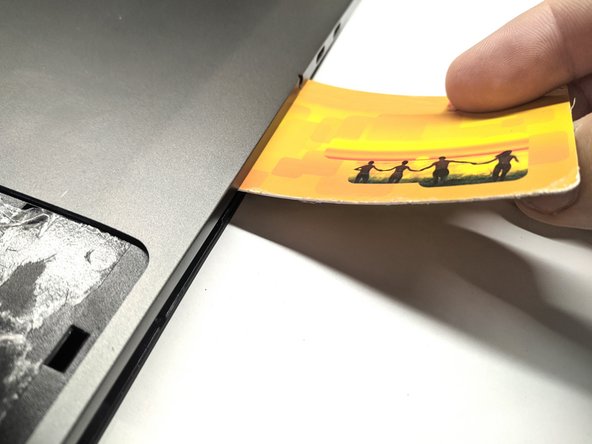
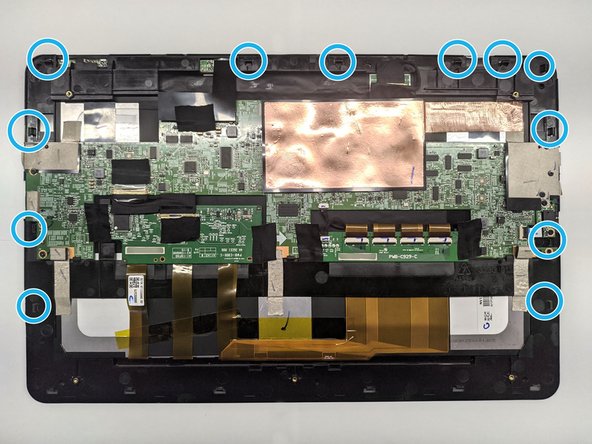
Нижняя часть устройства освободится, и вы сможете поместить палец между корпусом и дисплеем.
Отстегните скрытые зажимы с левой или правой стороны и перейдите на противоположную сторону. Здесь может пригодиться пластиковый плоский инструмент
Вы можете вставить пластиковый инструмент на глубину до 2 см / 1 дюйма и ничего не повредить. Третье изображение проведет вас через клипсы и другие препятствия
Отстегните все двенадцать зажимов. Держите одну руку на дисплее, чтобы уменьшить его изгиб, а второй медленно поднимайте заднюю крышку.
К задней панели ничего не подключено — не нужно беспокоиться о скрытых гибких/ленточных кабелях
Снимите заднюю крышку
Шаг 10 Снятие внутренних компонентов

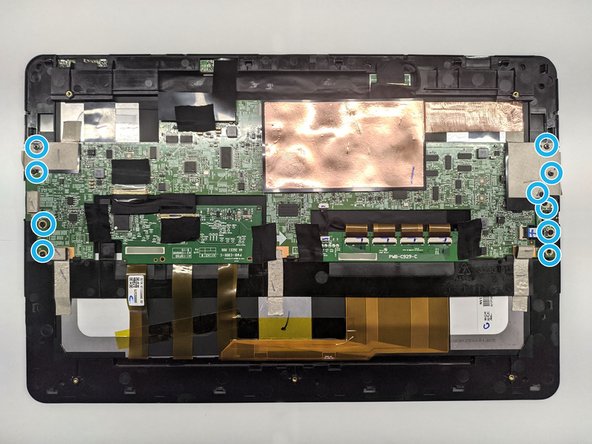
Выкрутите десять крестообразных винтов #0
Шаг 11


Снимите экранирование и различные ленты, удерживающие кабели
Слишком быстрое и/или сильное потягивание может привести к отсоединению кабелей с экранирующими или ленточными полосками, что приведет к их повреждению или даже к повреждению кабельных разъемов на материнской плате.
Шаг 12

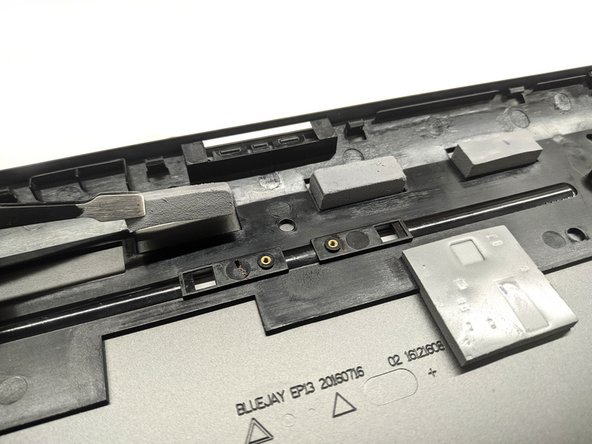
Снимите термопрокладки
Вы можете установить термопрокладки на заднюю пластину, так как для каждой из них предусмотрены специальные отверстия
Шаг 13 Извлеките плату аудиоразъема


Освободите защелку порта гибкого кабеля аудиоразъема на материнской плате.
Попробуйте сдвинуть гибкий кабель в сторону платы аудиоразъема, а затем поднимите его вверх
Шаг 14 Отсоединение платы управления и кнопок питания

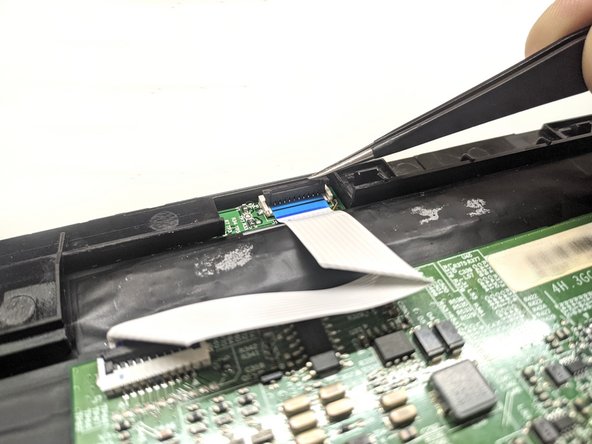
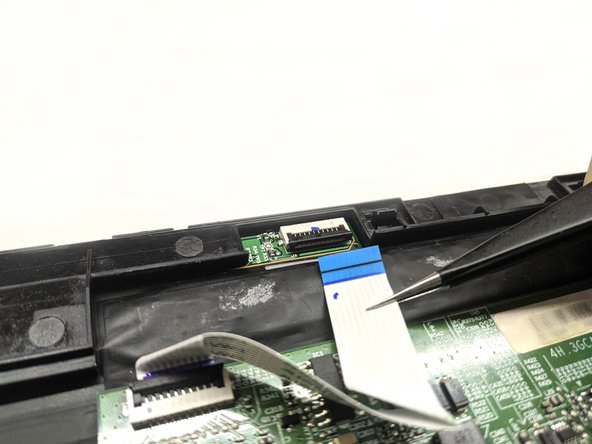
Отпустите защелку гибкого кабеля платы управления
Попытайтесь сдвинуть гибкий кабель в сторону основной платы, а затем поднимите его вверх
Повторите процедуру для разъема гибкого кабеля на материнской плате.
Извлеките кабель
Шаг 15 Отсоединение плат дигитайзера

Отсоедините кабель платы дигитайзера.
Постарайтесь держать его как можно ближе к пластиковому разъему, а затем потяните его к плате дигитайзера
Не тяните за середину или противоположный конец кабеля
Шаг 16

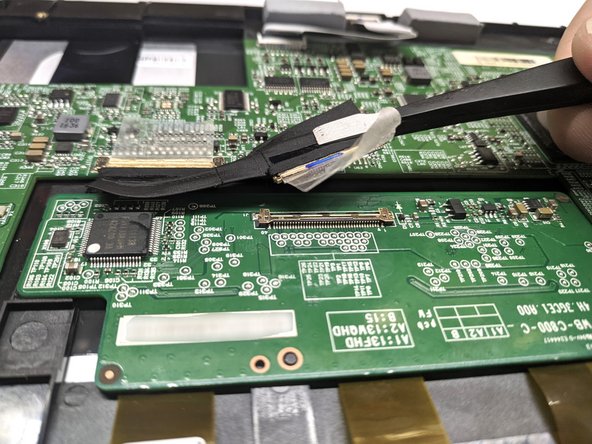
Удалите клей с основной платы
Не удаляйте его полностью — он является частью кабеля
Продвиньте кабель к материнской плате, держа его как можно ближе к разъему.
Не тяните за середину или другой конец кабеля
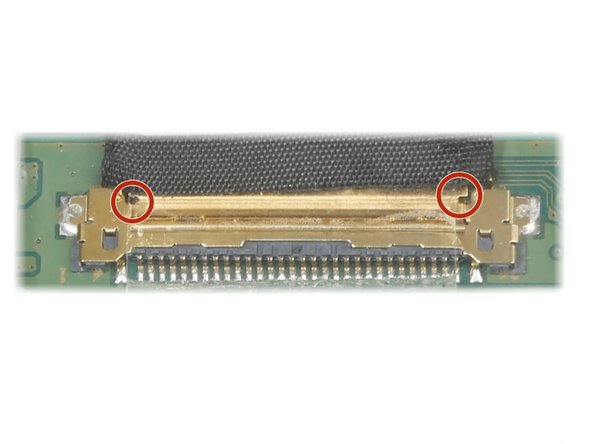
Если кабель кажется трудным для извлечения, попробуйте надавить на одну сторону разъема пинцетом в местах, отмеченных на третьем изображении
Не нажимайте на центральную часть разъема, так как ее можно легко погнуть
Повторите действия для другого конца кабеля, подключенного к материнской плате
Шаг 17 Отсоединение дисплея

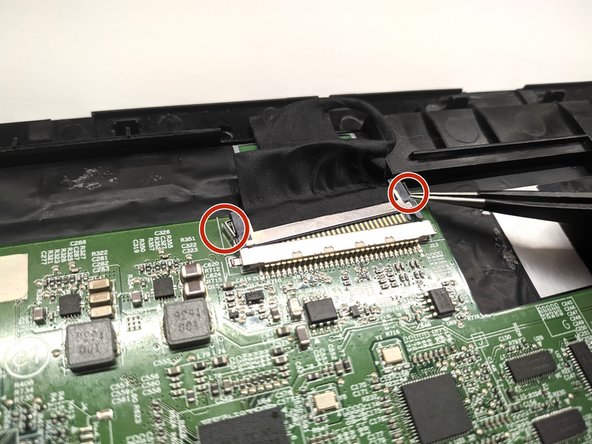
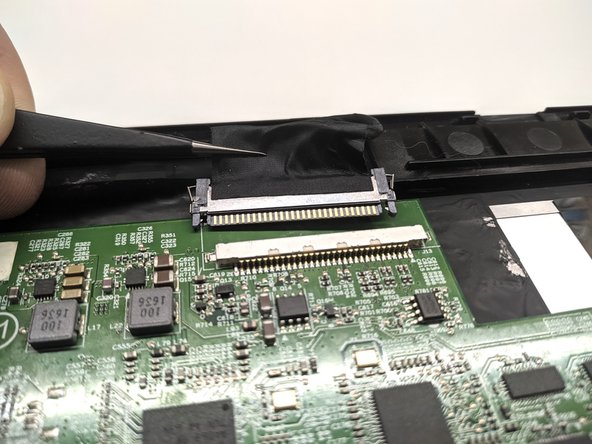
Отсоедините разъем дисплея
Нажмите на защелку на левой или правой стороне кабеля
Немного сдвиньте одну часть кабеля
Повторите действия для другой стороны кабеля
Выдвиньте кабель
Если вы хотите заменить кабель, шаги по отсоединению кабеля от ЖК-дисплея такие же, как и для кабеля дигитайзера из предыдущего шага.
Не тяните за кабель — попробуйте ухватиться за штекер
Шаг 18 Извлечение основной платы

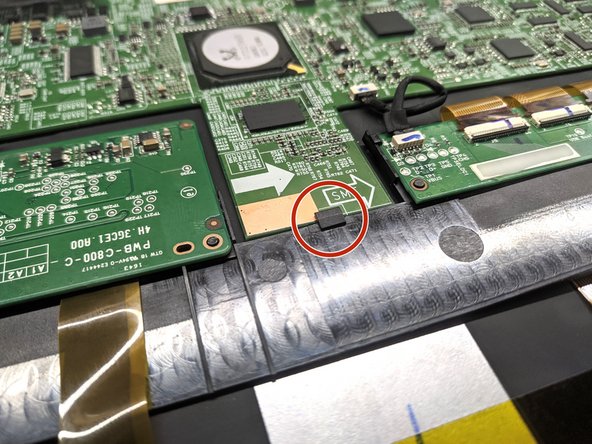
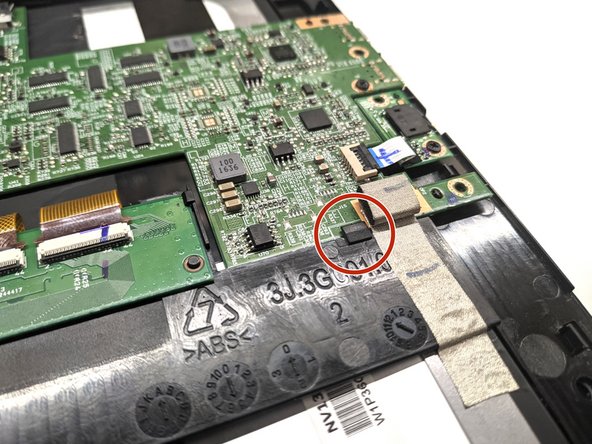
Снимите материнскую плату, сдвинув ее вперед, а затем приподнимите.
Обратите внимание на три зажима, удерживающие материнскую плату на нижней стороне планшета
