No Image

разборка toshiba satellite pro T130-138

СОДЕРЖАНИЕ
45 просмотров
17 декабря 2023

Шаг 1 выключение

toshiba satellite pro T130-138 Teardown, turning off: step 1, image 1 of 1

Выключите компьютер в целях безопасности

Шаг 2 откручивание корпуса и извлечение плат оперативной памяти

toshiba satellite pro T130-138 Teardown, unscrewing case and getting RAM boards out: step 2, image 1 of 3toshiba satellite pro T130-138 Teardown, unscrewing case and getting RAM boards out: step 2, image 2 of 3toshiba satellite pro T130-138 Teardown, unscrewing case and getting RAM boards out: step 2, image 3 of 3

Переверните компьютер и открутите 12 винтов philips 0, это позволит освободить часть клавиатуры и трекпада

Затем открутите два винта philips 0, защищающие 2 платы оперативной памяти

Шаг 3 извлечение плат оперативной памяти

toshiba satellite pro T130-138 Teardown, getting RAM boards out: step 3, image 1 of 2toshiba satellite pro T130-138 Teardown, getting RAM boards out: step 3, image 2 of 2

Вы можете извлечь 2 платы оперативной памяти, подняв их вверх

Здесь у нас есть две красивые платы оперативной памяти

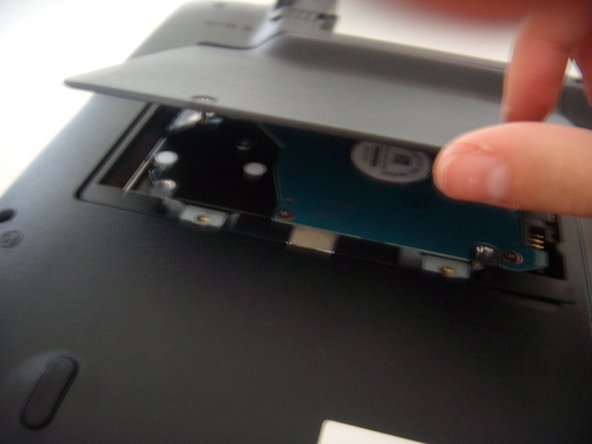
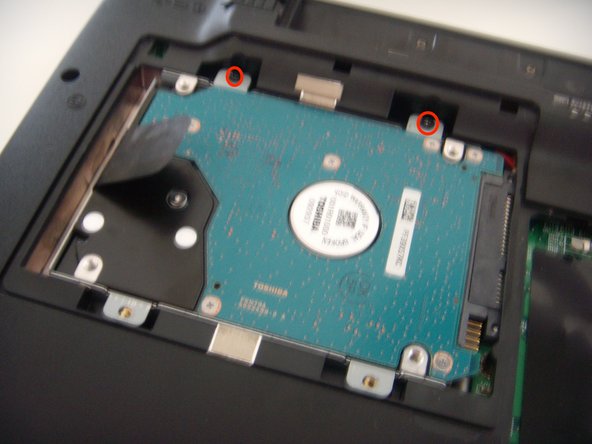
Шаг 4 извлечение корпуса жесткого диска

toshiba satellite pro T130-138 Teardown, getting hard disk case out: step 4, image 1 of 3toshiba satellite pro T130-138 Teardown, getting hard disk case out: step 4, image 2 of 3toshiba satellite pro T130-138 Teardown, getting hard disk case out: step 4, image 3 of 3

Открутив эти 2 винта размером 6, мы можем поднять пластину жесткого диска.

Жесткий диск закреплен двумя винтами philips 0

Шаг 5 извлечение жесткого диска

toshiba satellite pro T130-138 Teardown, getting hard disk out: step 5, image 1 of 3toshiba satellite pro T130-138 Teardown, getting hard disk out: step 5, image 2 of 3toshiba satellite pro T130-138 Teardown, getting hard disk out: step 5, image 3 of 3

открутите винты жесткого диска

и с помощью пассатижей выньте жесткий диск.

Потяните его вверх и отложите в сторону

Шаг 6 извлечение батареи

toshiba satellite pro T130-138 Teardown, getting battery out: step 6, image 1 of 3toshiba satellite pro T130-138 Teardown, getting battery out: step 6, image 2 of 3toshiba satellite pro T130-138 Teardown, getting battery out: step 6, image 3 of 3

сдвиньте две пластиковые детали, удерживающие батарею

и вытащите его

Вы должны будете взять все эти серебряные винты philips 0

но для следующего шага удалите те, на которые я указываю.

Шаг 7 извлечение ободка клавиатуры

toshiba satellite pro T130-138 Teardown, getting the keyboard bezel out: step 7, image 1 of 1

Используйте палец, чтобы снять ободок

Шаг 8 отсоединение клавиатуры

toshiba satellite pro T130-138 Teardown, disconnecting keyboard: step 8, image 1 of 2toshiba satellite pro T130-138 Teardown, disconnecting keyboard: step 8, image 2 of 2

Выкрутите 2 винта philips 0 и вытащите клавиатуру с помощью пробки

Поднимите черный пластик и вытащите кабель.

Шаг 9 Отсоединение трекпада, кнопки включения и подсветки

toshiba satellite pro T130-138 Teardown, disconnecting trackpad, on off button and lights: step 9, image 1 of 3toshiba satellite pro T130-138 Teardown, disconnecting trackpad, on off button and lights: step 9, image 2 of 3toshiba satellite pro T130-138 Teardown, disconnecting trackpad, on off button and lights: step 9, image 3 of 3

Проделайте тот же процесс, чтобы отсоединить трекпад, кнопки и подсветку.

В итоге у вас получится что-то вроде этого

Шаг 10 Снятие крышки

toshiba satellite pro T130-138 Teardown, taking top off: step 10, image 1 of 3toshiba satellite pro T130-138 Teardown, taking top off: step 10, image 2 of 3toshiba satellite pro T130-138 Teardown, taking top off: step 10, image 3 of 3

необходимо выкрутить этот винт, расположенный на разъеме платы оперативной памяти

Подденьте верхнюю часть с помощью лопатки, пройдитесь по всему ноутбуку, и вы снимите ее.

Выглядит очень красиво!

Шаг 11 Кнопка трекпада и индикаторы

toshiba satellite pro T130-138 Teardown, the trackpad button and lights: step 11, image 1 of 1

Это не шаг, я не буду углубляться в это, чтобы ничего не сломать, вы можете пойти, если хотите.

Все, что вы делаете, не показано в разборе, вы делаете на свой страх и риск.

Шаг 12 Внутри

toshiba satellite pro T130-138 Teardown, inside: step 12, image 1 of 1

Внутри находится

два динамика

один кулер

порты

разъём для подключения экрана

и огромная интересная материнская плата

и не забудьте про устройство для чтения карт памяти.

Шаг 13 Отсоединение остального

toshiba satellite pro T130-138 Teardown, disconnecting the rest: step 13, image 1 of 3toshiba satellite pro T130-138 Teardown, disconnecting the rest: step 13, image 2 of 3toshiba satellite pro T130-138 Teardown, disconnecting the rest: step 13, image 3 of 3

Здесь мы отсоединяем гнездо для аккумулятора

и вынимаем разъем кардридера

например, экран

Шаг 14 отсоединение остального

toshiba satellite pro T130-138 Teardown, disconnecting the rest: step 14, image 1 of 2toshiba satellite pro T130-138 Teardown, disconnecting the rest: step 14, image 2 of 2

Отсоедините остальные кабели

Некоторые кабели приклеены к материнской плате, не удаляйте их

открутите винты материнской платы

разъем экрана крепится 2 винтами philips 0

Шаг 15 конец

toshiba satellite pro T130-138 Teardown, the end: step 15, image 1 of 1

Если вы сделали то, что сделал я, то в итоге у вас получится вот так

Я не хочу углубляться, потому что не хочу рисковать сломать или повредить компьютер

Если вы будете углубляться, то только на свой страх и риск.

Шаг 16 Заключительные мысли

Я дам ему 8/10

После откручивания винтов все легко снимается

верхняя часть, ободки и клавиатура легко снимаются

некоторые кабели и компоненты хрупкие, что усложняет их извлечение

накладка для треков покрыта липким пластиком, что усложняет ее снятие

Любые компоненты, которые плохо соединены, могут привести к тому, что компьютер будет плохо работать.

инструменты для открытия есть, если вы хотите отключить некоторые кабели, которые трудно отключить

Комментировать
45 просмотров
Комментариев нет, будьте первым кто его оставит

Это интересно