
Введение
Это очень сложное руководство для обычного пользователя, поэтому рекомендуется дважды проверить источник питания, а также кабель питания.
Шаг 1 Батарея


Выключите компьютер и отсоедините блок питания от порта блока питания на задней панели компьютера.
Осторожно: Опасная ситуация, которая, если ее не избежать, может привести к травмам легкой или средней тяжести. Извлеките батарею, чтобы уменьшить вероятность поражения электрическим током и предотвратить повреждение электрических компонентов.
Сдвиньте два фиксатора батареи, чтобы отсоединить ее.
Потяните батарею (вместе с корпусом) горизонтально в сторону от компьютера, чтобы извлечь ее.
Шаг 2


Выкрутите винты панели крышки RAM с помощью крестовой отвертки №1.
Затем подденьте панель крышки ОЗУ инструментом для открывания.
Пальцами отожмите выступы, фиксирующие ОЗУ, наружу (в сторону от ОЗУ). После этого ОЗУ должно подняться.
Потяните ОЗУ в сторону от разъема, чтобы извлечь. Продолжайте этот процесс до тех пор, пока все планки ОЗУ не будут извлечены из устройства.
Шаг 3

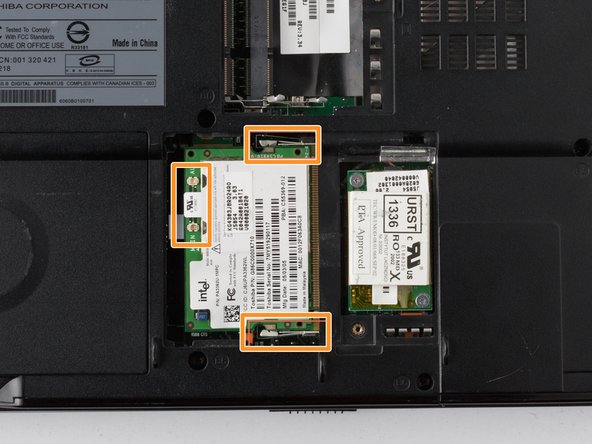

Выкрутите винт панели Wi-Fi с помощью крестообразной отвертки №1.
Подденьте панель крышки с помощью инструмента для открывания.
Отсоедините черный и белый провода. Затем пальцами сдвиньте выступы наружу (в сторону от карты Wi-Fi). Карта должна приподняться.
Вытащите карту Wi-Fi из устройства под небольшим углом (горизонтально по отношению к корпусу).
Шаг 4
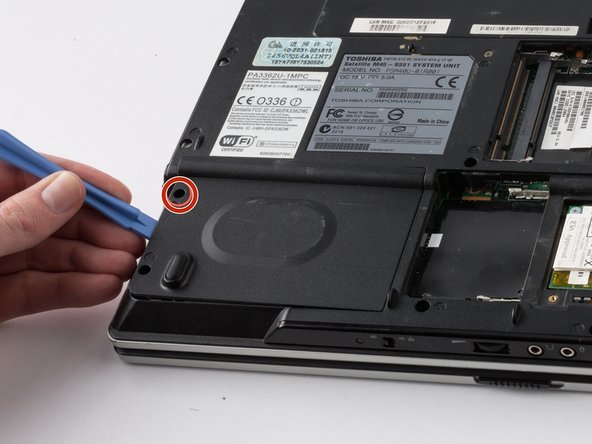


Выкрутите винт панели жесткого диска с помощью крестовой отвертки №1.
С помощью инструмента для открывания подденьте крышку.
Возьмитесь за пластиковую заслонку на жестком диске и извлеките жесткий диск из гнезда.
Шаг 5


Выкрутите винт ODD с помощью отвертки Phillips #1.
Выньте ODD-накопитель из гнезда с боковой стороны корпуса с помощью инструмента для открывания.
Вытащите накопитель из ноутбука руками.
Шаг 6


Подденьте панель над каждой стороной клавиатуры, используя инструмент для открывания.
Поверните экран ноутбука так, чтобы он находился в горизонтальном положении относительно основания ноутбука.
Снимите зажимы на петлях экрана, которые удерживают панель. Снимите панель.
Шаг 7


Отверткой Phillips #1 открутите два винта на верхних внешних краях клавиатуры.
Подденьте верхние внешние края клавиатуры с ноутбука с помощью инструмента для открывания.
Поднимите клавиатуру от ноутбука и снимите ленту, соединяющую клавиатуру с основанием ноутбука.
Шаг 8


Потяните видеокабель возле левого динамика вверх, чтобы отсоединить его.
Потяните коричневую ленту от разъема, расположенного в центре основания ноутбука.
Отсоедините две другие белые ленты от разъема, расположенного в правой верхней половине основания ноутбука.
Шаг 9


Открутите все винты с помощью микроотвертки.
Выкрутите три дополнительных винта, расположенных в оптическом приводе.
Шаг 10

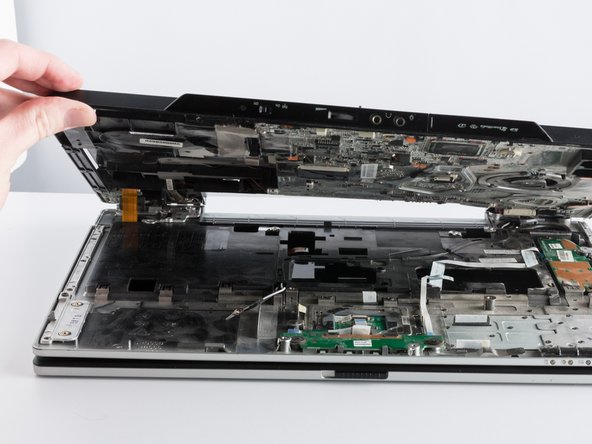

Подденьте корпус вверх, используя инструмент для открывания, чтобы снять корпус с основания ноутбука.
Возможно повреждение устройства: Тяните корпус вверх медленно, чтобы не повредить белую ленту.
Отсоедините большую белую ленту и позвольте ленте проскользнуть через верхнюю половину корпуса, когда вы будете поднимать корпус от основания ноутбука.
Шаг 11


Отверткой Phillips #1 открутите два винта, расположенные над платой кнопки питания.
Медленно выведите плату из гнезда, используя инструмент для открывания и указательный палец.
Потяните белую ленту вверх, чтобы отсоединить ее от платы кнопки питания.
