
Введение
Датчик открытия крышки управляется тягой, которая имеет тенденцию к заеданию. Захлопывание крышки часто помогает в легких случаях, но частичная разборка позволит получить доступ к механизму для чистки и смазки.
Если принтер совсем заглох или не выходит в сеть, возможно, неисправна главная логическая плата, например, вышел из строя электролитический конденсатор в блоке питания. Его можно заменить, хотя очень тонкие дорожки на логической плате требуют осторожности при выпаивании вышедшей из строя детали и установке замены.
Скорее всего, вы испачкаете пальцы чернилами, поэтому рекомендуется надеть старую одежду. Кроме того, при опрокидывании принтера могут выпасть небольшие кусочки впитывающего чернила материала, которые вы точно не захотите наступить на ковер!
Все винты — Torx T10. Перед началом работы убедитесь, что у вас есть подходящая отвертка.
Шаг 1 Разборка принтера HP Photosmart D5160

Удалите всю бумагу из лотка для бумаги.
Снимите направляющую для бумаги с задней панели принтера. Проверьте, не застряла ли бумага или не порваны ли ее фрагменты, и аккуратно удалите их. Выдуйте пыль и очистите ролики.
Шаг 2


Поднимите крышку. В верхней части панели управления вы увидите один винт. Открутите его.
Начиная с верхней части, подденьте панель управления.
Отсоедините ленточный кабель от панели управления и отложите его в сторону.
Шаг 3


Отделите левую боковую панель. Сначала освободите 2 зажима сверху и один сзади.
Шаг 4


Под ней находятся еще 3 зажима. Освободите их.
Боковая панель по-прежнему удерживается зажимом, расположенным под панелью управления. Подденьте ее плоской отверткой из-под принтера. Выдвиньте эту часть боковой панели вперед, следя за тем, чтобы она сгибалась в переднем углу, а не у зажима, где она относительно слабая.
(На фото вы можете видеть стрелки, которыми я пометил, чтобы напомнить, где нужно сгибать, а где нет).
При сборке найдите этот последний зажим, прежде чем предлагать другие.
Шаг 5

Теперь вы сможете увидеть механизм, который приводится в действие при закрытии крышки. Вертикальная секция имеет 2 выступа, которые очень свободно входят в вертикальный канал, что приводит к легкому заклиниванию.
Очистите от имеющейся смазки или грязи и нанесите очень тонкий слой силиконовой смазки на выступы или боковые стороны канала. Проверьте плавность хода.
Если проблема заключалась в этом, вы можете собрать принтер, выполнив ту же процедуру в обратном порядке.
Если состояние механизма по-прежнему неудовлетворительное, дальнейшая разборка, описанная в следующих шагах, обеспечит лучший доступ к нему и возможность более полного излечения.
Шаг 6

Снимите правую торцевую крышку. Она имеет зажимы в тех же местах, что и левая торцевая крышка, и с ней можно проделать ту же процедуру.
Шаг 7


Освободите заднюю верхнюю крышку. Она крепится 5 зажимами, средние 3 из которых можно освободить, вставив плоскую отвертку в отверстия под ними. Остальные 2 можно легко вынуть.
(При обратной сборке найдите зажимы в верхней части принтера, а затем вставьте 5 зажимов в заднюю часть).
Шаг 8


Открутите 2 винта, видимые с передней стороны принтера справа от лотка для бумаги, которые крепят механизм печати к основанию. Один из них находится на дне глубокого отверстия.
Открутите еще 2 винта слева от лотка для бумаги, по обе стороны от блока считывателя карт. Справа от блока считывателя карт на самом деле 2 винта, и на данный момент нужно открутить только самый задний.
Открутите 2 винта с задней стороны верхней части принтера, которые были открыты при снятии верхней задней крышки.
Шаг 9


Освободите нижний конец ленты, ведущей к панели управления.
Теперь снимите всю верхнюю крышку. В левом нижнем углу вам нужно будет потянуть ее за узел считывателя карт.
Тяга открытия крышки остается прикрепленной к верхней крышке. Теперь вы можете получить полный доступ к ней, если она все еще вызывает проблемы.
Судя по всему, основная причина проблемы заключается в том, что вертикальная часть тяги имеет слишком большую свободу вращения вокруг оси, параллельной ее длине. Вы можете попробовать уменьшить ее свободу, приклеив кусок пластика к боковой части под вертикальной частью, чтобы уменьшить зазор.
Шаг 10


Открутите 2 винта с левой стороны, крепящие механизм печати к основанию через главную печатную плату.
Выкрутите еще один винт, видимый с задней стороны принтера, также проходящий через печатную плату в заднем углу.
Шаг 11


Выкрутите винт, расположенный справа от лотка для бумаги.
Выкрутите еще 2 винта слева от лотка для бумаги. Один из них освобождает небольшой кусочек металла, который следует надежно отложить в сторону, чтобы не забыть при сборке.
Шаг 12

С левой стороны возле задней части принтера отсоедините 2 ленты, расположенные одна за другой, и 3 проводных разъема.
Шаг 13


Обратите внимание на тонкое пластиковое кодирующее колесико, которое вставляется в оптический датчик на логической плате. Будьте очень осторожны, чтобы не повредить его, когда будете поднимать механизм печати на следующих этапах.
Поднимите левый конец механизма печати. Это даст достаточно места, чтобы выдвинуть главную логическую плату в сторону передней части принтера.
Осмотрите главную логическую плату на предмет признаков перегрева. Также обратите внимание на электролитические конденсаторы с куполообразными вершинами или признаками утечки, что указывает на их неисправность.
Поступали сообщения о том, что в некоторых принтерах используются электролитические конденсаторы низкого качества с названием TEAPO и зелено-золотой втулкой. Обратите особое внимание на любые из них.
Запасные конденсаторы должны иметь такую же или даже удвоенную емкость (указанную в мкФ), а также такие же или, желательно, более высокие номинальные значения напряжения и температуры.
При извлечении и замене подозрительных или вышедших из строя компонентов следует соблюдать осторожность, поскольку дорожки на печатной плате очень тонкие.
Шаг 14
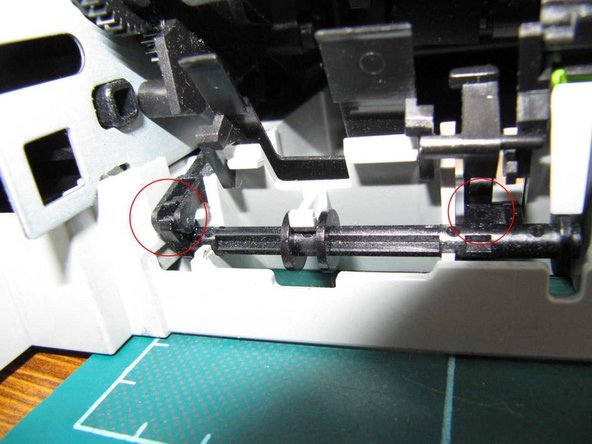
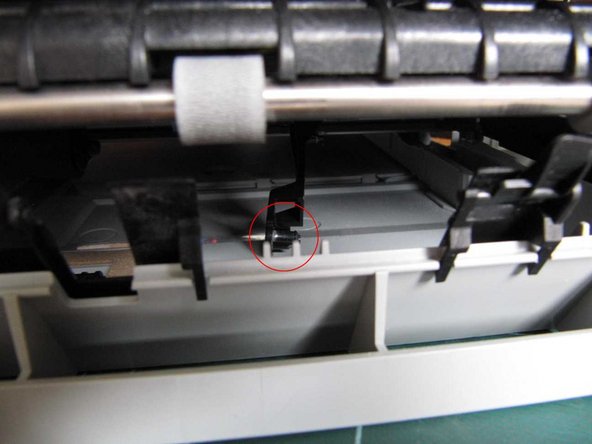
Весь механизм печати можно извлечь из основания. Сначала освободите рычаг на левой стороне задней панели принтера из зажима на шпинделе. Возможно, вам придется аккуратно нажать на выступ на другом конце шпинделя, чтобы сдвинуть зажим вперед и освободить рычаг.
Теперь можно извлечь механизм печати. Может потребоваться некоторое покачивание, чтобы освободить металлическую раму механизма от пластикового основания в месте, близком к зажиму, который удерживает вышеупомянутый рычаг.
При сборке (или если вы положите механизм на стол) убедитесь, что рычаг и ролик, прижимающий бумагу в лотке, отклонены назад. В противном случае вес механизма погнет рычаг и, возможно, сломает его или вытолкнет ролик (как это произошло на 2-й фотографии).
Для того чтобы правильно установить механизм печати, необходимо поднять рычаг, который входит в зажим на шпинделе, так, чтобы он был расположен таким образом.
