
Введение
Powermac G4 «Quicksilver» — вторая крупная ревизия серии Powermac G4 от Apple. Он был выпущен в 2001 году и оснащался процессором Motorola PowerPC G4 с частотой 533 МГц и двумя частотами 1 ГГц. Он поддерживал до 1,5 Гб оперативной памяти PC133 133 МГц. Этот компьютер выглядит аккуратно и был последним компьютером Apple, в котором не было возможности использовать ZIP-привод. Он оснащен AGP-графикой со стандартом NVIDIA GeForce 2MX Mac Edition. По сравнению с G4 MDD и G4 Graphite он невероятно тихий. Доступные частоты процессора: 533 МГц, 667 МГц, 733 МГц, 800 МГц, 933 МГц и 1,0 ГГц. Большинство тактовых частот было доступно как в одиночной, так и в двойной конфигурации. Это был первый Mac с тактовой частотой 1,0 ГГц. Неудивительно, что его назвали «Quicksilver».
Шаг 1 Введение


Powermac G4 «QuickSilver»
К сожалению, у меня отвалилась рамка для zip-накопителя.
Шаг 2 Открытие Quicksilver


Начните с открытия корпуса.
Точно так же открываются другие модели Powermac G3 и G4… Просто поднимите рычаг на боковой стороне корпуса и опустите его вниз.
Так мы получим доступ к внутренностям.
Шаг 3 Оперативная память

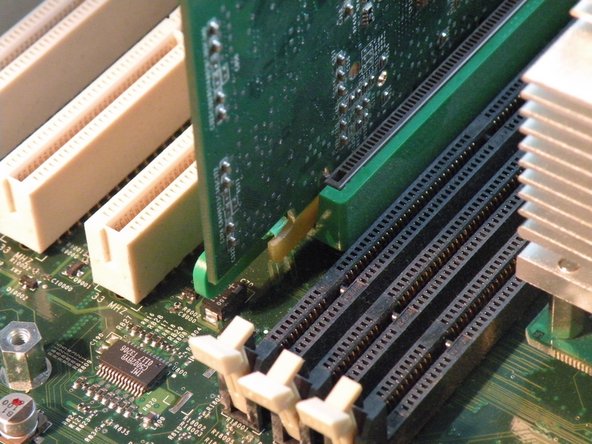
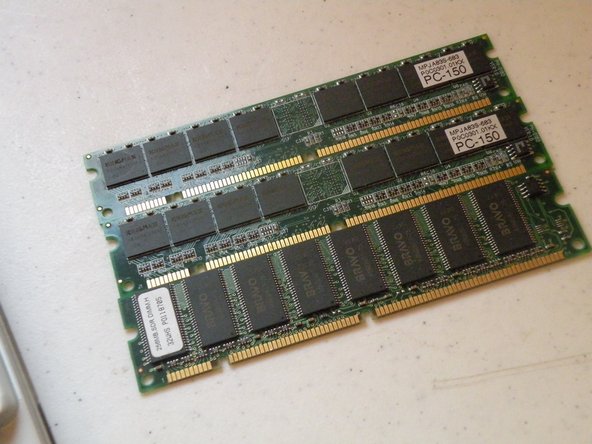
Между процессором и видеокартой спрятана оперативная память.
Quicksilver использует PC133 133Mhz Ram и поддерживает до 1,5Gb, как и куб.
Оригинальная оперативная память маркирована как «KingMax». Какая-то подделка Kingston?
Шаг 4 Графическая карта

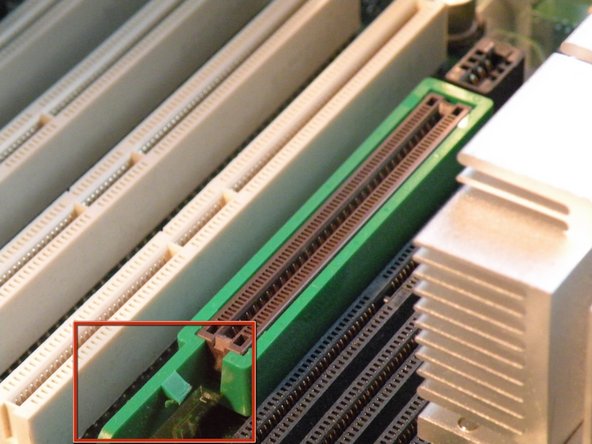
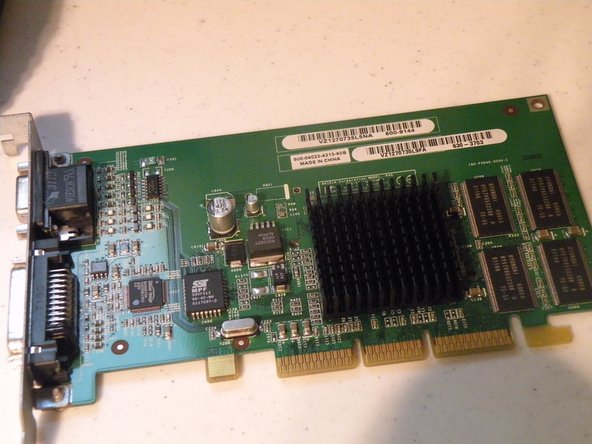
Выкрутите этот винт, затем надавите на этот выступ и вытащите карту.
Quicksilver поставляется в стандартной комплектации с этой картой, 32 Мб NVIDIA GeForce 2MX AGP Mac Edition, эта карта поддерживает дисплеи ADC, как тот, который мы разобрали на прошлой неделе.
Шаг 5 Карта AirPort

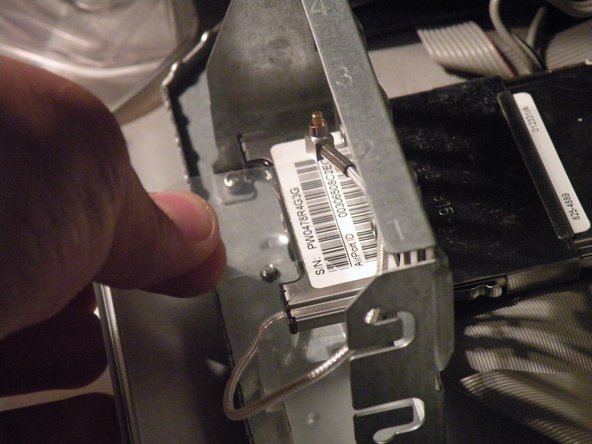
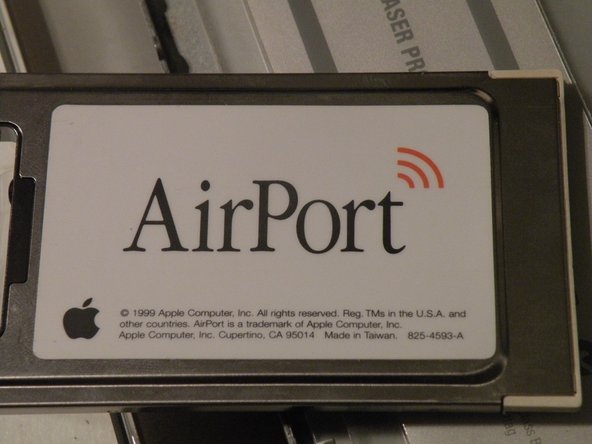
Извлеките антенну AirPort, потянув её из задней части карты.
Возьмитесь за пластиковый выступ и вытащите карту.
Это та же самая карта PCMCIA 802.11b Airport, что и в каждом mac 2000-2004 годов. Она работает только в беспроводном режиме «B», поэтому скорость передачи данных составляет всего 11 Мбит/с, но этого вполне достаточно для просмотра веб-страниц.
Шаг 6 Вентилятор процессора

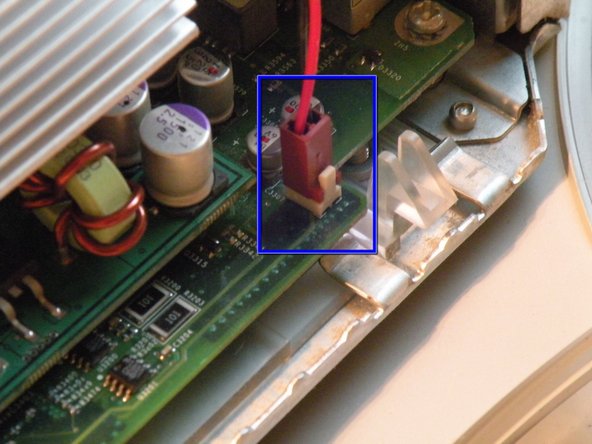
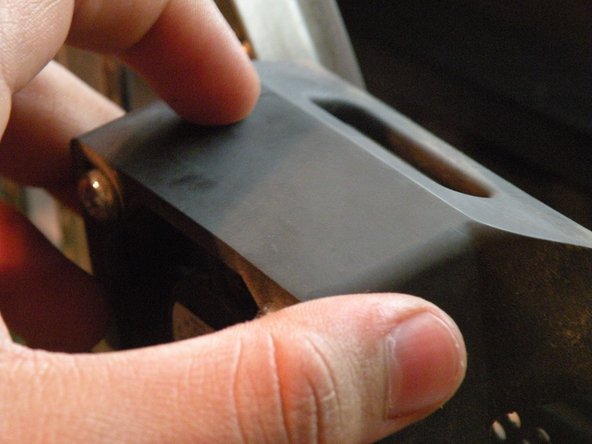
Снятие вентилятора процессора
Открутите 2 крестообразных винта.
Затем отсоедините разъем вентилятора.
Затем снимите вентилятор.
Шаг 7 Процессор

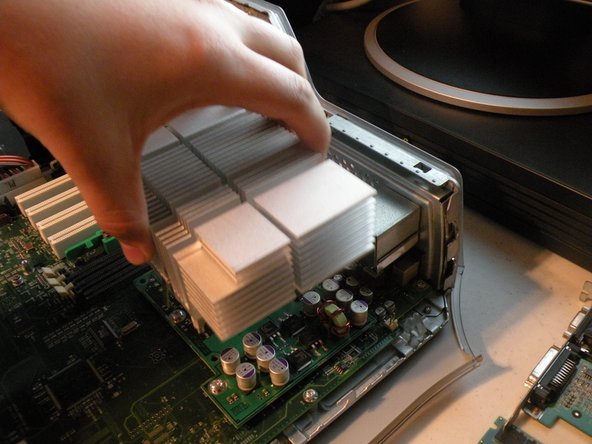
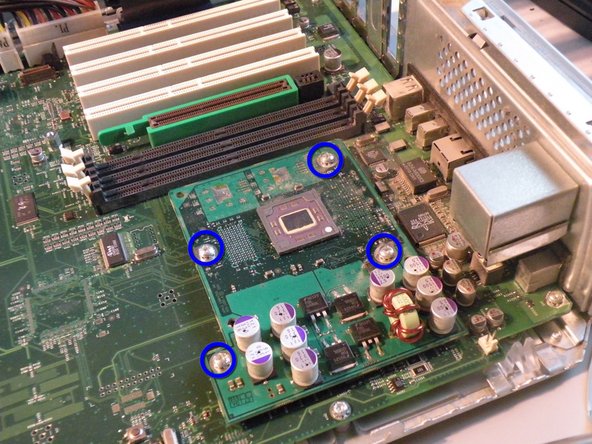
Этот компьютер оснащен процессором Motorola PowerPC G4 с частотой 733 МГц, хотя он и не достаточно быстр, чтобы запустить «родного» Леопарда, он прекрасно работает с 10.4.11 «Tiger».
Процессор Motorola PowerPC 7450 (G4) имеет частоту 733 МГц.
Начните со снятия зажимов радиатора с помощью плоской отвертки.
Сделайте то же самое для другой стороны.
Затем снимите радиатор.
В результате откроется процессор.
Открутите эти винты.
Шаг 8 Извлечение процессора

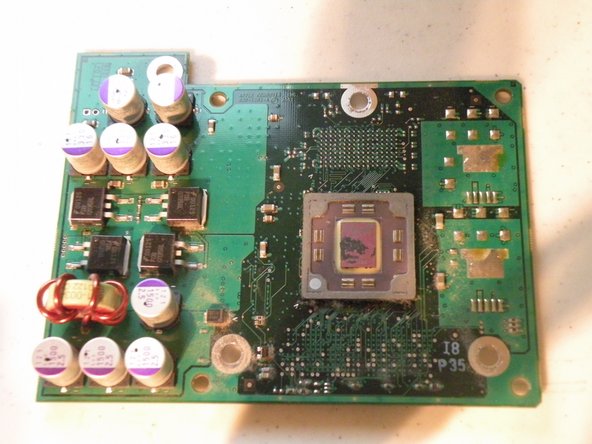
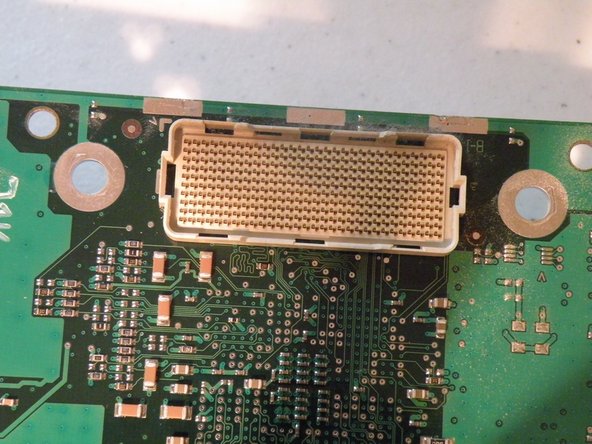
После того как эти винты будут откручены, аккуратно извлеките процессор.
Это 300-контактный разъем Apple, он встречается на этом Mac и на MDD (этот процессор не будет работать в MDD) и похож на тот, что используется в PowerMac G5.
Этот разъем невероятно трудно извлечь из-за способа его соединения, его также очень трудно извлечь, не повредив его, если вы не потянете его прямо вверх, вы, скорее всего, повредите его.
Шаг 9 Снимки процессора


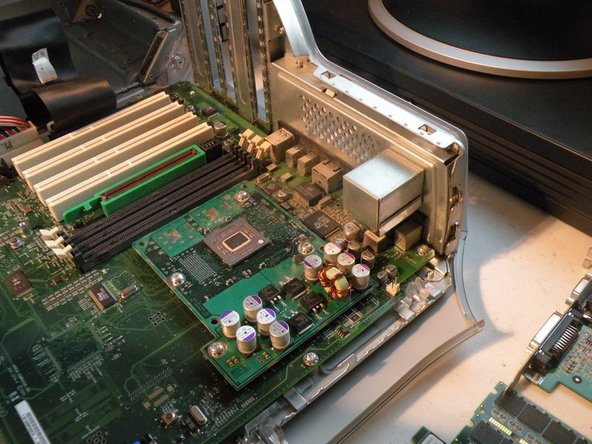
Еще снимки процессора
Шаг 10 Подставка для жесткого диска

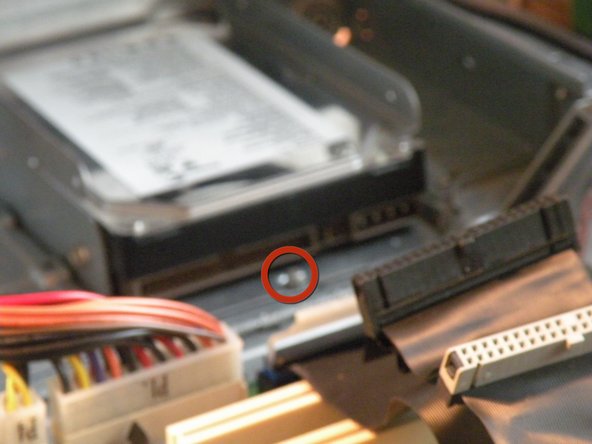
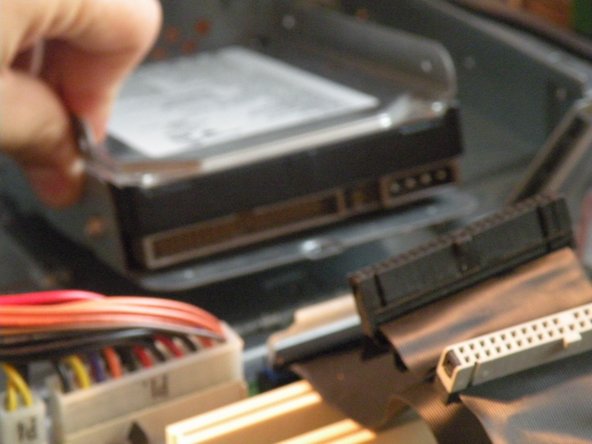
Отсоедините IDE-кабель и кабели питания от всех жестких дисков.
Выкрутите этот винт, если он есть.
Выдвиньте кэдди и отложите его в сторону.
Многие компьютеры Apple, включая ранние версии этого компьютера, имели ограничение на 128 Гб на жестких дисках. Только Quicksilvers, выпущенные в 2002 году и позже, поддерживают жесткие диски объемом более 128 Гб, но чтобы обойти это, просто разбейте жесткий диск на несколько разделов по 128 Гб в Disk Utility.
Этот компьютер использует стандартные жесткие диски IDE и изначально поставлялся с 40 или 80 Гб.
Он поддерживает до 4 IDE-дисков, 2 жестких диска, один оптический привод и один ZIP-привод (при желании можно установить IDE-жесткий диск в слот для ZIP-привода, что позволит использовать 3 жестких диска).
Шаг 11 Корпус оптического привода / ZIP-привода

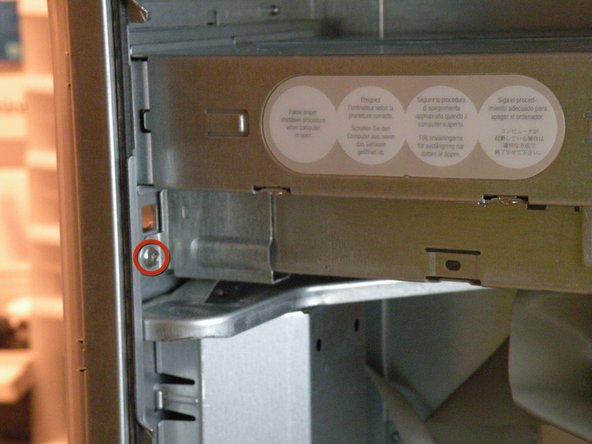
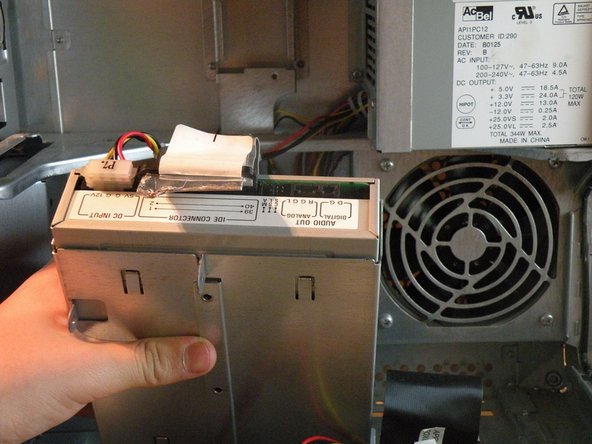
Начните с откручивания всех этих винтов.
Затем отодвиньте корпус привода и частично потяните его на себя, отсоедините кабели IDE и питания и отложите в сторону.
Большинство Quicksilvers, включая мой, поставляются в стандартной комплектации с DVD/CD-RW «ComboDrive».
Шаг 12 Блок питания и вентилятор

В этом компьютере используется нестандартный 22-контактный блок питания Apple, а также 4-контактный разъем 12 В, обычно встречающийся в некоторых блоках питания.
Начните с отсоединения разъемов питания от материнской платы и проложите их до уровня блока питания.
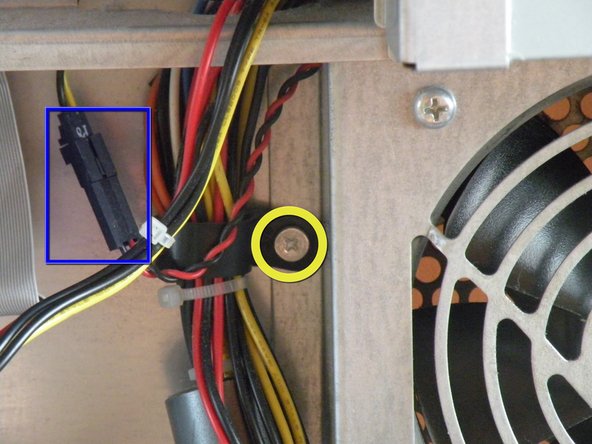
Также отсоедините разъем вентилятора и проложите его вверх.
Выкрутите и этот винт.
Отсоедините разъем вентилятора.
Всегда будьте осторожны с блоками питания, они могут быть опасны при неправильном обращении.
Снятие вентилятора состоит всего из трех винтов. Тот, что обведен желтым, один в верхней левой части каркаса (не показан) и один в средней нижней части каркаса (не показан).
Шаг 13 Блок питания

Теперь открутите эти 2 винта и выньте блок питания из корпуса.
Это не стандартный блок питания для ПК, как в G3 Blue And White, попытка использовать блок питания ATX приведет к перегоранию логической платы!
Шаг 14 Логическая плата
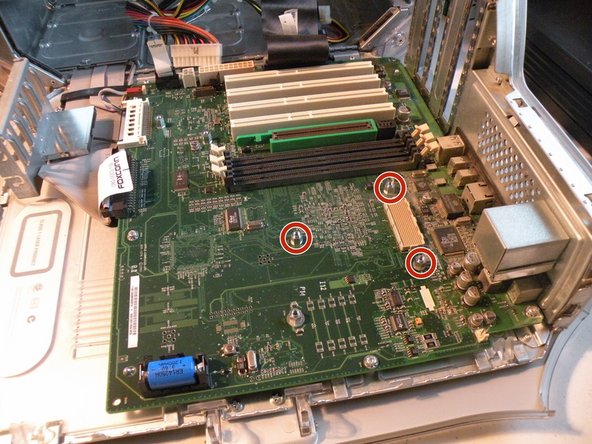


Начните с отключения всего, кабелей, аккумулятора и т. д.
Плату удерживают три винта с шестигранной головкой, которые находятся прямо на месте процессора. В них также имеются отверстия для винтов, чтобы прикручивать и удерживать процессор. Используйте английский торцевой ключ размера 1/4″, чтобы выкрутить эти три винта, оставшиеся после процессора.
Я использовал гнездо метрического размера (кажется, 7 мм), так как у меня не было под рукой английского размера, а метрическое, похоже, работало нормально.
Затем открутите 4 винта, которые расположены по краям платы. Если у вас меньше 4 винтов, не волнуйтесь слишком сильно, если у вас не возникнет проблем с извлечением платы на следующем этапе, значит, все в порядке.
НЕ ЗАБУДЬТЕ ЗАЗЕМЛИТЬСЯ! Используйте антистатический браслет, чтобы предотвратить повреждение логической платы электростатическим разрядом.
Теперь отодвиньте логическую плату от задней стенки корпуса примерно на 1/2 дюйма и извлеките ее. Ее не должно быть трудно вытащить или поднять, если это так, вернитесь назад и убедитесь, что вы выкрутили все винты. Однако мне пришлось вытаскивать плату по направлению к передней части корпуса, затем вверх, затем обратно к задней части корпуса, прежде чем я смог полностью извлечь плату.
Шаг 15 Сравнение с G3 Blue & White

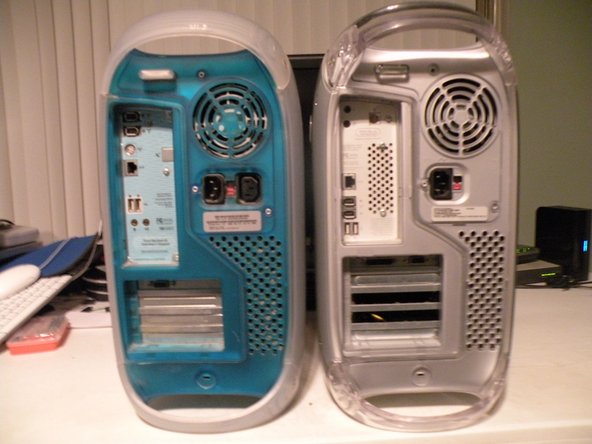
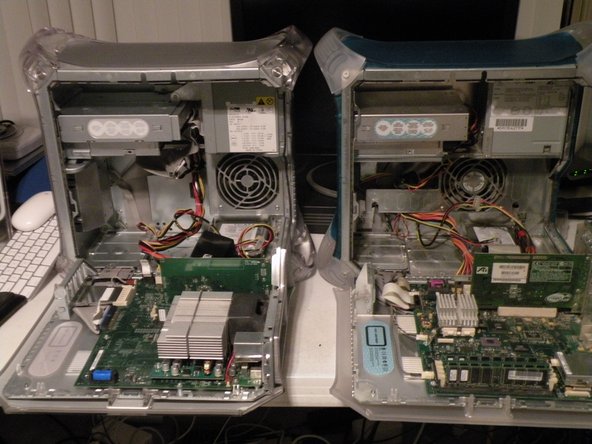
G4 Quicksilver (слева) (3-е фото)
G3 B&W (справа) (3-е фото)
Компьютеры одинакового размера, но Quicksilver весит больше, чем G3, из-за более тяжелого пластика, большего количества металла корпуса и более крупного радиатора.
Шаг 16
Стандартные детали ПК, которые будут работать в этом компьютере:
Оперативная память PC133 133Mhz
Стандартные жесткие диски IDE
Стандартные оптические приводы IDE, даже DVD-приводы «SuperDrive»
