
Введение
Печально известный Power Mac G4 Cube — неудачная попытка Apple создать компактный Macintosh на базе G4. Выпущенный в 2000 году по цене 1599 долларов, Cube был признан слишком дорогим и слишком медленным. В отличие от большинства компьютеров, в Cube используется пассивное охлаждение, что означает отсутствие вентилятора. Это было большой ошибкой со стороны Apple, поскольку процессоры G4 очень сильно нагревались!
Cube оснащался процессором G4 с частотой 450 или 500 МГц, что не слишком быстро, учитывая его современника Pentium III с частотой 1 ГГц. Cube практически бесшумен, если не считать оригинальных жестких дисков со скоростью вращения шпинделя 5400 об/мин. После одного года производства Apple положила кубик «на лед». Но он остался в памяти как популярный кандидат в маквариумы и как желанный предмет дизайна. Внутренний вентилятор в виде 2-контактного разъема на 12 В доступен, но так и не был использован Apple. При желании вы можете купить вентилятор, подключить его и найти место для его установки; это популярный мод для охлаждения перегревающихся Cubes.
Концептуально он был заменён Mac Mini в 2005 году, 5 лет спустя.
Шаг 1 Разбор Power Mac G4 Cube


Куб!
Шаг 2


Чтобы начать разборку, переверните куб вверх дном и отключите его от сети.
Затем нажмите на ручку, она должна подняться.
Шаг 3


Теперь потяните куб за ручку, все внутренности должны выйти наружу.
Как вы могли заметить, внутренности куба вставляются только одним способом — портами, обращенными к задней стенке корпуса.
Шаг 4

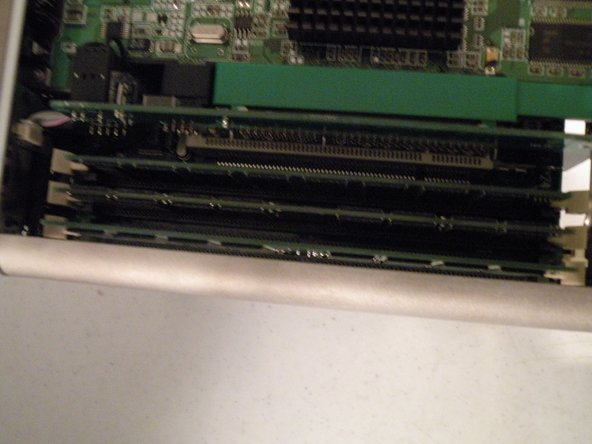
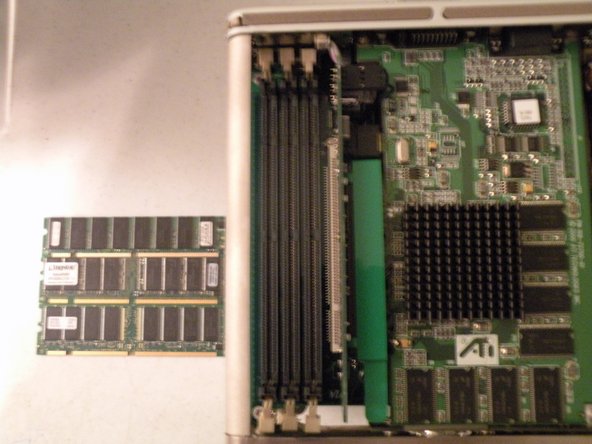
Извлечение плунжера
Начните с того, что переверните куб так, чтобы сторона с видеокартой была обращена к вам, возможно, вам понадобится задвинуть ручку обратно.
Имеется 3 слота для оперативной памяти, это стандартные модули PC100. Куб может поддерживать до 1,5 Гб оперативной памяти, то есть во все 3 слота можно вставить по 512 Мб.
Извлеките оперативную память, как и любую другую.
Шаг 5


Карта аэропорта
В кубе используется стандартная карта аэропорта PCMCIA 802.11b, обычно используемая в компьютерах mac с 1999 по 2004 год.
Переверните куб на ту сторону, на которой установлена карта аэропорта. Отсоедините антенный кабель, затем возьмите карту за пластиковый выступ и вытащите ее из гнезда.
Шаг 6


Графическая карта
В стандартную комплектацию Cube входит AGP-карта Mac ATI Rage 128 Pro 16 Мб. Карты ATI Radeon (32 МБ) и nVidia GeForce 2MX (32 МБ) были доступны в качестве опции BTO.
Совместимых с Cube карт для Mac немного, что связано с небольшими размерами куба, ограничениями по теплоотводу и ограниченными возможностями блока питания.
Выкрутите эти винты T10:
Затем отсоедините верхнюю металлическую часть от компьютера,
Из верхней части куба выходит небольшой хрупкий кабель для кнопки питания/светодиода, перед тем как полностью снять деталь, отсоедините этот кабель от логической платы.
Шаг 7

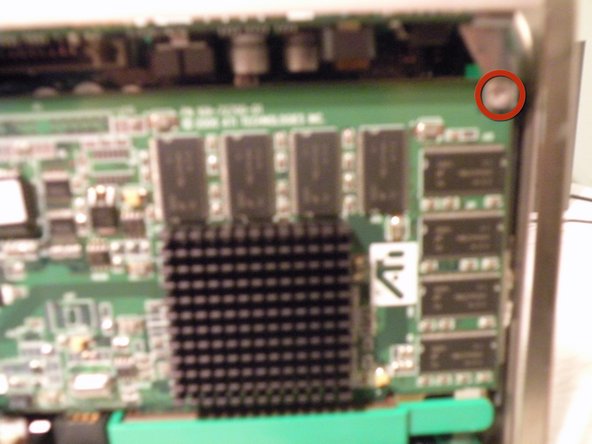
И эти винты T10…
Шаг 8


Чтобы освободить плату, потяните этот выступ на себя, и при некотором усилии плата должна освободиться.
Упс! Ну что ж, даже без хрупкого пластикового язычка карта никуда не денется.
Затем извлеките карту и отложите ее в сторону.
Шаг 9


Извлечение карты AGP Riser
Вытащите карту из гнезда PCI, и нет, к сожалению, вы не сможете использовать это для установки AGP-карты в PCI-слот компьютера.
Когда карта будет свободна, обратите внимание на 3 кабеля, прикрепленных к ней, сначала удалите эти два кабеля.
Третий кабель приклеен к плате AGP, отсоедините его от логической платы.
Шаг 10


Извлечение 56K-модема
Выкрутите 2 винта T10 Torx.
Затем вытащите 56-килобайтный модем, на его задней стороне есть гнездо, так что будьте осторожны!
Шаг 11


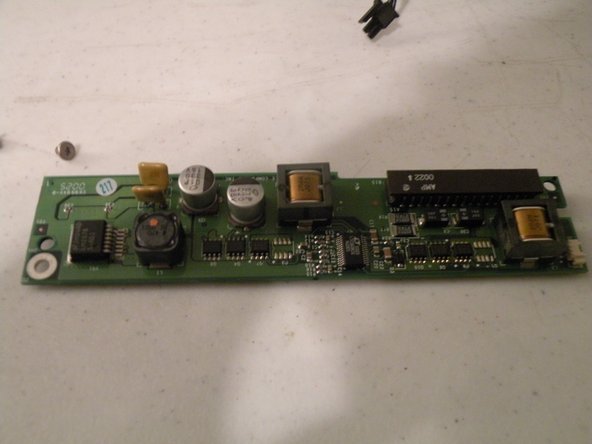
Извлечение модуля регулятора напряжения.
Эта плата называется платой DC/DC или модулем регулятора напряжения. Она получает питание от блока питания и регулирует его подачу на различные компоненты куба.
Сначала отсоедините разъем питания.
Затем отсоедините белую клипсу на гнезде разъема, доступ к которому осуществляется с боковой стороны ядра.
Немного поуговаривав себя, плата выйдет из гнезда (трудно показать, как она выходит, но на глаз это вполне объяснимо).
Шаг 12

Логическая плата
К сожалению, на этом я не собираюсь препарировать свой кубик, отчасти потому, что я все еще часто им пользуюсь, но вот обзор кубика.
Процессор PowerPC G4 с частотой 450 или 500 МГц
Поставляется с 64 Мб оперативной памяти, поддерживает до 1,5 Гб PC100 или PC133
Один слот PCI (конвертируется в AGP через адаптер)
Нет встроенного аудио (к сожалению).
