
Введение
В этом руководстве описаны шаги по разборке ободка, чтобы проверить, не блокирует ли что-либо корпус, или заменить ободок, если он оказался сломан.
Пожалуйста, сначала следуйте руководству по предварительным требованиям для поворотного устройства экрана, а затем выполните оставшиеся шаги для снятия ободка.
Шаг 1 Вращатель экрана

Полностью выключите и отключите устройство от сети. Положите устройство нижней стороной вверх на мягкую поверхность.
Шаг 2


Сожмите защелки на аккумуляторе до щелчка. Выдвиньте аккумулятор.
Шаг 3

С помощью крестообразной отвертки № 0 выкрутите винт диаметром 4,5 мм из экрана модели WLAN.
После откручивания поднимите правую сторону крышки отсека модуля WLAN и сдвиньте ее влево.
Шаг 4

Используя пластиковый инструмент для открывания, отсоедините кабели антенны WLAN от модуля WLAN.
Шаг 5

С помощью отвертки Phillips #0 выкрутите винт 4,5 мм из средней части отсека для аккумулятора.
Шаг 6

С помощью пластикового инструмента для открывания отсоедините провода в верхних углах.
Шаг 7

Переверните ноутбук лицевой стороной вверх, а затем пальцами поднимите клавиатуру.
Шаг 8

Поднимите черную защелку, соединяющую полосу пленки с основанием компьютера.
С помощью пластикового инструмента для открывания отсоедините планку пленки от основания компьютера.
Шаг 9


Поверните экран на 90 градусов и снимите основание под экраном.
Шаг 10

Поверните экран обратно к себе.
Поднимите конвертируемую петлю, чтобы отсоединить ее от основания компьютера.
Шаг 11


С помощью отвертки Phillips #0 открутите оба винта диаметром 5,0 мм на основании поворотного устройства.
Шаг 12

Аккуратно поднимите и снимите экран.
Шаг 13 Безель

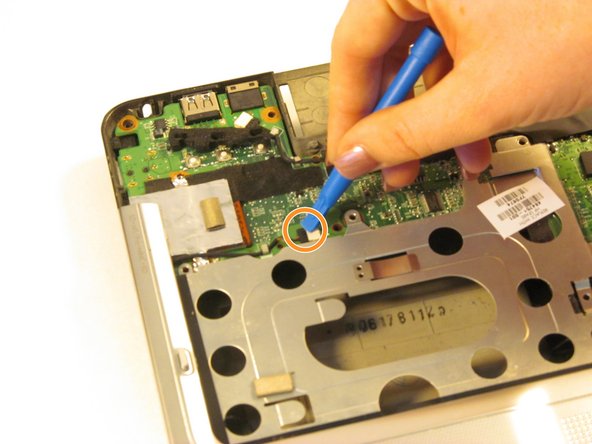
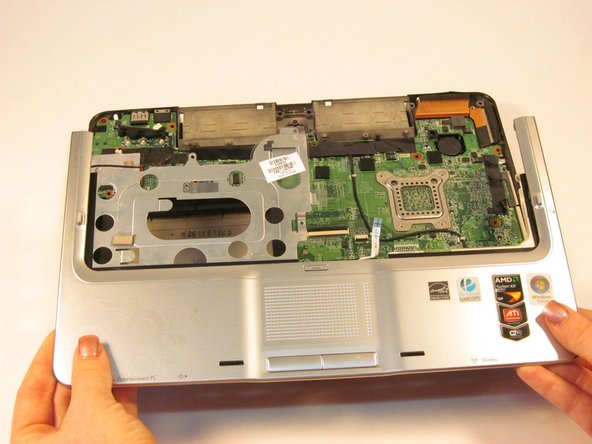
Отсоедините провод от системной платы с помощью пластикового инструмента для открывания.
Отсоедините провод от оптического привода с помощью пластикового инструмента для открывания.
Аккуратно снимите верхнюю крышку с планшета.
Шаг 14

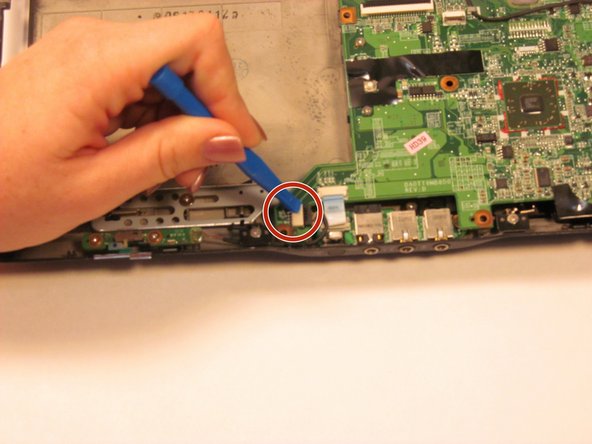
С помощью инструмента для открытия пластика отсоедините пластиковую синюю пленку от планшета.
Отсоедините провод с помощью инструмента для открывания пластика.
Шаг 15
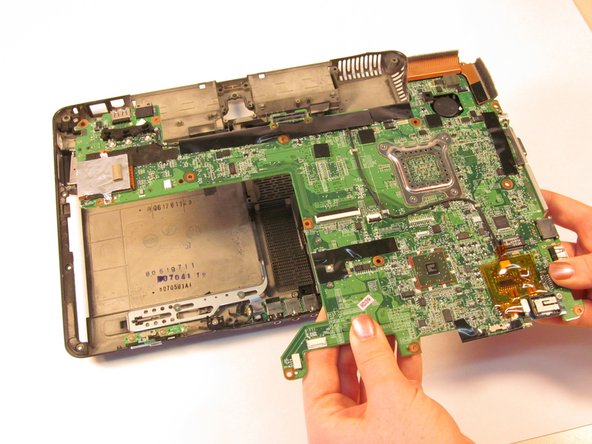
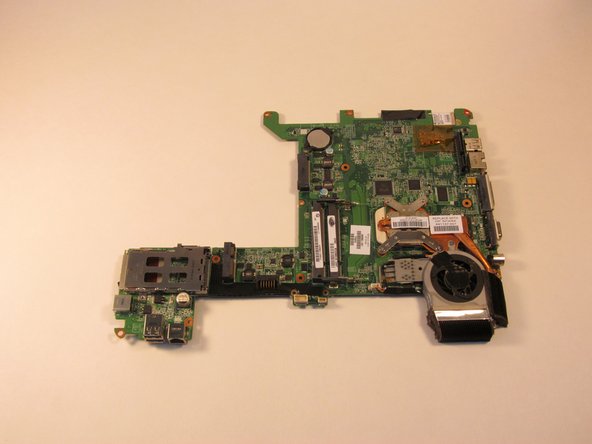
Снимите системную плату с планшета.
Переверните системную плату и положите ее на мягкую поверхность.
Шаг 16

Аккуратно снимите ободок с системной платы.
