
Введение
Сейчас хорошее время для поклонников планшетов. В прошлом месяце компания Apple дала деру, выпустив пару новых iPad, а сегодня компания Google представила Nexus 9 и новую ОС — Android 5.0 Lollipop. Звучит аппетитно, но как она работает? Сейчас мы это узнаем. Присоединяйтесь к нам, пока мы разбираем новый блестящий Nexus 9.
Следите за другими техническими разборами: следите за нами на Facebook, Instagram или Twitter!
Шаг 1 Разборка Nexus 9


Что находится в ядре Nexus 9? Давайте узнаем:
8,9-дюймовый IPS LCD с разрешением 2048 x 1536
64-битный двухъядерный процессор NVIDIA Tegra K1, работающий на частоте 2,3 ГГц, в паре с 192-ядерным GPU Kepler
2 ГБ ОПЕРАТИВНОЙ ПАМЯТИ
8-мегапиксельная камера f/2.4 на задней панели + 1,6-мегапиксельная камера на передней панели
Wi-Fi 802.11ac 2×2 (MIMO) + Bluetooth 4.1 + NFC
16 или 32 ГБ встроенной памяти
Android 5.0 Lollipop
Шаг 2

Несмотря на то, что Nexus 9 продается компанией Google, на самом деле это планшет, произведенный HTC (без сомнения, с большим количеством дизайнерских решений от первой компании).
Вы можете легко определить Nexus 9 по номеру модели, OP82100.
Для тех, кто говорит по-испански: не забывайте использовать только те грузы, которые перечислены в руководстве по безопасности.
Эй, HTC! Просто предупреждение: когда слово «guia» используется для описания путеводителя или справочника, оно является существительным женского рода. Таким образом, получается la guía.
Бессовестная заглушка: у iFixit есть приложение для Android для всех ваших нужд по ремонту и разбору.
Шаг 3


На внешней стороне Nexus 9 можно найти знакомые компоненты.
Задняя камера расположена в правом верхнем углу задней панели, а фронтальная камера — по центру сверху, рядом с одной из двух решеток фронтальных динамиков.
Шаг


Ура! Задняя крышка держится на месте с помощью различных приветственных клипс, а не жесткого клея.
Для того чтобы снять крышку, не требуется никаких инструментов — только крепкие ногти. Казалось бы, все идет хорошо, пока мы не замечаем, что камера, расположенная на задней панели, все еще находится в заднем корпусе…
Камера, похоже, слишком плотно сидит в своем отсеке в заднем корпусе; ее вытащили прямо из разъема ZIF на материнской плате.
Что еще хуже, разъем камеры находится на нижней стороне материнской платы, а это значит, что нам придется снять плату, чтобы снова подключить камеру.
Шаг 5


Давайте посмотрим на камеру заднего вида, поскольку она явно хочет внимания.
Тыловая камера 8 МП оснащена автофокусом и светодиодной вспышкой, но лишена оптической стабилизации изображения.
С фокусным расстоянием 29,2 мм (в 35-мм эквиваленте) и диафрагмой f/2,4 мы бы рекомендовали использовать ее для случайных снимков кошки, а не для съемки Моны Лизы.
Задняя камера обозначена как 3BA804P1 K1419 A 1.0.
Немного погуглив, вы узнаете, что это тот же самый модуль камеры, который используется в смартфоне HTC Desire 610.
Шаг 6


Освободив заднюю панель от обязанностей, просканируем ее в поисках дополнительных предметов, над которыми можно пошаманить. Эти металлические контакты выглядят многообещающе…
Немного пошарив, мы обнаруживаем то, что, похоже, является антенной NFC. Наши цепкие пальцы быстро отделяют ее от задней панели.
Шаг 7


Увы, аккумулятор находится в пределах нашей досягаемости, но не в нашей хватке: довольно прочный клей удерживает его на месте.
К счастью, у нас есть все необходимое для того, чтобы отковырять батарею.
Согласно официальным спецификациям Google, емкость аккумулятора составляет 6700 мАч. Быстрый визуальный осмотр подтверждает это: 3,8 В, 6700 мАч и 25,46 Вт-ч.
Для тех, кто ведет счет, это ставит устройство в один ряд с чуть более крупным iPad Air 2 (с батареей на 7340 мАч) и меньшим iPad Mini Retina Display (на 6471 мАч).
Шаг 8


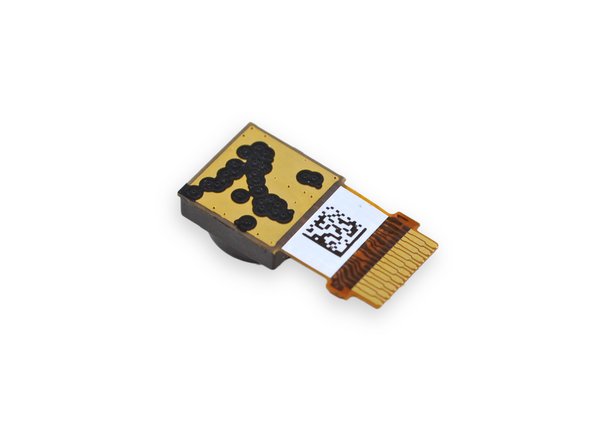
Фронтальная камера поступает разумно, оставаясь подключенной к материнской плате до тех пор, пока мы не будем готовы отсоединить ее. Что мы и сделали.
Этот ничем не примечательный в остальном 1,6 МП (720p), f/2,4 шутер имеет маркировку 3BF105P1 Y1428A1.0.
Шаг 9
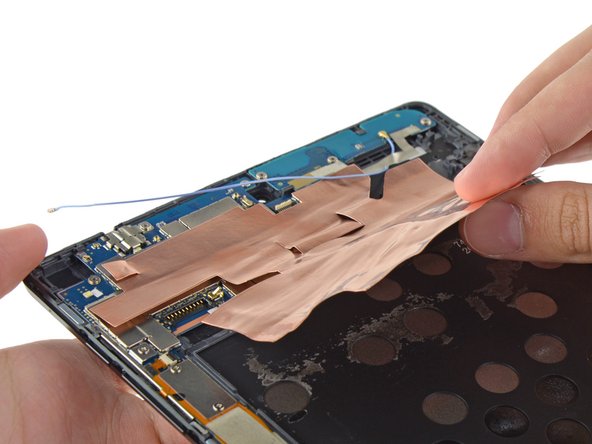


Хотите немного медной экранировки?
Убрав медный экран, мы можем приступить к снятию антенной платы в верхней части Nexus 9.
И снова наш набор отверток Pro Tech снабдил нас нужным инструментом для этой работы.
Шаг 10


Мы начинаем замечать, что большая часть этого шага — это отклеивание изоленты и отсоединение кабелей. Поскольку кабелей так много, пора выбрать один и начать отсоединять.
Обнаруживаем… еще один кабель!
Но, по крайней мере, материнская плата теперь свободна.
Шаг 11


Заметные микросхемы на материнской плате:
64-битный процессор NVIDIA Tegra K1 Dual Denver (обозначен как T4K885 01P TD590D-A3)
Оперативная память Elpida/Micron Technology FA164A2MA 16 Гб (2 Гб)
Samsung KLMAG2GEAC 16 Гб eMMC NAND Flash
Broadcom BCM4354XKUBG MIMO 5G Wi-Fi 802.11ac/Bluetooth 4.0/FM-модуль
Texas Instruments TI47CFP91 T65913B3D9
20795P1 KML1G TD1431 402391 1W
Broadcom BCM4752 Интегрированный многоконстелляционный GNSS-приемник
Шаг 12


Мы продолжаем удалять компоненты из Nexus 9.
Далее находится плата порта micro-USB. Открутив несколько винтов и отсоединив ленточный кабель, мы получим доступ к плате.
Шаг 13


Еще одна плата! Она соединяет материнскую плату с нижним динамиком, вибратором и загадочным одиноким компонентом, расположенным далеко от платы на собственном кабеле…
Загадка раскрыта: это 3-осевой электронный компас Asahi Kasei AK8963, как в Nexus 5 — вероятно, он находится в одиночестве, чтобы избежать электромагнитных помех от остальной части устройства.
Шаг 14


Похоже, что множество крошечных плат, которые мы только что удалили, имеют не только раздражающее назначение — две из них, похоже, образуют задние панели динамиков, предназначенных для фронтальных стереодинамиков.
Мы не эксперты в области аудио, но эти динамики гораздо больше похожи на малошумные динамики наушников, чем на более мощные динамики в последней итерации iPad Air.
Шаг 15


Дамы и господа, поприветствуйте нашего друга Джимми! Джимми здесь, чтобы делать то, что у него получается лучше всего: помогать «провожать» компоненты в целости и сохранности.
С помощью Джимми мы извлекаем вибратор из его полости в блоке дисплея.
Ничего нового — похоже, HTC не пытается конкурировать с новыми технологиями Apple.
Шаг 16


Настал момент истины: сможем ли мы отделить ЖК-дисплей от дисплея в сборе? Ответ положительный, однако для этого потребуется безумное количество тепла, терпения и усилий.
Это самый жесткий клей, с которым мы когда-либо сталкивались в планшетах — наравне с печально известным Surface Pro, хотя и в меньшем количестве.
Шаг 17


С помощью iOpener мы действительно можем отделить ЖК-дисплей от блока дисплея.
За ЖК-дисплеем спрятано несколько микросхем:
Synaptics S7504B 43210570 Контроллер сенсорного экрана
C54B M46956 422
Шаг 18


Ремонтопригодность Nexus 9: 3 из 10 (10 — самый простой ремонт)
Задняя панель крепится с помощью зажимов, поэтому ее можно легко снять без нагрева и инструментов (только не потеряйте камеру, расположенную на задней панели).
Аккумулятор легко достать, но он приклеен на место. К счастью, клей не настолько сильный, чтобы его пришлось нагревать.
Внутренняя часть представляет собой лабиринт из изоленты и тонких, хрупких кабелей, что делает разборку и сборку сложной и опасной.
ЖК-дисплей приклеен к переднему стеклу, поэтому в случае трещины экрана вам придется заменить оба компонента.
Кроме того, стекло дисплея безумно прочно приклеено к средней рамке, что затрудняет замену, если только вы не можете достать весь узел.
