No Image

Разборка мыши Logitech Performance MX

284 просмотров
12 декабря 2023

Введение

В этом руководстве показано, как правильно разобрать мышь Logitech Performance MX, чтобы вы могли заменить любую деталь или устранить возникшие неполадки.

Шаг 1 Снимите ножки мыши

Logitech Performance MX Disassembly, Remove the Mouse Feet: step 1, image 1 of 2Logitech Performance MX Disassembly, Remove the Mouse Feet: step 1, image 2 of 2

Отделите три тонкие пластиковые ножки для мыши, расположенные на нижней части мыши. Осторожно удалите клей вместе с подушечкой.

При необходимости используйте тонкий плоский предмет, например плоскую отвертку, чтобы помочь снять их.

Шаг 2 Открутите первые четыре винта

Logitech Performance MX Disassembly, Remove the First Four Screws: step 2, image 1 of 2Logitech Performance MX Disassembly, Remove the First Four Screws: step 2, image 2 of 2

С помощью отвертки открутите четыре винта, которые находились под ножками мыши.

Если это еще не сделано, извлеките из мыши батарейку.

Шаг 3 Отделите верхнюю и нижнюю части

Logitech Performance MX Disassembly, Separate the Top and Bottom: step 3, image 1 of 3Logitech Performance MX Disassembly, Separate the Top and Bottom: step 3, image 2 of 3Logitech Performance MX Disassembly, Separate the Top and Bottom: step 3, image 3 of 3

Аккуратно отделите верхнюю часть мыши от основания, убедившись, что провода и компоненты находятся на своих местах.

Осторожно вытащите белый корпус из порта, чтобы безопасно отделить верхнюю часть от нижней.

Шаг 4 Снимите основание колеса прокрутки

Logitech Performance MX Disassembly, Remove the Scroll Wheel Base: step 4, image 1 of 2Logitech Performance MX Disassembly, Remove the Scroll Wheel Base: step 4, image 2 of 2

Вытащите пластиковый штифт между колесом прокрутки и корпусом аккумулятора и потяните вверх за основание колеса прокрутки, чтобы снять его.

Шаг 5 Открутите крышку батарейного отсека

Logitech Performance MX Disassembly, Unscrew for the Battery Capsule: step 5, image 1 of 2Logitech Performance MX Disassembly, Unscrew for the Battery Capsule: step 5, image 2 of 2

Снимите 2 маленькие пружины под основанием колеса прокрутки.

Открутите четыре винта, крепящие капсулу батареи к печатной плате.

Шаг 6 Отсоедините ленточный кабель

Logitech Performance MX Disassembly, Unplug the Ribbon Cable: step 6, image 1 of 2Logitech Performance MX Disassembly, Unplug the Ribbon Cable: step 6, image 2 of 2

Отсоедините ленточный кабель от печатной платы. Будьте осторожны, чтобы не снять механизм фиксации кабеля.

Шаг 7 Снимите опору колеса прокрутки

Logitech Performance MX Disassembly, Remove Scroll Wheel Support: step 7, image 1 of 2Logitech Performance MX Disassembly, Remove Scroll Wheel Support: step 7, image 2 of 2

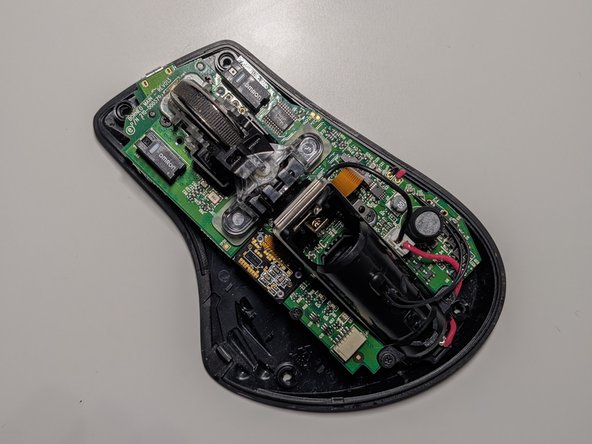
Открутите четыре винта, чтобы вынуть черную опору колеса прокрутки в центре и две черные накладки, расположенные по обе стороны от опоры.

Шаг 8 Потяните вверх печатную плату

Logitech Performance MX Disassembly, Pull Up Circuit Board: step 8, image 1 of 2Logitech Performance MX Disassembly, Pull Up Circuit Board: step 8, image 2 of 2

Потяните печатную плату вверх, чтобы найти переключатель включения и выключения. Выньте прозрачную пластиковую накладку, которая удерживала пружины.

Шаг 9 Разборка закончена!

Logitech Performance MX Disassembly, Disassembly Finished!: step 9, image 1 of 1

Все детали должны быть видны для ремонта или замены.

Комментировать
284 просмотров
Комментариев нет, будьте первым кто его оставит

Это интересно
No Image Гайды
0 комментариев
No Image Гайды
0 комментариев
No Image Гайды
0 комментариев