
Шаг 1 Разборка Motorola Defy XT

Выключите мобильный телефон.
Шаг 2

Разблокируйте заднюю крышку перед открытием.
Шаг 3

Извлеките аккумулятор
Извлеките карту памяти
Извлеките Sim-карту
Шаг 4

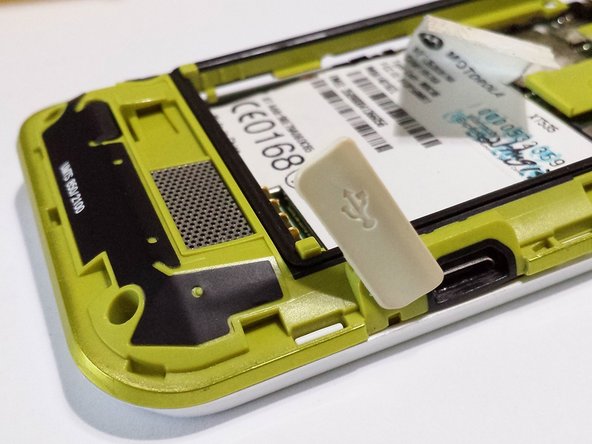
Открутите 6 винтов
Оторвите часть этикетки
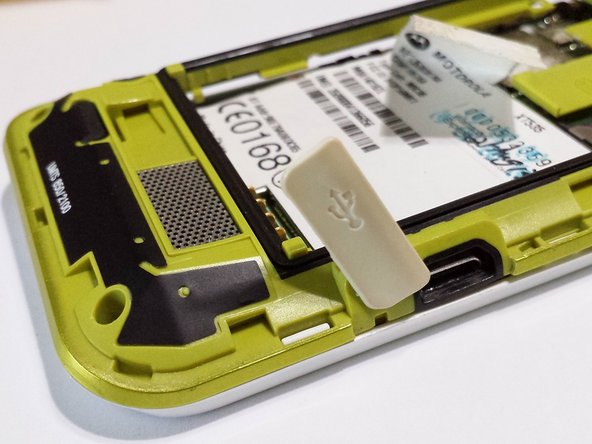
Освободите крышку usb
Шаг 5

Откройте зеленую часть корпуса ногтем с левой стороны на правую сторону с разъемом USB
Будьте осторожны с наклейками
Если вы хотите отремонтировать ножки слота SIM-карты, убедитесь, что в 6 ножках нет короткого замыкания.
Шаг 6

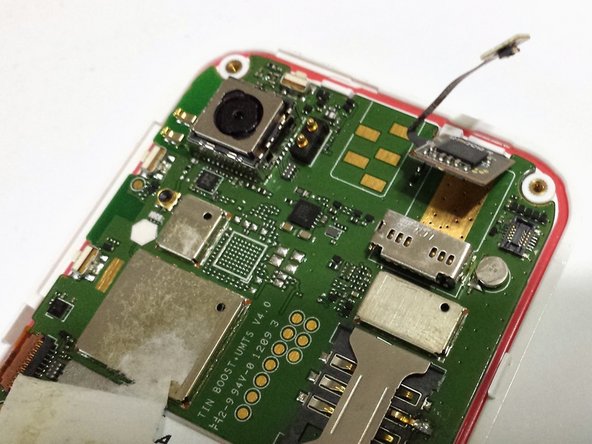
Чтобы освободить печатную плату для очистки дисплея и сенсорного экрана, отделите ногтем 2 части.
1. Адаптер сенсорного экрана
2. Наклейку между печатной платой сенсорного экрана и печатной платой мобильного устройства
Извлеките подвижную печатную плату очень осторожно, начиная с правого верхнего угла. Будьте осторожны с цепями сенсорного экрана.
Шаг 7

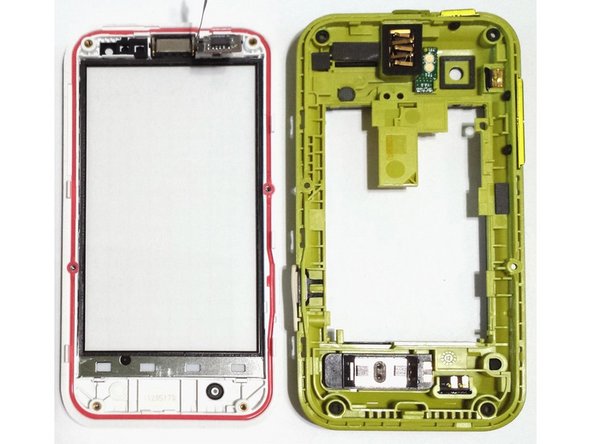
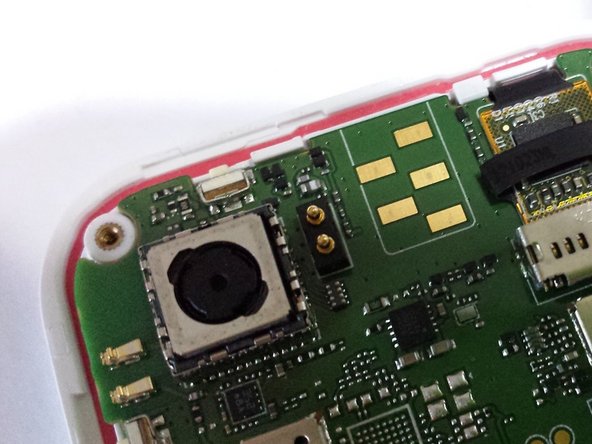
Вы можете использовать ткань, USB-пылесос (будьте осторожны с компонентами в зеленом корпусе) и клейкую ленту, чтобы удалить всю пыль.
Этот штифт оставлен центром поддержки Motorola в Гонконге!!!
Вы также можете очистить объектив камеры на печатной плате
Шаг 8

Не забудьте вернуть все детали на место и слегка вставить заглушки тачскрина.
Положите зеленый корпус на место, убедитесь, что все замки подключены.
Шаг 9

Перед тем как закрутить винт, можно протестировать мобильник.
После того как вы вставите карту памяти, SIM-карту и аккумулятор, включите телефон
Проверьте входящие и исходящие вызовы, а также проверьте динамик.
Откройте приложения карты, чтобы проверить Wifi и GPS.
Передача файлов по Bluetooth
Тест камеры и сохранение на sd-карту
Проверьте файлы на sd-карте
Попробуйте подключиться к ПК
Шаг 10

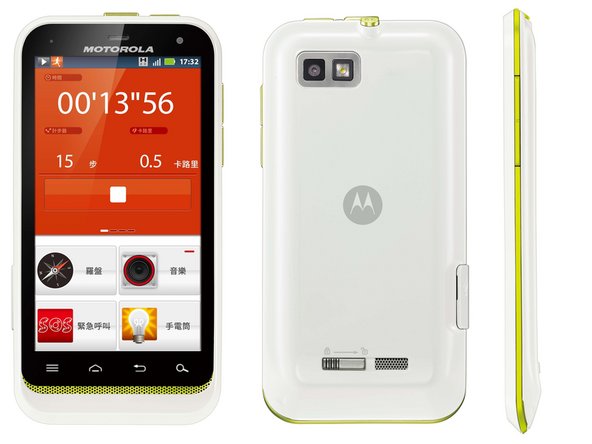
Если все работает, извлеките SIM-карту и аккумулятор.
Проверьте, что этикетка находится на верхней части зеленого корпуса.
Открутите все 6 винтов
Установите обратно аккумулятор и SIM-карту
Закройте заднюю крышку и заблокируйте ее
Закройте крышку USB
Готово
Шаг 11

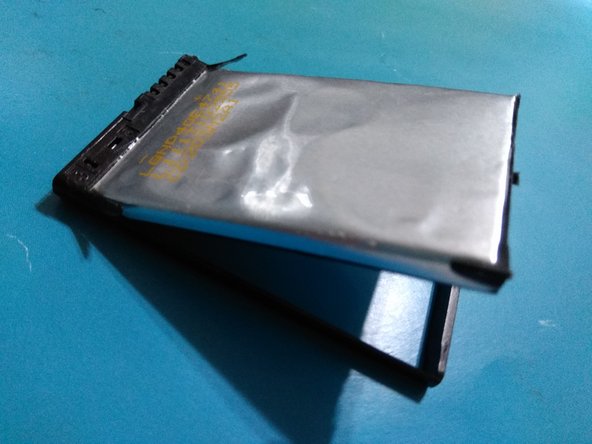
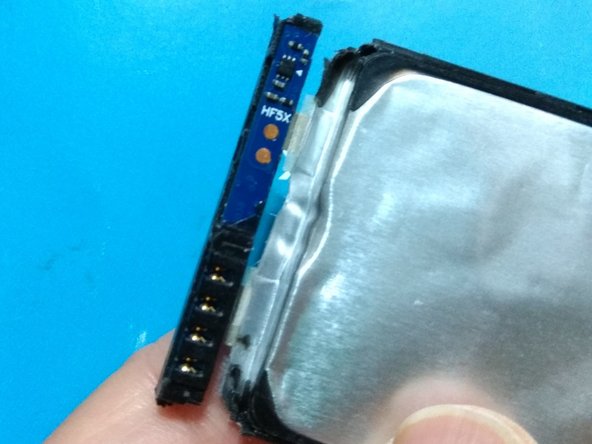
Если вы хотите изучить, что находится внутри батареи с помощью печатной платы. Вот шаг, который необходимо выполнить.
Снимите этикетку
Снимите черную резинку
Разорвите батарею вручную (наберитесь терпения и повторите это много раз) ***не используйте металлические инструменты, чтобы вырезать ее!!!
Также вы можете разорвать печатную плату вручную
Шаг 12

Снимите черную резинку Выньте батарею вручную (наберитесь терпения и повторите это много раз)
Шаг 13

***не используйте металлические инструменты для вырезания!!!
Шаг 14

Также вы можете разорвать печатную плату вручную
