
Шаг 1 Батарея


Переверните ThinkPad так, чтобы он оказался вверх ногами.
Сдвиньте выделенный выступ влево.
Положив палец на выступ, извлеките аккумулятор, подняв его вверх от ноутбука.
Шаг 2 Жесткий диск


Выкрутите выделенный винт с помощью крестообразной отвертки №1.
Вытащите жесткий диск.
Шаг 3 Привод компакт-дисков


Держите ноутбук в той же ориентации, что и на картинке. Затем найдите переключатель, расположенный над и слева от привода.
Сдвиньте переключатель вправо. Откроется черный пластиковый выступ.
Потяните за пластиковый выступ, чтобы открыть привод компакт-дисков.
Если у вас возникли проблемы с защелкой, или она не выдвигается, или не открывает CD-привод, проверьте соответствующую запись на странице поиска и устранения неисправностей.
Шаг 4

Осторожно вытащите привод компакт-дисков из ноутбука.
Шаг 5 Дисковод для гибких дисков


Держите Thinkpad так, как показано на рисунке.
Чуть выше и правее дисковода находится переключатель.
Сдвиньте переключатель вправо. Из него выскочит маленький черный язычок.
Шаг 6


Потяните маленький черный язычок в сторону от компьютера, чтобы получить доступ к накопителю.
Аккуратно вытащите накопитель из ноутбука.
Если у вас возникли проблемы с вкладкой: она не выдвигается или не открывает флоппи-дисковод, проверьте соответствующую запись на странице устранения неполадок.
Шаг 7 Верхний регистр

Убедитесь, что ноутбук перевернут и ориентирован в указанном направлении.
Выкрутите шесть 16,7-миллиметровых винтов, расположенных в обведенных кружком отверстиях.
Шаг 8

Поверните ThinkPad так, чтобы отсек для жесткого диска был обращен к вам.
Снимите черную крышку, чтобы обнаружить винт 14,8 мм.
Отверткой Phillips #0 выкрутите незакрытый винт.
Шаг 9


Переверните ThinkPad и откройте ЖК-панель.
Подденьте клавиатуру пластиковым инструментом для открывания или пальцами.
Шаг 10


Будьте осторожны и не вытаскивайте клавиатуру небрежно: под ней находится разъем!
Поднимите переднюю часть клавиатуры, как показано на рисунке.
Пальцами снимите черную пленочную крышку.
Шаг 11

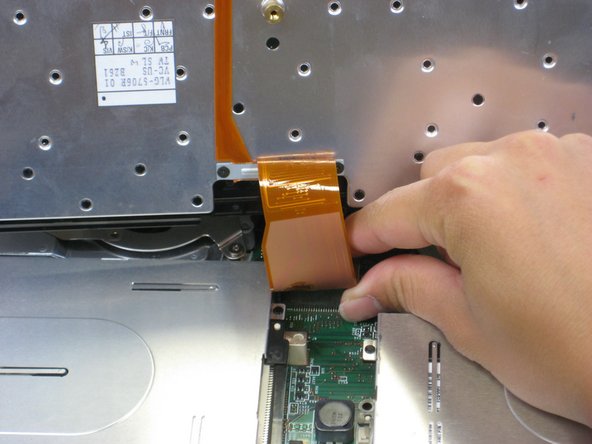
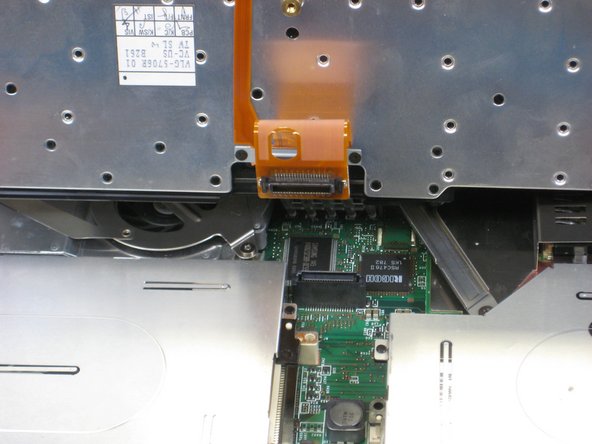
Найдите разъем, прикрепленный к материнской плате.
Отсоедините ленточный кабель, вынув его из разъема.
Шаг 12


Поднимите и снимите клавиатуру.
Выкрутите два винта 5,6 мм.
Выкрутите винт 16,7 мм.
Шаг 13


Вам придется применить небольшую силу. Остерегайтесь выступов.
Подденьте верхний корпус руками.
Шаг 14 Сборка дисплея

Выкрутите винт 5,6 мм, который крепит ЖК-дисплей к верхнему корпусу.
Шаг 15


Выкрутите винт 5,6 мм на левой стороне трехштырькового разъема.
Выкрутите два других винта диаметром 16,7 мм.
Приподнимите и снимите разъем.
Шаг 16


Потяните за белый язычок, соединяющий ЖК-дисплей с материнской платой.
Шаг 17


Поверните ноутбук так, чтобы задняя панель была обращена к вам.
Выкрутите четыре винта длиной 5,6 мм.
Шаг 18


Поставьте ноутбук так, чтобы ЖК-монитор снова оказался перед вами.
Осторожно поднимите ЖК-монитор вверх и наружу.
Снимите черный пластиковый выступ.
Шаг 19 Вентилятор

Выкрутите следующие винты из кронштейна крепления вентилятора:
Один винт 5,6 мм.
Три винта 16,1 мм.
Шаг 20

Поднимите кронштейн радиатора вверх.
Шаг 21


Будьте осторожны и не тяните слишком сильно. К вентилятору прикреплен кабель.
Поднимите вентилятор/радиатор в сборе вверх.
Найдите кабель питания вентилятора и потяните его вверх возле разъема.
Снимите вентилятор/радиатор в сборе.
Шаг 22 Процессор


С помощью плоской головки поверните винт на 180 градусов.
Извлеките процессор, подняв его вверх.
Если процессор можно использовать повторно, поместите его в антистатический пакет и уберите подальше от влаги.
Шаг 23 Материнская плата

Найдите отсек для флоппи-дисковода.
Выкрутите четыре винта 5,6 мм.
Выкрутите 16-миллиметровый винт.
Шаг 24


Переверните ноутбук так, чтобы батарея была обращена к вам.
Найдите отсек для модема и карты ethernet.
Выкрутите два винта 5,3 мм на крышке.
Аккуратно приподнимите крышку.
Шаг 25


Выкрутите четыре винта 9,1 мм, которыми прикреплены карты модема и ethernet.
При поднятии карт будьте осторожны, чтобы не вырвать кабели!
Аккуратно поднимите модем и карты Ethernet.
Шаг 26

Найдите слот для жесткого диска.
Выкрутите 8,8-миллиметровый винт с помощью крестовой отвертки №0.
Шаг 27

Снова переверните ноутбук и сориентируйте его, как показано на рисунке.
Приподнимите левую сторону отсека для дискет и потяните его на себя.
Черный рычажок выскочит наружу.
Шаг 28

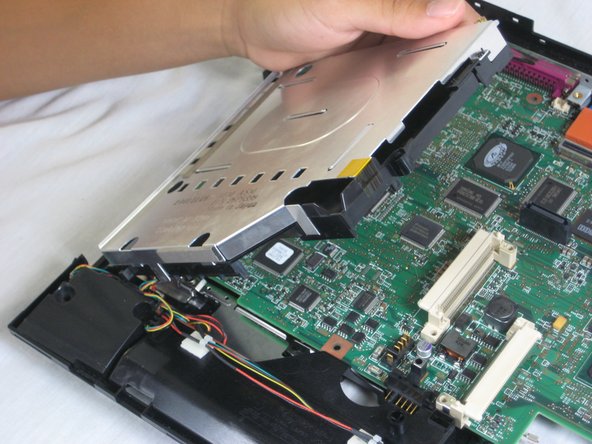
Найдите отсек для привода компакт-дисков
Выкрутите три винта 5,6 мм.
Выкрутите 16-миллиметровый винт.
Поднимите правую сторону и потяните отсек привода компакт-дисков наружу.
Черный рычажок выскочит наружу.
Шаг 29


После извлечения отсека CD-привода найдите кабели данных и питания динамика.
Отсоедините кабели от материнской платы.
Шаг 30


Найдите отсек расширения.
Выкрутите 16-миллиметровый винт.
Приподнимите и извлеките отсек расширения.
Шаг 31

Поверните ноутбук так, чтобы задние порты были обращены к вам.
Шаг 32


Выкрутите три винта 5,8 мм с помощью крестообразной отвертки № 0.
Шаг 33


Открутите шесть 11-миллиметровых гаек с помощью гаечного ключа.
Можно использовать плоскогубцы, но не рекомендуется.
Шаг 34


Поверните ноутбук в исходное положение.
Выкрутите винт 5,6 мм, расположенный в правом верхнем углу материнской платы.
Шаг 35
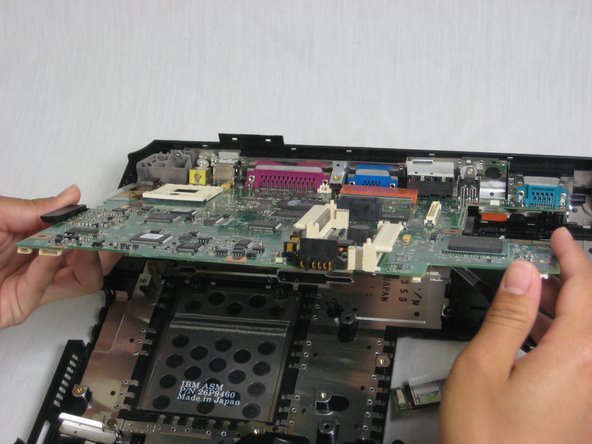

Карты беспроводной связи и bluetooth подключены к материнской плате!
Осторожно потяните материнскую плату на себя.
Поместите материнскую плату в сухое и чистое место.
