
Введение
Шаг 1 Разборка клавиатуры Apple для очистки мембраны печатной платы


Вам понадобится 1 токопроводящая ручка и маленькая крестовая отвертка
Шаг 2


Переверните клавиатуру и открутите все винты с задней стороны.
Рычагом откройте нижнюю часть клавиатуры и аккуратно выкрутите винты из металлического держателя.
Шаг 3


После того как вы выкрутите все винты из металлического держателя, аккуратно поднимите и потяните все верхние элементы клавиатуры назад, оставив белый держатель клавиш на полу.
Аккуратно положите белый держатель клавиш на одну сторону, не опрокидывайте его, иначе вы можете потерять некоторые узлы клавиш.
Поместите металлический держатель обратно в фиксатор клавиатуры, как показано на рисунке 2. Затем аккуратно сложите мембрану на место.
На этом этапе, если на мембране видны остатки жидкости или грязь, протрите ее слегка влажной тканью или детскими салфетками.
Не используйте жидкость для зажигалок, скипидар или жидкость для снятия лака с ногтей. Такие сильные средства могут разрушить мембрану.
Как только вы решите, что удалили всю грязь и остатки с мембраны печатной платы, дайте ей высохнуть и переходите к закреплению клавиш.
Шаг 4

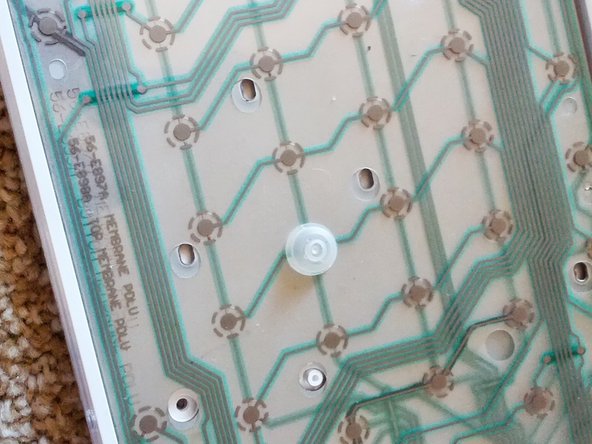
Возьмите один из резиновых узелков с белой части клавиатуры, которую мы отложили в сторону.
Подключите клавиатуру к ПК/MAC, и, нажимая на различные клавиши, вы сможете имитировать нажатие.
Нажмите на все клавиши вокруг сломанных, чтобы определить, где проблема.
Шаг 5

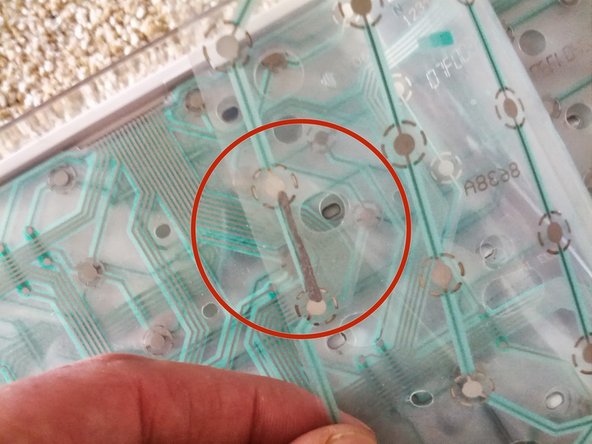

Имеется 3 пластиковые мембраны, нажатия на клавиши создаются за счет того, что точки верхнего слоя прижимаются к точкам нижнего.
Между верхним и нижним слоями находится прозрачная пластиковая мембрана.
Ключ к ремонту сломанных клавиш — найти их, а затем следовать зеленой линии для каждой сломанной клавиши до следующей работающей клавиши.
Как только вы найдете работающий ключ на той же зеленой линии, что и сломанный, вы можете…
Проведите линию проводящей ручкой, чтобы соединить сломанный и работающий ключи.
Помните, только на одной зеленой линии. Если вы пересечете линии, ваши ключи не будут работать правильно.
На моих фотографиях вы можете видеть темные линии, соединяющие сломанные клавиши. В некоторых случаях я аккуратно соскабливал зеленое покрытие, чтобы обнажить провод под ним, и подключал ключи к нему, вместо того чтобы рисовать длинную неровную линию.
Часто ключ не работает без прорисовки линий на верхней и нижней мембране печатной платы. Обе стороны будут использовать немного разные маршруты, поэтому не забывайте внимательно следить за зелеными линиями
Шаг 6


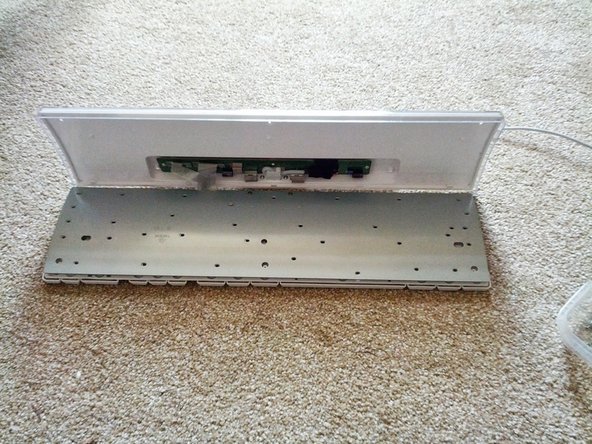
Когда вы убедитесь, что разобрались со всеми сломанными ключами, верните белый держатель ключей… Аккуратно проверьте, все ли маленькие резиновые узелки на месте в клавишах.
Осторожно поднесите оставшуюся часть клавиатуры к верхней части белого держателя клавиш и откиньте мембрану поверх клавиш.
Осторожно установите металлический держатель поверх мембраны. Проверьте, не сместились ли резиновые узелки.
Шаг 7


Прикрутите все эти досадные маленькие шурупы на место.
Не забудьте прикрутить обратно переднюю панель для белого держателя ключей.
