Введение
Ознакомьтесь с руководством по ремонту iPad Wi-Fi, чтобы получить полный набор руководств по ремонту!
Мы получили возможность заглянуть внутрь iPad вчера, когда нам удалось разблокировать тестовые фотографии FCC. Однако будьте внимательны: то, что вы видите там, относится к предсерийному образцу, в то время как фотографии здесь — это снимки устройства, купленного в розницу.
Хотите быть в курсе последних событий в мире аппаратного обеспечения? Следите за @ifixit!
В нашем руководстве по ремонту Apple iPad уже есть несколько руководств по ремонту iPad. Мы надеемся, что вы еще не разбили свой экран, но если это так, то лучше всего обратиться именно сюда.
Также посмотрите слайд-шоу из видео на YouTube!
Обновление 4/5: Мы сотрудничали с компанией ChipWorks, чтобы препарировать кремний внутри iPad. Скоро будет больше фотографий.
Шаг 1 Разборка iPad Wi-Fi

Вот оно! Мы получили в свои руки новейшую игрушку от Apple — iPad — и нам не терпится узнать, что же в нём находится. Поэтому не будем медлить — давайте сделаем это!
Шаг 2


Содержимое коробки:
iPad
Кабель для подключения док-станции к USB
10-ваттный адаптер питания USB
Документация
Шаг 3


Размеры iPad составляют 242,8 x 189,7 x 13,4 мм, а вес — 1,5 фунта.
Значительно улучшенный 9,7-дюймовый широкоформатный глянцевый экран со светодиодной подсветкой и поддержкой Multi-touch идеально подходит для просмотра фильмов и чтения электронных книг.
Номер модели iPad — A1219, что не так уж много значит. А вот 3G iPad — A1337, что довольно странно даже для Apple.
Да, мы включили его — как же иначе? Но затем мы выключили его обратно и начали разбираться, как разобрать эту прекрасную машину на части.
Шаг 4

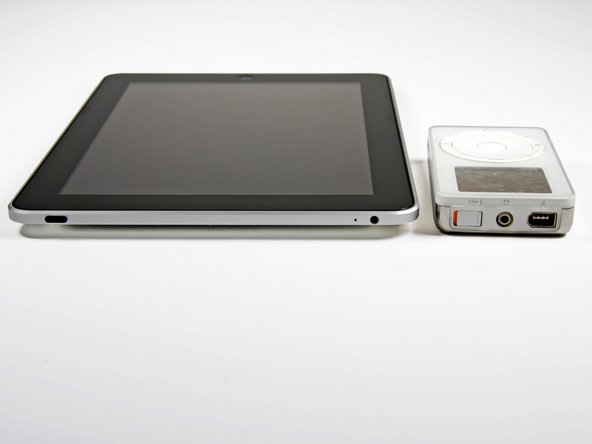

iPad, познакомьтесь с iPod original.
Скорее: Летающая тарелка, лошадь и багги.
iPad, уложенный на MacBook Pro, уложенный на ноутбук Dell.
Шаг 5


Вставьте металлическую лопатку между дисплеем и задней крышкой, чтобы открыть iPad.
Какое экологичное устройство!
Стекло дисплея без мышьяка
без BFR
ЖК-дисплей без ртути
без ПВХ
Корпус из алюминия и стекла, пригодных для вторичной переработки
Экологическая победа!
Шаг 6


Поднимите дисплей в сборе с задней части корпуса.
Первый взгляд под капот показывает, что большую часть пространства в устройстве занимают два огромных литий-ионных полимерных аккумулятора.
Шаг 7

Аааа, и он выключен. Вы не представляете, как мы рады, что для этого не понадобилась тепловая пушка.
Напутственные слова: Вы можете сломать несколько язычков, снимая дисплей.
Шаг 8


Вау, какая великолепная симметрия.
Дисплей в сборе и задний корпус по 350 г каждый. Поговорим о распределении веса 50/50.
Пустое место в правом верхнем углу — это место, где будет находиться плата сотовой связи в iPad 3G.
Шаг 9


На дисплее есть маркировка, ссылающаяся на патент Honeywell #5280371.
Он выглядит довольно пустым, в основном потому, что все оборудование 3G отсутствует.
Аккумулятор 3,75 В, 24,8 ватт-часа обеспечивает заявленные 10 часов работы. Для сравнения, у iPhone 3GS батарея 4,51 ватт-часа, а у MacBook Air — 40 ватт-часов.
Блок питания USB пришлось усовершенствовать специально для iPad. Это 10-ваттный блок производства Foxlink Technology, Ltd., артикул #A1357 W010A051.
Шаг 10
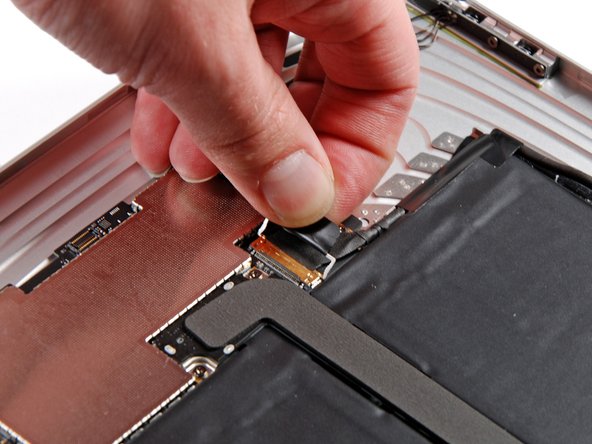
Отсоединяем кабель данных дисплея.
Отсоединение этих разъемов состоит из двух шагов. Сначала нужно поддеть фиксирующую планку (на фото), после чего кабель можно вынуть из разъема.
Разъем кабеля данных дисплея используется во всех новых Unibody MacBook.
Шаг 11

Отсоедините разъемы кнопок регулировки громкости, питания и блокировки поворота экрана.
Шаг 12


Основная плата крепится к задней панели винтами T4 Torx.
Мы никогда раньше не видели, чтобы Apple использовала винты с такой маленькой битой.
Шаг 13

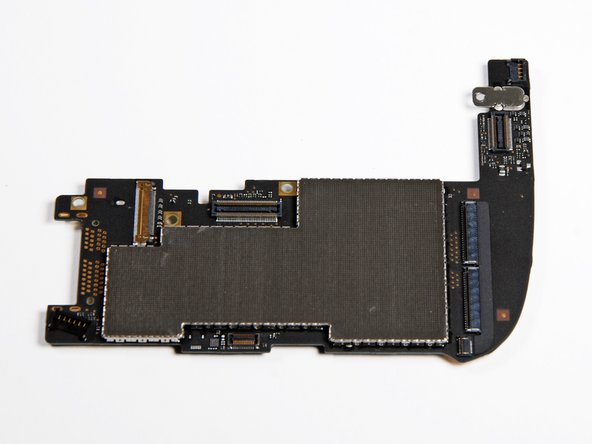
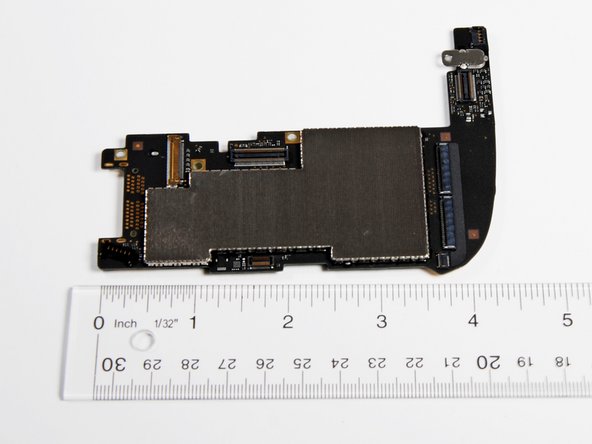
Верхняя и нижняя части логической платы с надетым экраном EMI.
Похоже, что эта плата была изготовлена компанией AT&S. Раньше мы не видели, чтобы производители печатных плат Apple маркировали свои платы.
Логическая плата имеет ширину около 4,5 дюйма, занимая примерно 60 % ширины iPad.
Шаг 14

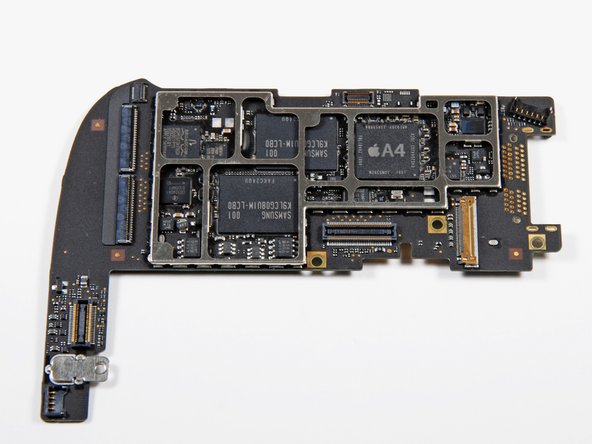
Снимите EMI-экран с логической платы, и готово!
Эта плата заметно отличается от предсерийной, которую мы обнаружили.
Маркировка на плате A4:
N26CGM0T 1007 APL0398 33950084 YNL184A2 1004 K4X2G643GE
Да, K4X2 — это номер детали DRAM от Samsung!
Расшифровка номера показывает, что внутри находится 2 Гб памяти. Это означает ~128 МБ памяти на плашку, итого 256 МБ. (А не 512 МБ, как мы сообщали ранее).
Это означает, что процессор A4, вероятно, произведен компанией Samsung.
Штамп на DRAM был поставлен в конце января, а процессорная матрица, скорее всего, была изготовлена на третьей неделе февраля.
Шаг 15

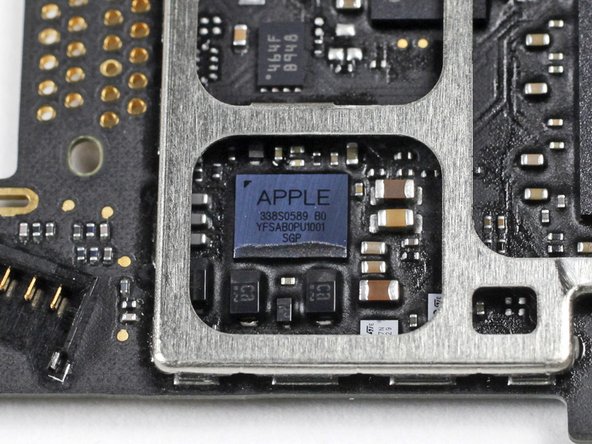
Снимок логической платы за вычетом стального EMI-экрана.
Производитель памяти сменился с Toshiba, указанной в отрывке FCC, на Samsung в этом устройстве.
Samsung K9LCG08U1M 8 ГБ флэш-памяти NAND.
Нам нравится, насколько проще интерпретировать номера чипов Samsung.
Контроллер ввода/вывода Broadcom BCM5973.
Apple A4 размечен гораздо лучше, чем часть на вчерашних фотографиях FCC.
Контроллер сенсорного экрана Texas Instruments CD3240A1
NXP: L061 01 4 ZSD950
Шаг 16

Обратный снимок логической платы.
Золотая полоска на изогнутом крае, скорее всего, помогает заземлить плату относительно «ступенек», вырезанных в алюминиевом заднем корпусе.
Деталь Apple №820-2740-A.
Фирменная микросхема Apple на этой стороне платы имеет маркировку 338S0805.
Шаг 17


Откручиваем единственный винт, крепящий кабель док-разъема к заднему корпусу.
Примечательно, что в этом радиочастотном кабеле/кабеле данных нет ничего, связанного с GPS. Посмотрите на разборку FCC iPad, чтобы увидеть, где будет находиться GPS в 3G-устройстве.
Шаг 18


Карта 802.11n WiFi/Bluetooth встроена в кабель разъёма док-станции.
Прячется под корпусом:
Broadcom BCM4329XKUBG 80 2.11n WiFi + Bluetooth 2.1 + EDR и FM.
Не волнуйтесь, конденсатор в правом нижнем углу чипа Broadcom не был таким. Припой расплавился, и он сдвинулся, когда мы нагревали стальной корпус, чтобы извлечь его.
Шаг 19

Динамик в сборе оказался больше, чем мы ожидали:
Разъём на динамиках и других компонентах типичен для разъёмов ноутбуков MacBook Unibody. Перевод: iPad не так уж и тесно в пространстве.
Двойные динамики обеспечивают монофонический звук. Два небольших герметичных канала направляют звук к трем аудиопортам, вырезанным на нижней грани iPad. Аудиовыход, конечно же, обеспечивает стереозвук.
Шаг 20


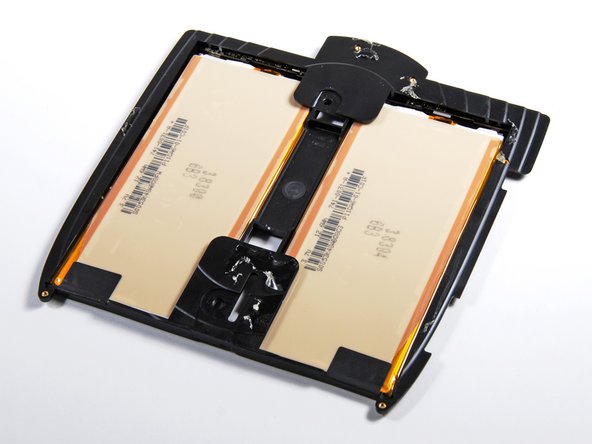
Вот такая громадная батарея: вместе с корпусом она весит 148 г.
Подтверждая наши вчерашние подозрения, батарея состоит из двух отдельных литий-полимерных элементов напряжением 3,75 В, соединенных параллельно для столь продолжительного времени автономной работы.
Маркировка элементов батареи:
P11GA6-01-C01F
741-00310A +
Шаг 21

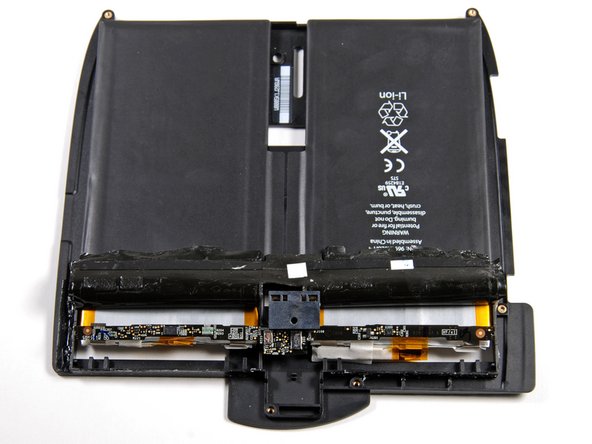

Батарея iPad намного больше, чем батарея iPhone 3G. Батарея iPhone имеет примерно 1/5 часть емкости, которую обеспечивает батарея iPad.
На втором снимке показана крышка аккумулятора, откинутая назад, чтобы обнажить схемы защиты и подключения каждого литий-полимерного аккумулятора.
На третьем снимке показана другая сторона платы аккумулятора, на которой выбита надпись Compeq.
Шаг 22

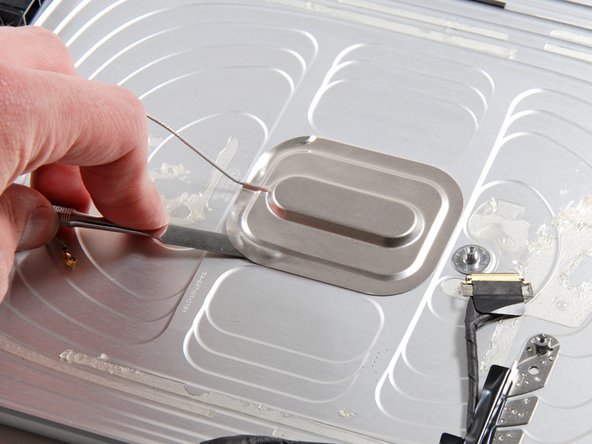
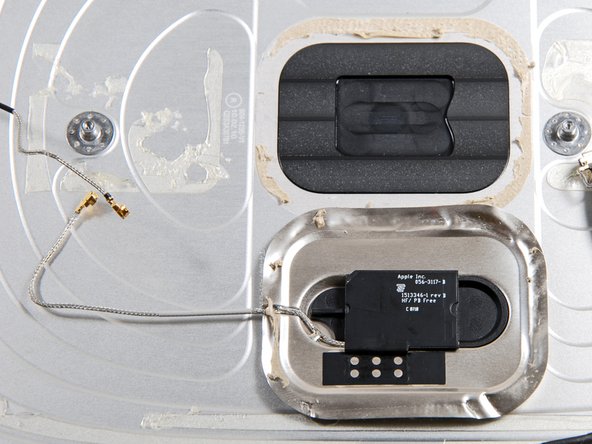
Голый задний корпус. Антенна за яблочным логотипом выглядит точно так же, как антенна на новых iMac.
Чтобы отделить антенну от заднего корпуса, нужно немного поддеть ее металлической лопаткой.
Допуски в отсеке для антенны выглядят довольно жесткими. Посмотрите на карман, в который помещается антенна.
Шаг 23

Вот детальный снимок обеих антенн WiFi. С такими плотными антеннами прием сигнала должен быть достойным.
Добавление 3G-возможностей к iPad с поддержкой Wi-Fi будет не слишком реальной модернизацией. Судя по фотографиям, опубликованным FCC, модели с 3G оснащены дополнительными антеннами, а также пластиковой полосой на задней панели для улучшения приема сигнала.
Шаг 24


Открутите пару винтов и вытащите разъем для наушников из задней панели.
Как и в большинстве портативных устройств, разъем для наушников очень хорошо закреплен на корпусе.
Микрофон находится прямо рядом с разъемом для наушников и проходит через тот же кабель для передачи данных, что и разъем для наушников.
Как и iPhone, iPad, похоже, оснащен датчиком жидкости в разъеме для наушников. Если вы намочите свой iPad, не надейтесь, что Apple починит его по гарантии.
Шаг 25


Муравьи на параде? Нет, просто винты T4 Torx, удерживающие каждый выступ на блоке дисплея.
Каждая клипса, прикрепляющая дисплей к задней панели корпуса, закреплена своим винтом T4 Torx.
К счастью, кнопка Home представляет собой цифровой переключатель с собственной печатной платой, что значительно упрощает ее замену.
Шаг 26

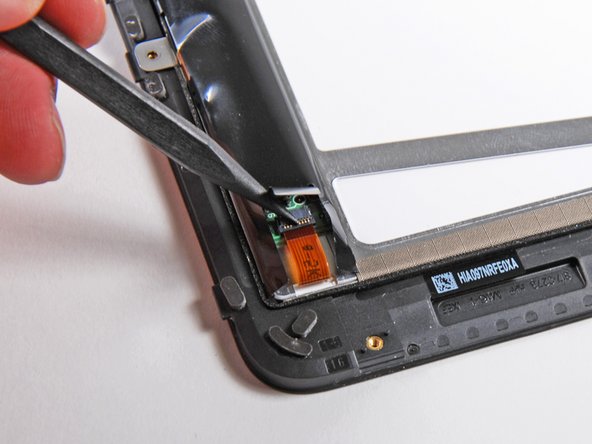
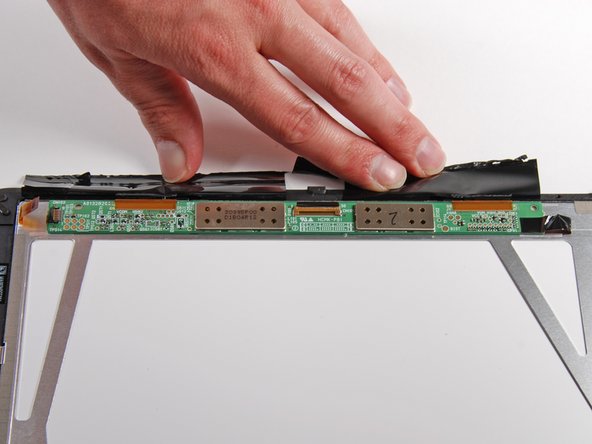
Разборка дисплея в сборе.
Тонкий ленточный кабель соединяет плату драйвера светодиодов со светодиодной подсветкой.
Схема драйвера светодиодов и соединения между собственно ЖК-дисплеем и разъемом кабеля данных дисплея находятся на одной печатной плате.
Шаг 27

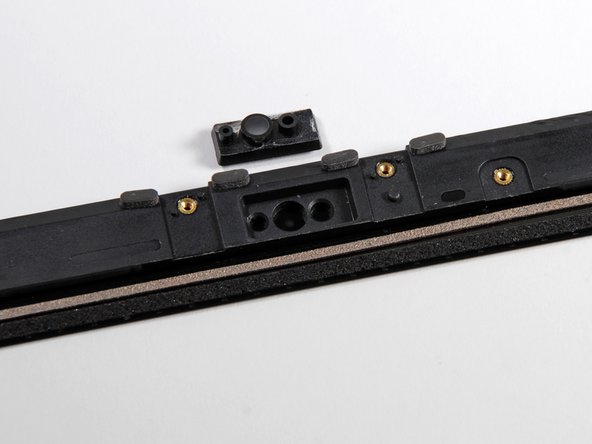
Датчик освещенности находится в отсеке, который с удовольствием заняла бы камера.
Мы подозреваем, что этот отсек всегда предназначался для датчика освещенности, а слухи о камере, которая могла бы здесь разместиться, были слишком рьяными. Расположение отсека очень похоже на отверстия для обзора камеры на MacBook Pro 13″ Unibody.
Шаг 28

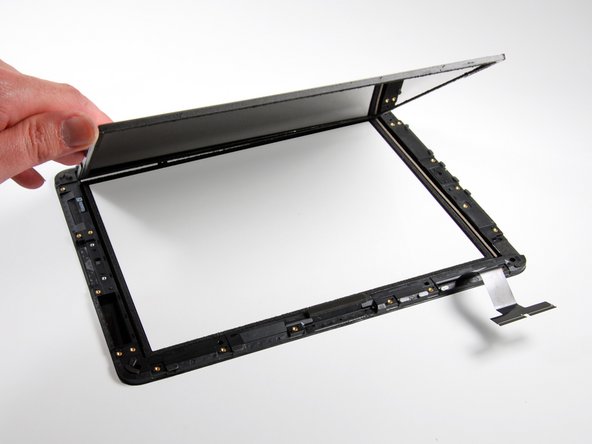
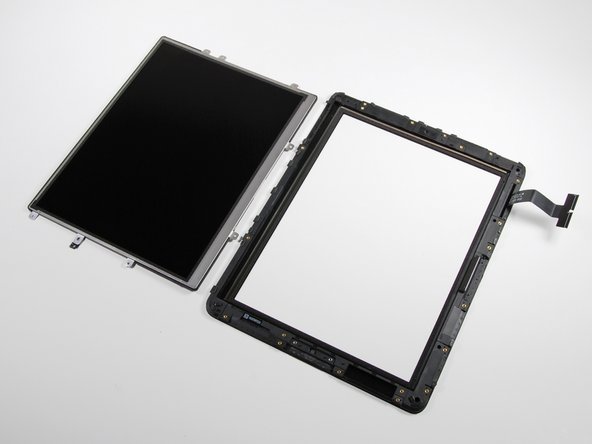
Дисплей, похоже, приклеен по периметру, но его всё же можно извлечь из пластиковой рамки.
Вес дисплея в сборе составляет:
153 г для ЖК-дисплея
193 г для переднего стекла
Стекло кажется довольно толстым (~1,18 мм), что неудивительно, учитывая размеры iPad. Сравните это с 1,02 мм у iPhone.
Для iPad потребуется более толстое стекло из-за увеличенного «плеча рычага», возникающего при нажатии в центре экрана. Это можно сравнить с тем, как трудно согнуть однодюймовый отрезок линейки по сравнению со сгибанием всей двенадцатидюймовой линейки.
Шаг 29
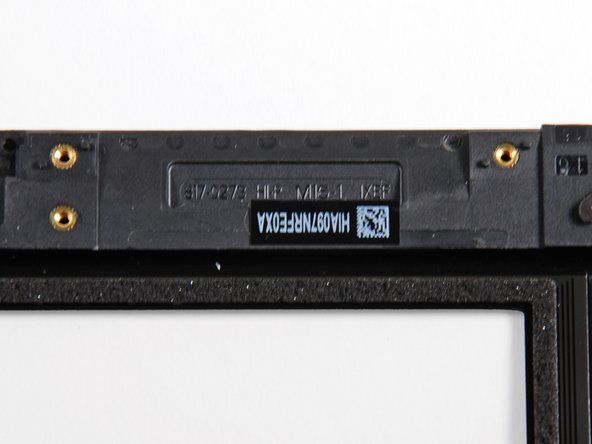
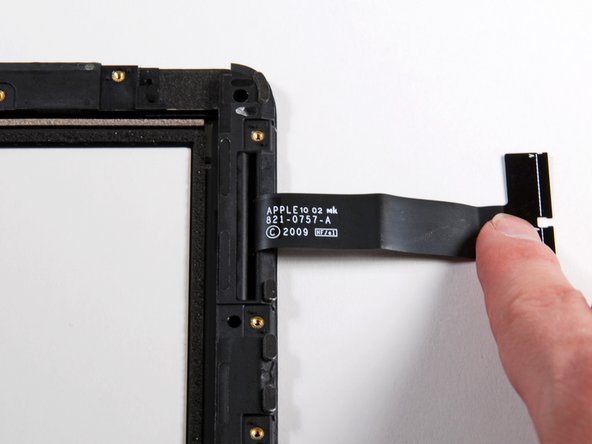
Некоторые номера деталей переднего стекла/цифрового индикатора.
Номер детали на рамке дисплея гласит:
HIA097NRFE0XA
На кабеле дигитайзера:
821-0757-A
Шаг 30

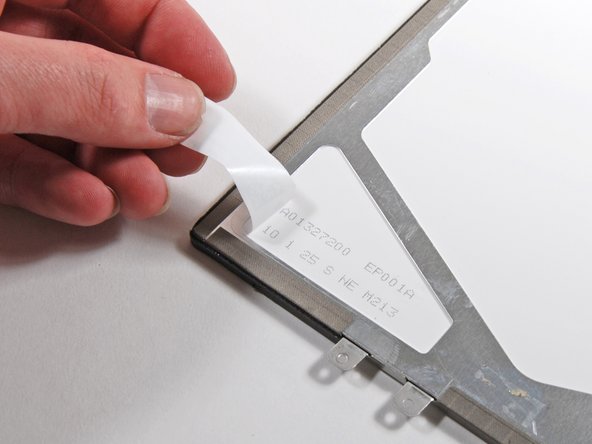
Отклейте наклейку, и в нижней части ЖК-дисплея можно увидеть другие номера деталей.
Номера гласят:
A01327200 EP001A
10 1 25 S NE M213
Мы не знаем, кто произвел именно этот ЖК-дисплей. А вы знаете? В другом iPad, который мы вскрыли, ЖК-панель была произведена компанией LG.
Шаг 31

Как всегда, финальный снимок макета.
Вот распределение веса: Алюминиевая задняя панель: 138 грамм, Аккумулятор: 148 грамм, ЖК-дисплей: 153 грамма, Стекло (и рамка): 193 грамма, Динамик: 17 грамм, Основная плата: 21 грамм, Все остальное: 27 грамм
Итого: 697 граммов (это больше, чем 0,68 кг, указанные Apple, кто-нибудь еще взвешивал свой iPad в сборе?)
Возможно, этот iPad уже разобран, но мы продолжим копать глубже в его микросхемах. Следите за @ifixit, чтобы получать самые свежие новости!