
Введение
В этом руководстве вы найдете информацию о том, как разобрать Intel NUC5i7RYH или аналогичное устройство.
Шаг 1 Опустите крышку


Положите NUC вверх дном и начните с использования отвертки с крестообразной головкой, чтобы открутить нижние винты на нижней крышке корпуса.
Эти винты удерживаются фиксаторами, поэтому они не выпадут, когда вы откинете крышку.
Шаг 2 Крышка и кронштейн для жесткого диска
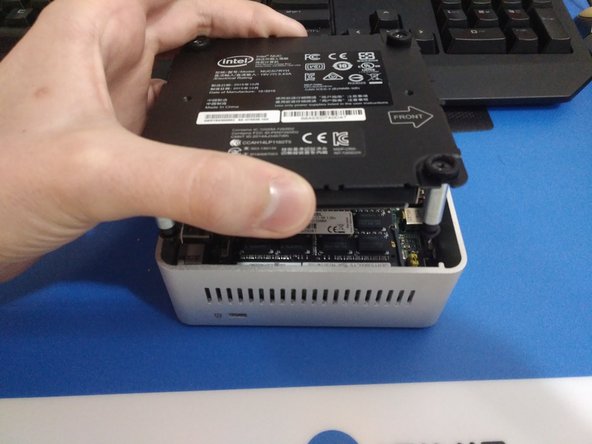

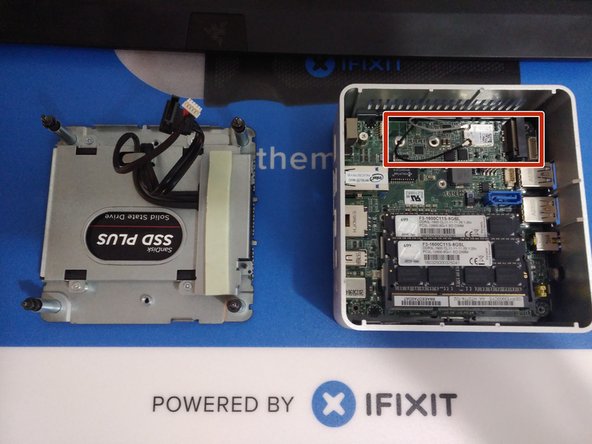
Поднимите крышку и обратите внимание на кабели, которые подключаются к материнской плате NUC. Эти кабели являются кабелями питания и передачи данных для отсека 2,5″ жесткого диска.
Осторожно отсоедините кабели от материнской платы и отложите кронштейн в сторону.
На последней фотографии отмечен слот для твердотельного накопителя-лезвия. Сюда нужно установить твердотельный накопитель и закрепить его винтом.
Шаг 3 Разборка кронштейна для жесткого диска

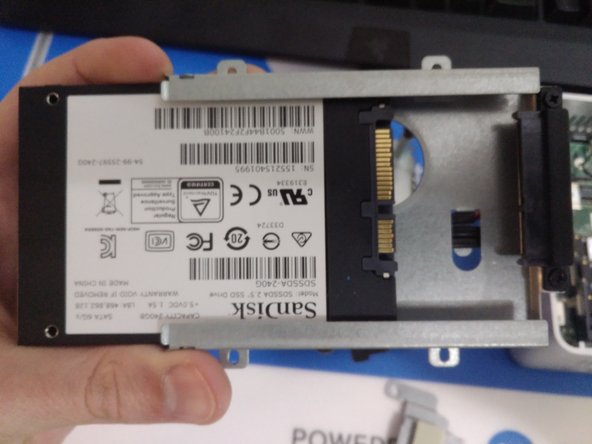

Открутите 4 серебристых винта, которые удерживают жесткий диск в кронштейне. Металлический экран с термопрокладкой в красной коробке будет снят: он пригодится, если у вас установлен твердотельный накопитель с лезвиями, так как изолирует его от металла.
Осторожно выньте 2,5″ HDD или SSD из корпуса.
Шаг 4 Извлечение оперативной памяти

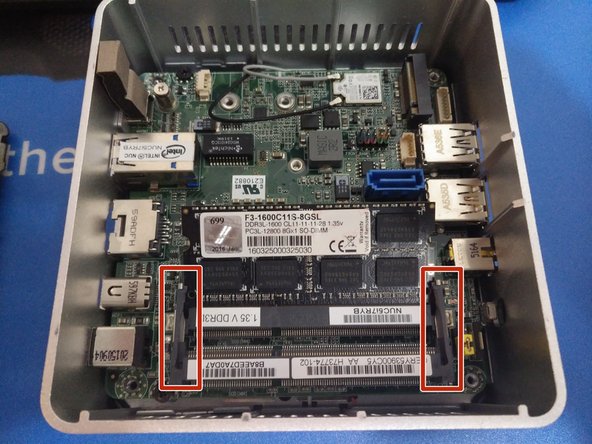
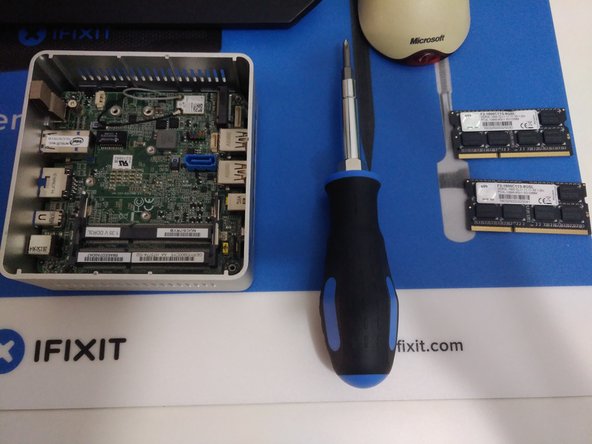
Извлечение оперативной памяти в этих устройствах происходит так же, как и в обычном ноутбуке: слегка отогните рычаг с каждой стороны микросхемы и дайте ей подняться, прежде чем вынуть из гнезда.
Если используется две планки оперативной памяти, повторите этот процесс для нижней планки.
Шаг 5 Извлечение материнской платы


Материнская плата удерживается двумя черными винтами с крестообразной головкой, расположенными с левой стороны.
Перед снятием материнской платы обязательно отсоедините антенные кабели от беспроводной карты.
Возьмитесь за порт ethernet и выньте плату из корпуса.
Шаг 6 Извлечение материнской платы, продолжение.


Материнская плата должна подняться прямо из корпуса.
Чтобы снять вентилятор, открутите два винта с крестообразной головкой, удерживающих его в корпусе. После этого его можно отсоединить от материнской платы.
Шаг 7 Готово!

Это устройство довольно легко разобрать и собрать. Удачи!
