
Шаг 1 Извлеките аккумулятор и оперативную память


Ориентируйте ноутбук, как показано на рисунке, так, чтобы батарея находилась справа внизу. Чтобы снять основную батарею, сначала потяните вверх за выступ со стрелкой, а затем оттолкните от себя. Теперь вы можете извлечь батарею, потянув ее на себя и вытащив наружу. Отложите в сторону.
Используя крестообразную биту № 1, открутите крышку отсека для батарей оперативной памяти и CMOS. Это невыпадающий винт. Открутив его, откройте дверцу, наклонив ее к себе. Снимите ее и отложите в сторону.
С помощью пластиковой лопатки выньте монетную батарею CMOS из держателя, вставив лопатку под батарею в выемку на передней панели и потянув вверх. Осторожно, эта штука летает. Охотьтесь за ней на полу или в том месте, куда она долетела, и отложите в сторону.
Освободите оперативную память, нажав на зажимы снаружи. Микросхема ОЗУ всплывет и ее можно будет извлечь. Отложите в сторону.
Шаг 2 Открутите винты корпуса

Используя биту #1 Phillips, выкрутите два (2) винта 8 мм с передней левой стороны.
Используя биту #1 Phillips, выкрутите два (2) винта 6 мм с правой стороны в батарейном отсеке.
Используя крестообразную биту № 1, выкрутите один (1) 25-миллиметровый винт в центре.
Следующие действия актуальны только в том случае, если необходимо снять блок CD-ROM/FDD или жесткий диск.
Используя крестообразную биту № 1, выкрутите два (2) 8-миллиметровых винта в средней левой части корпуса.
Шаг 3 Извлеките клавиатуру

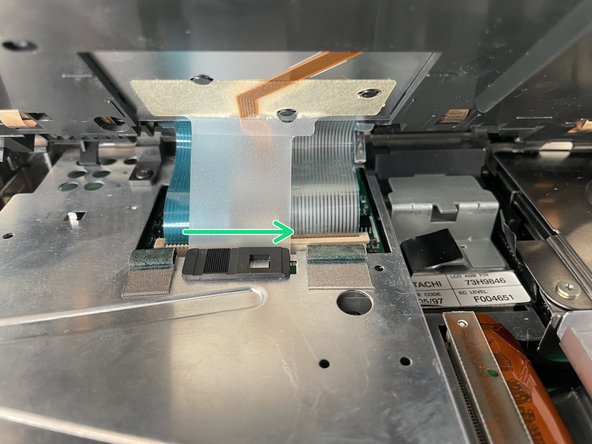

Перед тем как снять клавиатуру, с помощью пластиковой лопатки сдвиньте клавиатуру к себе и в сторону от блока экрана.
Когда клавиатура будет ослаблена, осторожно поднимите ее спереди.
Во избежание повреждения ленточных кабелей клавиатура закреплена предохранительным зажимом.
Сдвиньте предохранительный зажим в сторону, чтобы освободить клавиатуру.
С помощью пластиковой лопатки аккуратно освободите фиксаторы всех трех (3) ленточных кабелей и выньте их.
Теперь можно снять клавиатурный блок и отложить его в сторону.
Шаг 4. Извлечение обоймы CD-ROM/FDD


Поверните ноутбук так, чтобы он был обращен от вас. Используя крестообразную биту №1, открутите только верхний винт с левой стороны.
Используя крестообразную биту № 1, выкрутите два (2) 6-миллиметровых винта, крепящих обойму дисковода. Примечание: в зависимости от модели может быть только один.
Используя крестообразную биту № 1, выкрутите один (1) 6-мм винт (со специальной головкой) из левого верхнего угла блока накопителей.
Используя крестообразную биту № 1, выкрутите 6-миллиметровый винт из передней части узла привода.
С помощью пластиковой лопатки отсоедините ленточный кабель в центре корпуса, прикрепленный к блоку привода.
Часть металлической обоймы и привода закреплена под хрупким пластиком корпуса с правой стороны. Ваша цель — вытащить их, не нагружая пластик.
Осторожно снимите металлическую обойму, фиксирующую привод в сборе, приподняв левую часть и потянув наружу. Отложите в сторону.
Теперь вы можете извлечь CD-ROM/FDD в сборе. Следите за тем, чтобы ноутбук не упал назад при извлечении блока. Для этого наклоните левую часть вверх и выньте ее из пластикового корпуса с правой стороны. Отложите в сторону.
Шаг 5 Извлечение жесткого диска


Поверните ноутбук так, чтобы задняя часть была обращена к вам.
Используя крестообразную биту №1, открутите два (2) 6-миллиметровых винта над последовательным портом и слева от порта принтера.
Поверните ноутбук спиной к себе и откройте экран. Используя биту #1 Phillips, выкрутите серебристый винт в левой нижней части верхнего корпуса жесткого диска.
Снимите верхний корпус жесткого диска, потянув его на себя и подняв вверх и наружу.
Осторожно сдвиньте жесткий диск вправо. Для этого может потребоваться небольшое усилие, поэтому будьте осторожны, чтобы не повредить конденсаторы справа.
Когда диск будет отсоединен от разъема IDE, поднимите правую сторону вверх и снимите его. Установите на место или замените.
