
Шаг 1 Разборка HP iPAQ H3850 для чистки

Чтобы начать разборку устройства, положите его на ровную поверхность экраном вниз.
Шаг 2

Открутите четыре винта, расположенные на задней крышке устройства.
Шаг 3

Осторожно снимите заднюю крышку, используя пластиковый инструмент для открывания, поддевая пазы по бокам iPAQ.
Шаг 4

На этом этапе желтая лента будет соединять переднюю и заднюю панели устройства. Осторожно используйте пластиковый инструмент для открывания, чтобы отсоединить ленту от контактов разъема.
Шаг 5

Извлеките SD-карту из верхней части устройства, надавив на неё и отпустив.
Шаг 6
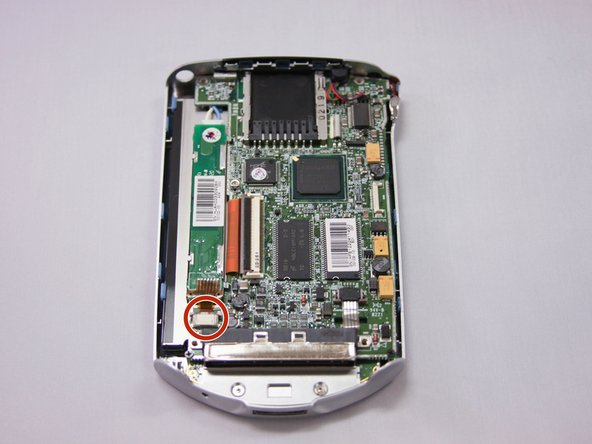
Отсоедините ленточный кабель, подключенный к логической плате дисплея, потянув за пластиковые зажимы с обеих сторон в направлении верхней части устройства.
С помощью инструмента для открывания пластика аккуратно извлеките коричневый ленточный кабель из разъема.
Шаг 7


С помощью инструмента для открывания пластика аккуратно извлеките плату логики дисплея из корпуса.
Отсоедините разъем от противоположного конца логической платы дисплея.
Полностью извлеките плату логики дисплея.
Шаг 8

Поднимите вверх черный пластиковый зажим на большом разъеме ленточного кабеля, расположенного в центре материнской платы.
С помощью инструмента для открывания пластиковых отверстий аккуратно извлеките ленточный кабель из разъема.
Шаг 9

Найдите прозрачный/серый ленточный кабель в нижнем углу устройства.
Аккуратно выньте кабель из разъема с помощью пластикового выколотки.
При необходимости используйте руки или пинцет для извлечения.
Шаг 10

Руками аккуратно отсоедините разъемы динамика и микрофона от материнской платы.
Шаг 11

Убедитесь, что между материнской платой и корпусом больше нет соединений.
Выкрутите три винта, крепящие материнскую плату.
С помощью рук/пластикового инструмента для открывания аккуратно извлеките материнскую плату из корпуса.
Отложите материнскую плату в сторону.
Шаг 12

Найдите 4 синие пластиковые клипсы вокруг квадратного корпуса экрана.
Подденьте зажимы руками.
С помощью инструмента для открывания пластика извлеките весь экран в сборе из корпуса.
Шаг 13
Теперь, когда устройство полностью разобрано, используйте баллончик со сжатым воздухом для очистки каждого компонента устройства.
Уделите особое внимание распылению воздуха за экраном, так как там часто образуются скопления.
