
Введение
Привет всем,
На мой взгляд, это не лучший ноутбук от HP. на самом деле его трудно работать на ноутбуке.
Дорогой ноутбук для (внутри) частей, которые могли бы быть лучше частей… конечно для ноутбука hp
Я сделал это руководство в течение ночи, так что это не лучшее руководство, которое я написал до сих пор.
Надеюсь, оно поможет вам починить ваш hp envy m6.
удачи
Шаг 1 Разборка HP Envy m6 1220sb


Прежде всего, мы собираемся удалить нижние пластиковые пластины и батарею
Я извиняюсь за плохое освещение (и мой английский, мой родной язык — голландский), я сделал это руководство ночью…
После снятия батареи и пластин вы увидите HDD, модуль wifi m-sata и оперативную память. Вы также увидите батарею биоса (рядом с HDD).
Как всегда, я советую вам сделать карту/план ноутбука. где винты были прикреплены, где разъемы прикреплены… и т.д. Я приклеил винты к нарисованной карте. Вы также можете использовать магнитную карту проекта здесь, на ifixit.
Будьте очень осторожны, снимая разъем жесткого диска, он не такой прочный.
Шаг 2. Извлечение жесткого диска


Теперь снимите жесткий диск, ослабив разъем.
Будьте ОЧЕНЬ осторожны с разъемом. Используйте плоскогубцы IC, чтобы ослабить разъем.
Мой уже был сломан, когда я купил ноутбук.
После того как вы сняли разъем, поднимите hdd в одну сторону и аккуратно вытащите его.
Также снимите разъем (гибкий кабель), прикрепленный к материнской плате. см. зеленый круг на второй картинке.
Чтобы ослабить этот разъем, подденьте его крышку (крышку разъема). делайте это очень осторожно.
Шаг 3. Извлеките оперативную память и Wifi

Теперь извлеките модули оперативной памяти
Отсоедините две антенны (белую и черную) и открутите винт модуля m-sata. Модуль придвинется к вам, когда вы открутите винт. Антенны находятся в зеленом круге, а винт — в красном.
Шаг 4 Винты материнской платы

Открутите 2 винта с материнской платы и модуля usb.
Шаг 5 удаление винтов.

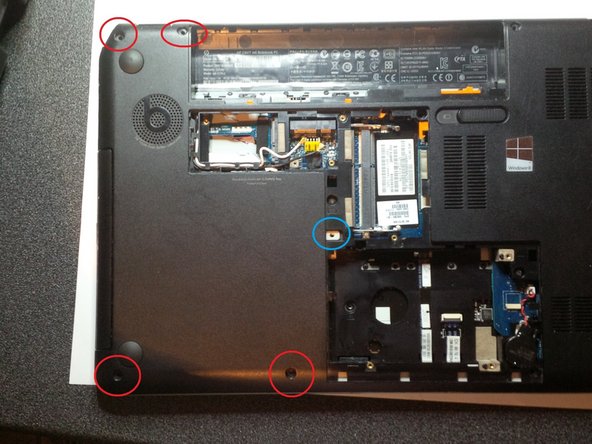
Теперь мы открутим винты корпуса…
выкрутите винты в красных кругах.
Выкрутите винт в синем круге, это винт из отсека для DVD. Вы можете удалить его с помощью металлической лопатки или открывалки isesamo.
Шаг 6. Открутите винты клавиатуры

Теперь открутите винты с клавиатуры.
Шаг 7 Место для ssd и разъем постоянного тока

В оранжевом квадрате вы увидите место для установки SSD (m-sata).
В красном круге вы увидите разъем
разъема постоянного тока.
Если вы снимаете разъем постоянного тока, делайте это с помощью плоскогубцев IC.

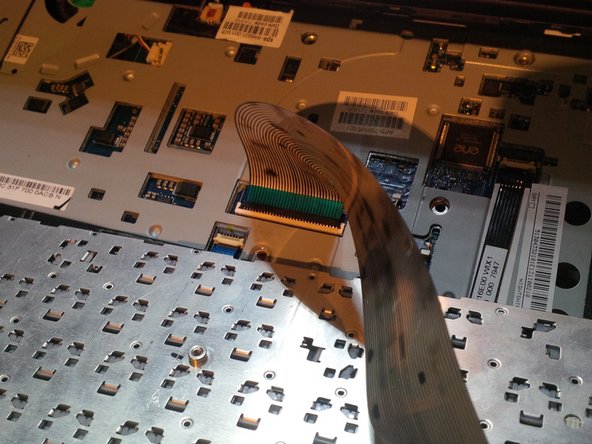
Шаг 8 Извлечение клавиатуры
Переверните ноутбук так, чтобы можно было открыть крышку.
С помощью отвертки или пассатижей отодвиньте маленькие черные «пальчики» клавиатуры от корпуса. Если вы все сделаете правильно, вы услышите щелчки.
После этого поднимите клавиатуру вверх и отсоедините ее от разъема материнской платы. (Поднимите маленькую черную крышку (осторожно) и вытащите кабель).


Шаг 9 приближаемся…
После снятия клавиатуры вы увидите металлический корпус с винтами и разъемами. еще раз: будьте очень осторожны с извлечением кабелей из разъемов. особенно если это ваш первый ремонт…
картинка 1: красный круг: разъем снимите его, аккуратно потянув маленькую крышку вверх, и вытащите кабель.
картинка 2: красный круг: винт, удалите его. Оранжевый круг: аудио разъем, удалите его с помощью плоскогубцев IC. Лаймовый круг: разъем, удалите, как и другие. Синий круг: разъем, удалите, как и другие.
картинка 3: Зеленый круг: аудио, удалите с помощью плоскогубцев. Оранжевый круг: разъем вентилятора питания, удалите его плоскогубцами, лаймовый круг: разъем платы питания, удалите его очень осторожно. Красный круг: удалить винт
Был еще один винт на металлическом корпусе, он находится на правой стороне прямо над dvd-плейером. У меня нет фотографии.

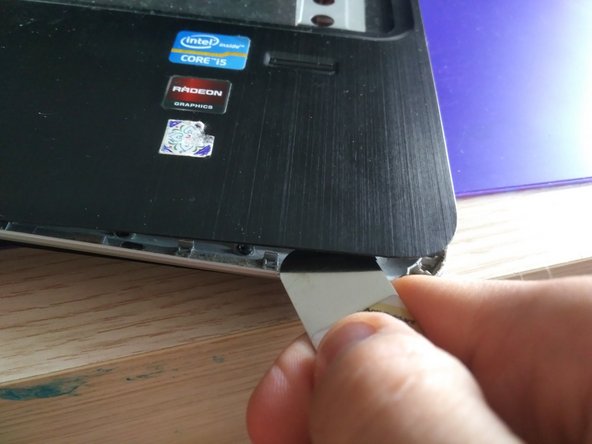
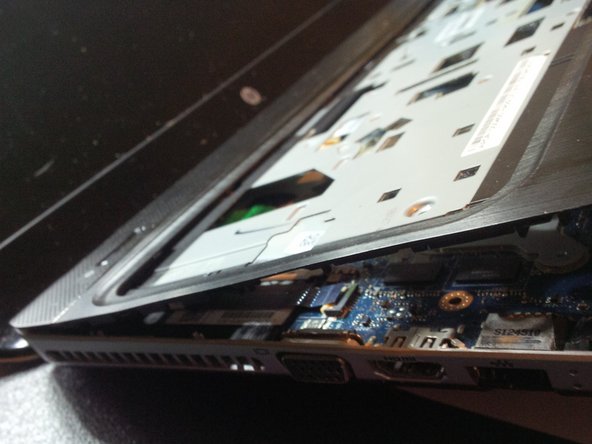
Шаг 10 Открытие ноутбука
Чтобы открыть корпус, используйте открывалку isesamo или spudger.
Проведите инструментом по корпусу, вы услышите щелчки.
Аккуратно снимите верхнюю пластину. после этого вы увидите материнскую плату.

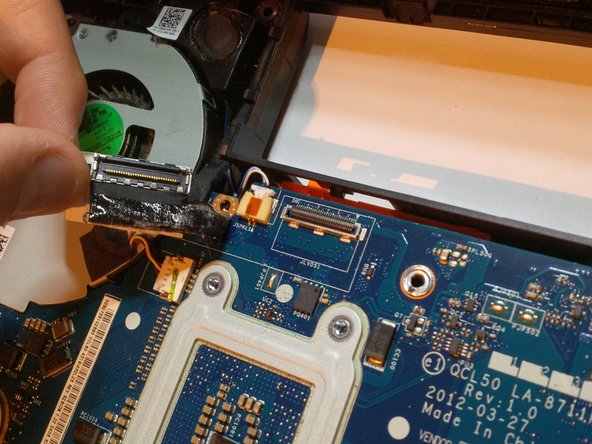
Шаг 11 Материнская плата/разъем экрана
Снимите разъем экрана. очень аккуратно… потяните черную заслонку (в квадрате из лайма) на себя.
Красный круг: винт с материнской платы.

Шаг 12 Разъем для подключения материнской платы к DVD-диску
Отсоедините разъем. Это разъем от разъема sata отсека dvd-плеера.
Можно заменить отсек dvd на отсек HDD.

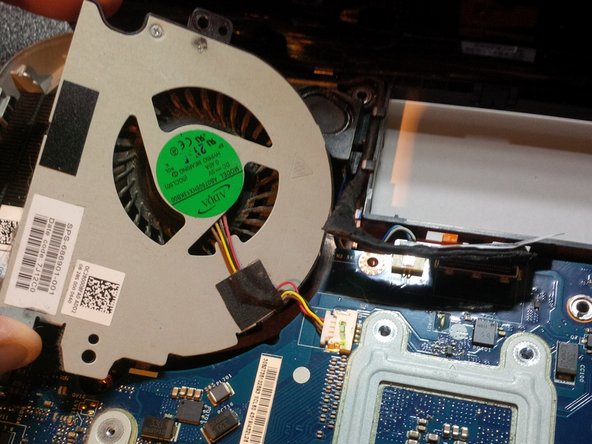
Шаг 13 снятие вентилятора
Выкрутите большой винт, который вы видите на картинке 1.
Мы можем снять вентилятор, чтобы извлечь материнскую плату, почистить вентилятор или заменить его.


Шаг 14 извлечение материнской платы
Мы будем снимать материнскую плату в несколько этапов.
Сначала открутите винт(ы) материнской платы. у меня остался только один винт, остальные исчезли. первый владелец пытался отремонтировать ноутбук. но теперь мы знаем, что ничего хорошего из этого не вышло.
Теперь мы будем снимать модуль usb… Открутите винт в красном круге, аудио кабель в оранжевом круге и открутите винт в зеленом круге. Это винт из металлической пластины разъема DC.


Шаг 15 снятие материнской платы часть 2
Поднимите материнскую плату и извлеките ее из корпуса. Картинки расположены не по порядку, поэтому следуйте моим объяснениям и смотрите на картинки как на помощь.
После подъема материнской платы наклоните ее, чтобы можно было снять разъем постоянного тока.
На втором рисунке вы видите разъем DC. Будьте очень осторожны, если вы снимаете его! Используйте плоскогубцы IC.

Шаг 16 Термопаста и детали охлаждения.
Теперь материнская плата свободна.
В этом случае вы можете снять кулер процессора. (медные трубки) В этом случае одновременно открутите винты.
Вы можете добавить (после очистки процессора и меди изопропиловым спиртом) немного новой термопасты на процессор и графический чип.
Если вы добавляете термопасту в первый раз, будьте осторожны, нанесите только очень маленькую каплю пасты на процессор и графический чип.
Шаг 17 Снятие экрана…
Вы можете снять экран или, лучше сказать, заменить экран, не разбирая ноутбук. Просто следуйте любому другому руководству по замене экрана. Обычно это происходит одинаково. Вот почему я не делал фотографий и не проводил вас через это.
