
Шаг 1 Отделение передней крышки


Передняя крышка устройства изготовлена из переработанного пластика и крепится к корпусу под давлением. Она соединена с корпусом гибким кабелем, который можно легко отсоединить руками.
Чтобы снять переднюю крышку, вставьте простую кирку в шов между передней и задней частями корпуса и аккуратно подденьте ее вдоль шва.
Если крышка снимается с трудом, вам может понадобиться плоская отвертка, чтобы повернуть и поднять ее с корпуса.
Когда передний корпус начнет ослабевать, он начнет «отклеиваться». Осторожно подденьте передний корпус, чтобы получить доступ к гибкому кабелю, и отсоедините кабель, чтобы снять передний корпус.
На нижней стороне внешнего переднего корпуса находятся сенсорные датчики и небольшая дочерняя плата, закрепленная тремя винтами Torx Plus (IP).
Шаг 2 Снятие платы подсветки


Светодиодная панель подсветки крепится к алюминиевому корпусу двумя винтами T6.
Аккуратно отсоедините гибкий кабель от планки подсветки с помощью пинцета или плоскогубцев. Осторожно потяните за пластиковый выступ, так как кабель очень хрупкий.
Используя стандартный ключ T6, открутите два винта, крепящие светодиодную плату к корпусу, и снимите ее.
Шаг 3 Снятие пластиковой/резиновой ножки

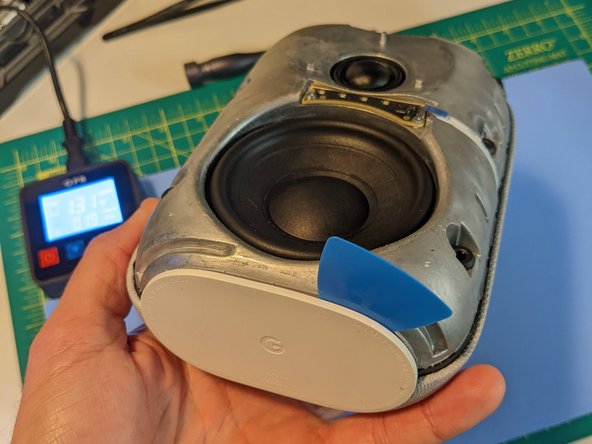

К нижней части устройства прикреплена ножка из переработанного пластика и резины. Эта ножка предотвращает появление царапин на таких поверхностях, как дерево, гасит вибрации и закрывает порт для перепрошивки. Она держится на месте с помощью легкого клеевого шва, который легко нарушить.
Используйте контролируемый источник тепла, чтобы нагреть ножку и ослабить клей.
Вставьте медиатор между ножкой и корпусом устройства и аккуратно раздвиньте их. Если ножка нагрелась достаточно сильно, она должна легко отделиться.
Шаг 4 Извлечение резиновых приемников

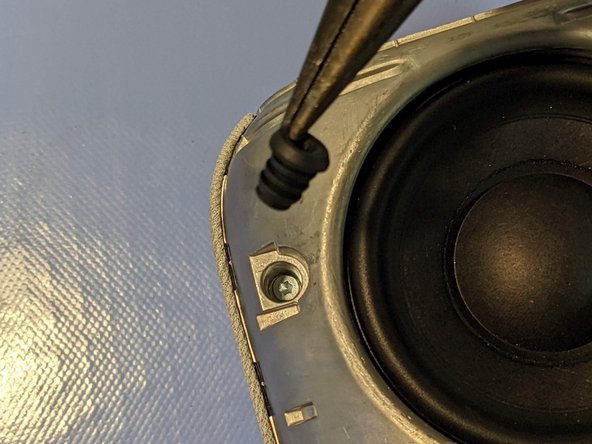
Алюминиевый корпус имеет шесть резиновых заглушек, которые вставляются в него для фиксации передней части корпуса. Эти заглушки необходимо снять, чтобы получить доступ к винтам корпуса.
Возьмитесь за резиновые заглушки пинцетом или плоскогубцами и осторожно потяните их. Они должны легко выскочить.
Шаг 5 Выкручивание винтов корпуса


После снятия резиновых заглушек вы увидите, что шесть винтов T10 крепят металлический корпус устройства к задней пластиковой/тканевой крышке корпуса.
Используя драйвер T10, выкрутите шесть винтов.
Шаг 6 Снятие задней крышки корпуса


Открутив все шесть винтов T10, вы можете откинуть заднюю крышку. На крышке находится небольшая дочерняя плата для переключателя звука, соединенная небольшим гибким кабелем. Чтобы избежать натяжения гибкого кабеля, поверните крышку вверх по направлению к верхней части устройства.
Осторожно отсоедините гибкий кабель.
Шаг 7 Гибкие кабели MLB

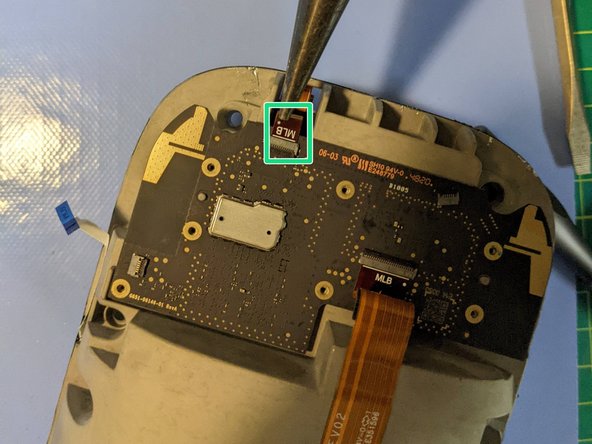
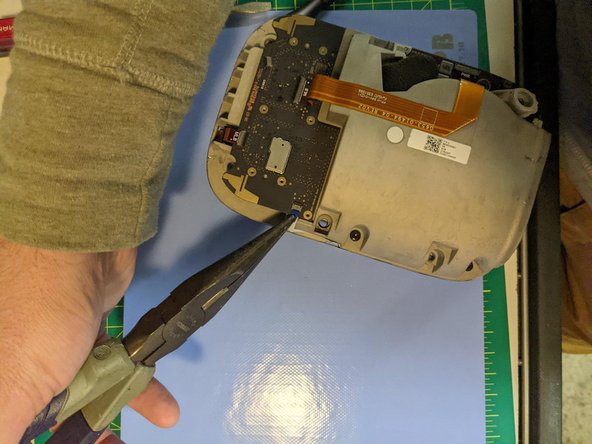
На этом этапе внутренний металлический сердечник все еще запечатан, но вы должны видеть главную логическую плату (MLB). Однако для доступа к динамику снимать MLB необязательно. Мы снимаем ее только потому, что это разборка.
Аккуратно потяните за пластиковые выступы пальцами, пинцетом или плоскогубцами, чтобы отсоединить гибкие кабели от MLB.
Шаг 8 Снятие MLB

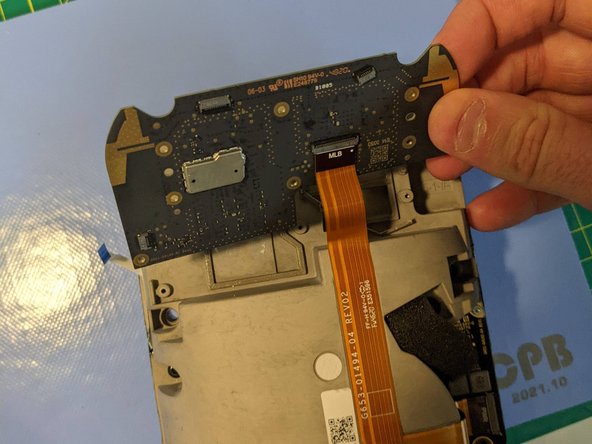

Открутите семь винтов T6, которыми MLB крепится к металлическому сердечнику.
Извлеките MLB из корпуса металлического сердечника.
Шаг 9 Снятие дочерней платы

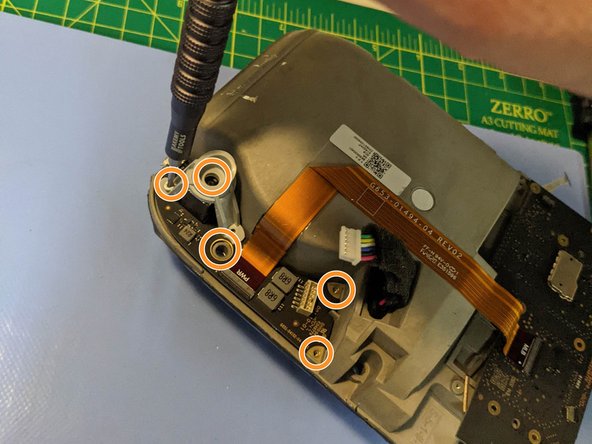

На отдельной дочерней плате находится гнездо питания для бочкового разъема, распределяющее питание MLB и предлагающее клеммы для подключения всех проводов динамиков.
Отсоедините аудиокабели от порта белого разъема.
Открутите пять винтов T5.
Когда дочерняя плата освободится от металлического сердечника, аккуратно отсоедините главный гибкий кабель питания, идущий к MLB.
Шаг 10 Удаление винтов сердечника

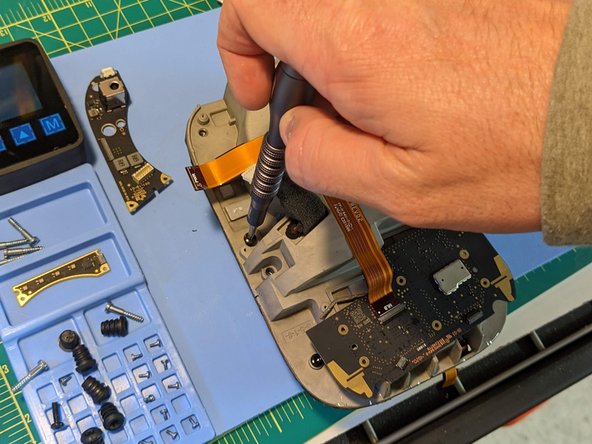

Корпус образован половинкой из переработанного алюминия и половинкой из переработанного магния в виде раковины.
Открутите шесть винтов T10, скрепляющих металлический сердечник.
Шаг 11 Отделение сердечника


Даже после удаления всех винтов металлической сердцевины две металлические половинки могут не сразу разъединиться. Несмотря на отсутствие клея, детали прижаты друг к другу прокладкой со слабым уплотнением из черной ленты по периметру. Возможно, вам придется аккуратно поддеть их.
Используя плоскую отвертку, просто вставьте ее в шов между двумя половинками и поверните, чтобы разделить две металлические половинки.
Шаг 12 Кабели динамиков


Не натягивая кабели, просуньте их в сердцевину, чтобы извлечь четыре разъема с лопатками. (Я смог сделать это без инструмента).
Шаг 13 Снятие динамиков

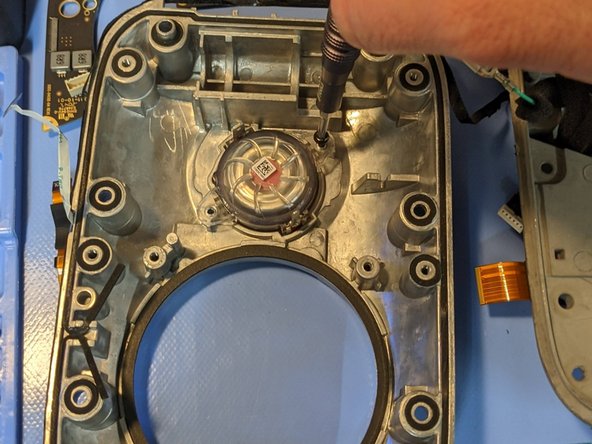

С помощью ключа T6 открутите шесть винтов, крепящих динамики.
Большой динамик тяжелый и очень магнитный, поэтому будьте осторожны при обращении с ним.
Выньте динамики из корпуса.
