
Введение
Предположим, что вы сняли экран с устройства, чтобы заменить проводку или веб-камеру.
Шаг 1 Введение


Перед вами экран, только что снятый с нашего Thinkpad.
В нижних углах вы найдете две резиновые заглушки со скрытыми винтами.
Снимите крышки и открутите первый винт.
Шаг 2 Винты дисплея


Чтобы продолжить работу, необходимо открутить винты с правой и левой стороны.
Шаг 3 Крышка экрана

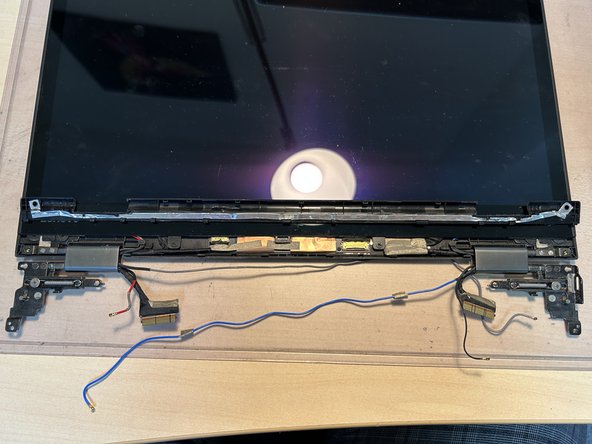
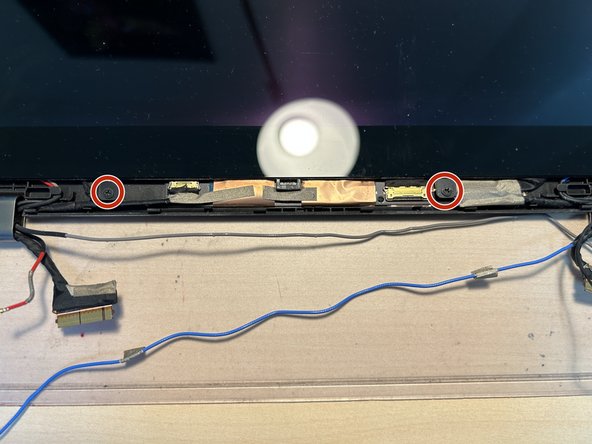
Винты закрепили эту резиновую, гнущуюся крышку, которая легко снимается с помощью ногтей или пассатижей.
После снятия крышки уберите ее в безопасное место.
Выкрутите два винта PH1, отмеченные красными кружками.
Шаг 4 Петли и проводка


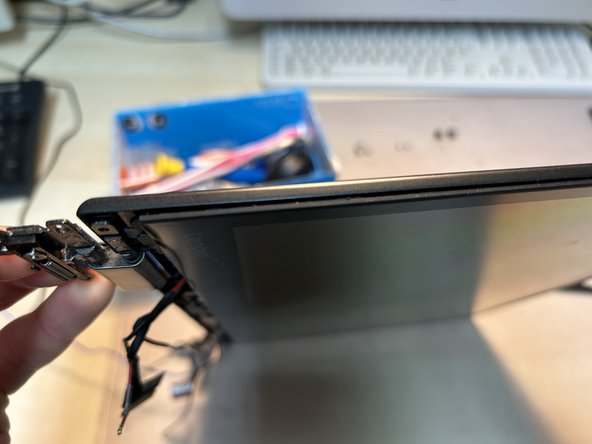
Переверните дисплей на бок. Так будет легче вытащить пластиковые колпачки, удерживающие провода дисплея на месте.
С помощью пинцета подденьте пластиковую крышку и уберите ее в безопасное место.
Аккуратно вытащите провода из шарнира.
Шаг 5 Правый шарнир дисплея


С правой стороны вам придется повторить все шаги.
Освободите кабели из их заточения в шарнире.
Шаг 6 Резиновая рамка

Экран фиксируется резиновой рамкой, которая приклеена к крышке дисплея.
Используйте гитарный медиатор или лопатку, чтобы снять его. В моем случае клей был не очень сильным и не требовал нагрева.
Шаг 7 Флекс-коннектор и его удаление

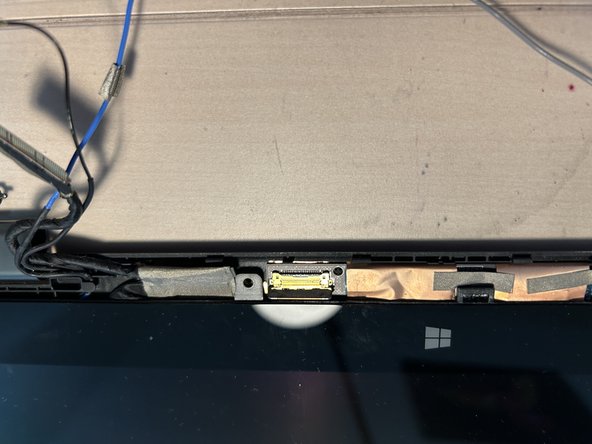
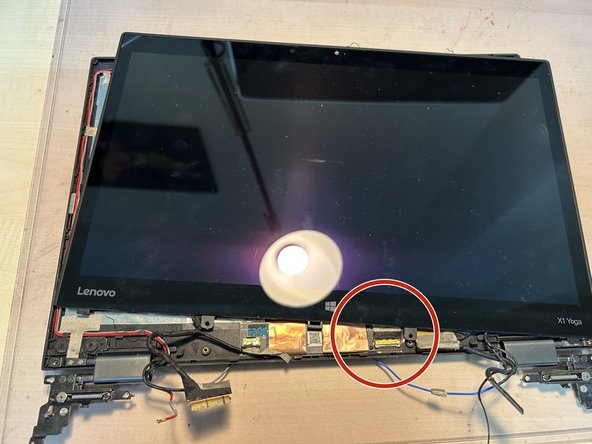
Один гибкий разъем доступен для нас. Поднимите латунную клипсу.
После удаления винтов и снятия зажима дисплей становится свободным.
Будьте осторожны, чтобы не порвать второй гибкий разъем, который нам предстоит отсоединить в следующих шагах.
Шаг 8 Отсоединение дисплея

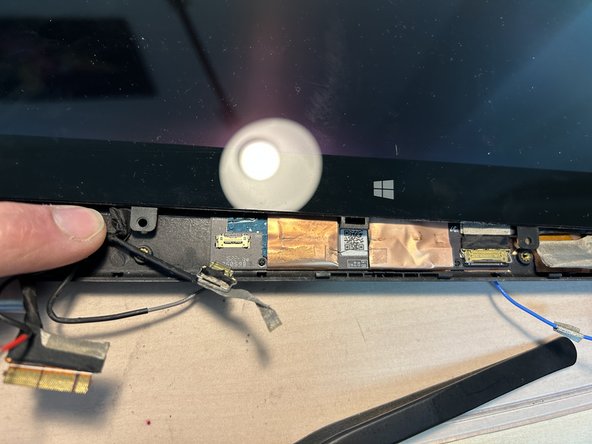
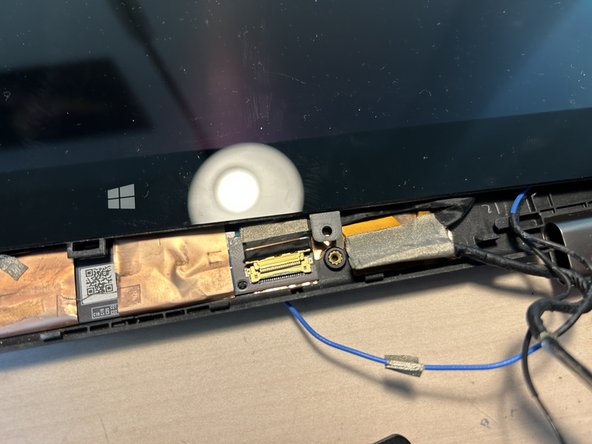
Потяните дисплей вверх примерно на дюйм, чтобы можно было отсоединить гибкие кабели с помощью рычагов/клипс.
Шаг 9 Отсоединение п.2


Теперь, когда все доступные разъемы отсоединены, вы можете поднять экран с крышки, но мы еще не дошли до конца.
Переверните экран, как показано на втором рисунке.
Отсоедините последний разъем между крышкой и экраном.
Шаг 10 Готово!


Отсоединив последний разъем, вы закончили!
Теперь вы можете заменить экран или продолжить разборку.
