
Введение
В этом пошаговом руководстве вы будете снимать динамики с Thinkpad A30 для их замены.
Шаг 1 Аккумулятор


Переверните ThinkPad так, чтобы он оказался вверх ногами.
Сдвиньте выделенный выступ влево.
Положив палец на выступ, извлеките батарею, подняв ее вверх от ноутбука.
Шаг 2 Верхний регистр

Убедитесь, что ноутбук перевернут и ориентирован в указанном направлении.
Выкрутите шесть 16,7-миллиметровых винтов, расположенных в обведенных кружком отверстиях.
Шаг 3

Поверните ThinkPad так, чтобы отсек для жесткого диска был обращен к вам.
Снимите черную крышку, чтобы обнаружить винт 14,8 мм.
Отверткой Phillips #0 выкрутите незакрытый винт.
Шаг 4


Переверните ThinkPad и откройте ЖК-панель.
Подденьте клавиатуру пластиковым инструментом для открывания или пальцами.
Шаг 5


Будьте осторожны и не вытаскивайте клавиатуру небрежно: под ней находится разъем!
Поднимите переднюю часть клавиатуры, как показано на рисунке.
Пальцами снимите черную пленочную крышку.
Шаг 6

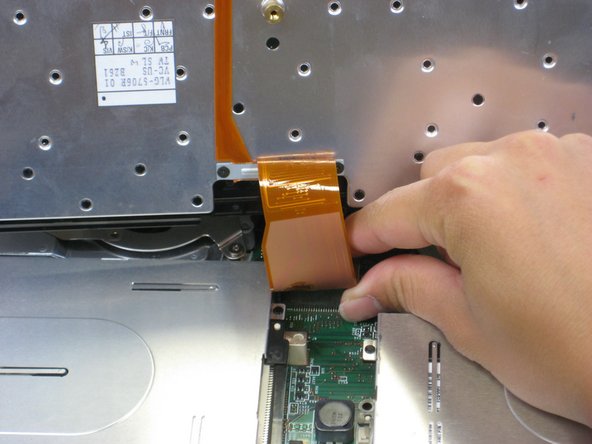
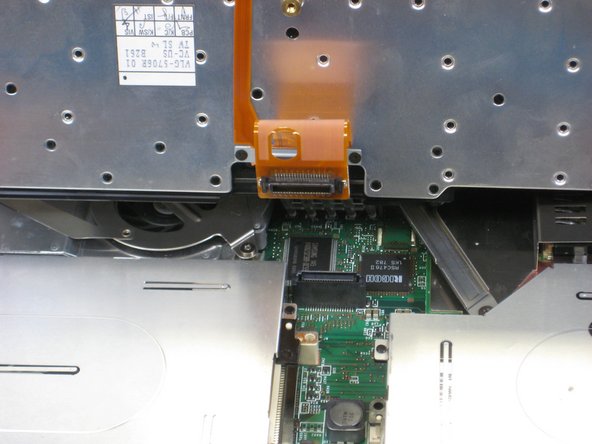
Найдите разъем, прикрепленный к материнской плате.
Отсоедините ленточный кабель, вынув его из разъема.
Шаг 7


Поднимите и снимите клавиатуру.
Выкрутите два винта 5,6 мм.
Выкрутите винт 16,7 мм.
Шаг 8


Вам придется применить небольшую силу. Остерегайтесь выступов.
Подденьте верхний корпус руками.
Шаг 9 Сборка дисплея

Выкрутите винт 5,6 мм, который крепит ЖК-дисплей к верхнему корпусу.
Шаг 10


Выкрутите винт 5,6 мм на левой стороне трехштырькового разъема.
Выкрутите два других винта диаметром 16,7 мм.
Поднимите и снимите разъем.
Шаг 11


Потяните за белый выступ, соединяющий ЖК-дисплей с материнской платой.
Шаг 12


Поверните ноутбук так, чтобы задняя панель была обращена к вам.
Выкрутите четыре винта длиной 5,6 мм.
Шаг 13


Поставьте ноутбук так, чтобы ЖК-дисплей снова оказался перед вами.
Аккуратно поднимите ЖК-монитор вверх и наружу.
Снимите черный пластиковый выступ.
Шаг 14 Вентилятор

Выкрутите следующие винты из кронштейна крепления вентилятора:
Один винт 5,6 мм.
Три винта 16,1 мм.
Шаг 15

Поднимите кронштейн радиатора вверх.
Шаг 16


Будьте осторожны и не тяните слишком сильно. К вентилятору прикреплен кабель.
Поднимите вентилятор/радиатор в сборе вверх.
Найдите кабель питания вентилятора и потяните его вверх возле разъема.
Снимите вентилятор/радиатор в сборе.
Шаг 17 Динамики

Найдите отсек для флоппи-дисковода.
Выкрутите четыре винта 5,6 мм.
Выкрутите 16-миллиметровый винт.
Шаг 18


Переверните ноутбук так, чтобы батарея была обращена к вам.
Найдите отсек для модема и карты ethernet.
Выкрутите два винта крепления крышки диаметром 5,3 мм.
Аккуратно поднимите крышку.
Шаг 19

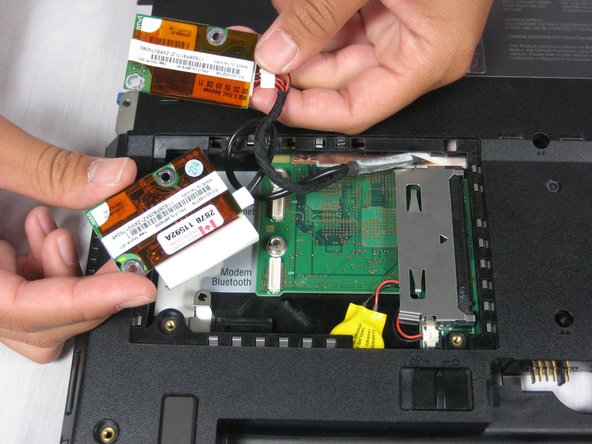
Выкрутите четыре винта 9,1 мм, крепящие карты модема и Ethernet.
При поднятии карт будьте осторожны, чтобы не вырвать кабели!
Аккуратно поднимите модем и карты Ethernet.
Шаг 20

Найдите слот для жесткого диска.
Выкрутите 8,8-миллиметровый винт с помощью крестовой отвертки № 0.
Шаг 21

Снова переверните ноутбук и сориентируйте его, как показано на рисунке.
Приподнимите левую сторону отсека для дискет и потяните его на себя.
Черный рычажок выскочит наружу.
Шаг 22


Найдите отсек для привода компакт-дисков
Выкрутите три винта 5,6 мм.
Выкрутите 16-миллиметровый винт.
Поднимите правую сторону и потяните отсек привода компакт-дисков наружу.
Черный рычажок выскочит наружу.
Шаг 23

Найдите динамики в нижней левой и правой частях ThinkPad A30.
Шаг 24


Открутите винты 5,6 мм на каждом динамике.
Вытащите правый динамик, убедившись, что в проводе еще есть слабина.
Шаг 25

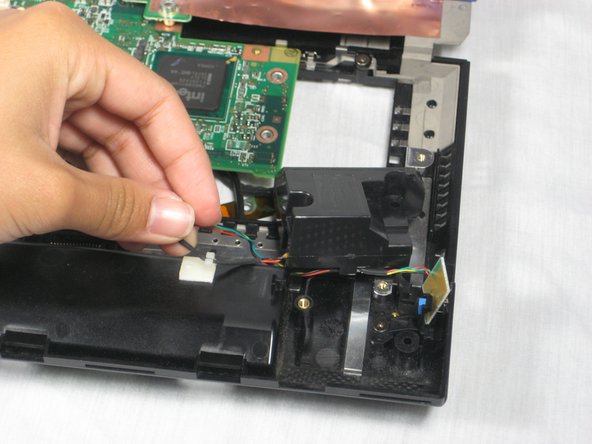
Потяните за синий выступ, удерживающий микросхему динамика, и вытащите ее.
Шаг 26


Отсоедините провода от белых язычков, приподняв черную оболочку провода.
Шаг 27


Вытащите левый динамик.
Потяните за синий выступ, удерживающий микросхему динамика, и вытащите ее.
Шаг 28

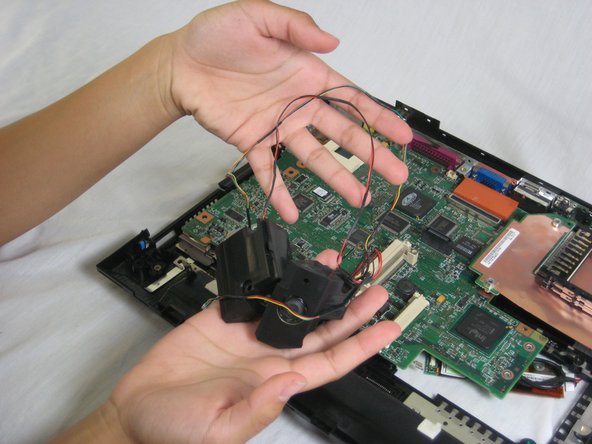
Отсоедините кабели данных и питания динамика, потянув их от материнской платы.
Вы успешно извлекли динамики ThinkPad A30.
