
Введение
Полная разборка … для клавиатуры.
Шаг 1. Разборка Dell XPS 13 L321X


Dell XPS L321X считался одним из лучших ноутбуков своего времени: легкий, производительный и удобный — все в одном.
В 2012 ГОДУ.
Процессор Intel i7-2636 и графика Intel Graphics 3000 были, конечно, на уровне сегодняшнего дня, но эта штука все еще может побороться…
Когда у него был внешний вентилятор.
Приличный кулер для ноутбука может снизить температуру процессора примерно на 20 градусов (по Фаренгейту) практически при любых условиях. Обязательная вещь.
Шаг 2

Слева — питание, основной USB и разъем для наушников.
Справа — MINI DisplayPort и еще один USB. Кто-то сказал, что можно подключить ВНЕШНЮЮ ГРАФИЧЕСКУЮ КАРТУ!!!
Два разных USB-порта используют два совершенно разных драйвера. Основной — это USB 2.0 с PowerShare, а второй — USB 3.0 без Powershare и требует внешних драйверов (Fresco Logic, да).
Вы заметили отверстия и маленькую кнопку справа?
Она позволяет проверить, сколько заряда в аккумуляторе. Один огонек означает 20%. Конечно, это один из самых редких дизайнов, но очевидно, что DELL сохранила эту линейку со времен… их Studio XPS?
Шаг 3

Открутите 5 винтов, защищающих заднюю крышку. Хм …
Люди постоянно меняют инструменты. Это неправда. ЭТО T5.
Я хорошо вооружен, и я открутил их (как видно на картинке), но я потерял биту для сборки.
Но это значит, что я могу делать с ним все, что захочу, когда это необходимо, пока не придет новая бита, чтобы я мог поставить заднюю крышку.
Шаг 4

Регулятор крепится к маленькому клапану на задней крышке, который фиксируется металлическими язычками и держится на машине с помощью резиновых шарниров.
К задней крышке ничего не подключено, так что все очень просто.
Dell утверждает, что задняя крышка сделана из углеродного волокна. Для меня это обычный пластик.
Но он такой прочный… и легкий.
Настоящее углеродное волокно?
Шаг 5

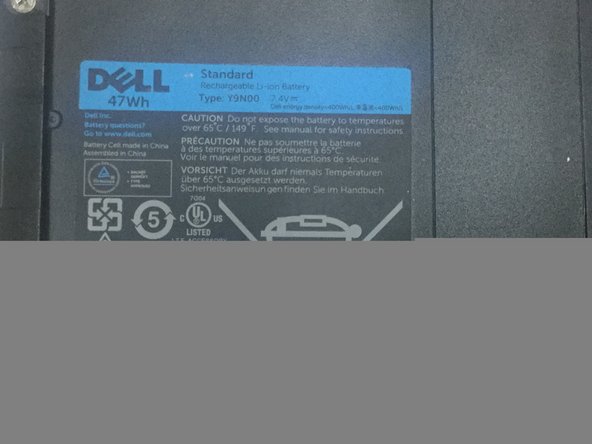
Все это было закреплено на подставке для ладоней, как и в большинстве современных компьютеров.
Однако в Dell Inspiron 13z 5323 все было наоборот: все было привязано к задней крышке, а для разборки вам придется снять подставку для ладоней.
Странно…
На моем ноутбуке от старости треснули выступы, удерживающие батарею емкостью 47 Втч. При сборке убедитесь, что эти винты не закручены слишком туго.
Винты также немного склонны к ржавчине, но пока ни один из них не сорвался.
Шаг 6

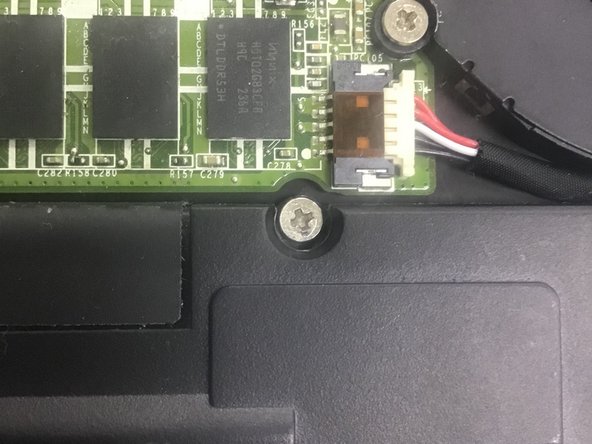
Ленточный кабель соединяет одну половину машины с другой.
Электричество от разъема напрямую подключается к материнской плате через разъем под ней.
Не забудьте о ДВУХ кабелях клавиатуры — «клавиши» и подсветка. Они держатся на ненужном клею. (Но держите их там, чтобы не зацепить).
Используйте пинцет/открывалку для корпуса кабеля, но можно и руками, если вы будете осторожны. Я бы рекомендовал… пластиковые ложки.
Шаг 7

Все ли они у вас есть?
Слева направо: маленький черный (philips, для клавиатуры и накладки), маленький черный (torx, для задней крышки), маленький белый (small philips, для тачпада), средний белый (small philips, для ОДИНАКОВЫХ элементов, таких как динамик, батарея), средний черный (medium philips, для петель) и длинный белый (medium philips, для платы).
Все винты имеют одинаковую резьбу
Ложь. Все белые имеют одинаковую резьбу, и внешние винты torx имеют общую резьбу. Винты для петель больше (и поэтому не подойдут), а винты для накладок, похоже, тоже имеют свою резьбу.
Однако есть один винт, который немного больше винтов клавиатуры (такого же размера, как винт Torx), но имеет резьбу Philips. Я предполагаю, что именно этот винт относится к держателю (для карты WLAN).
Шаг 8

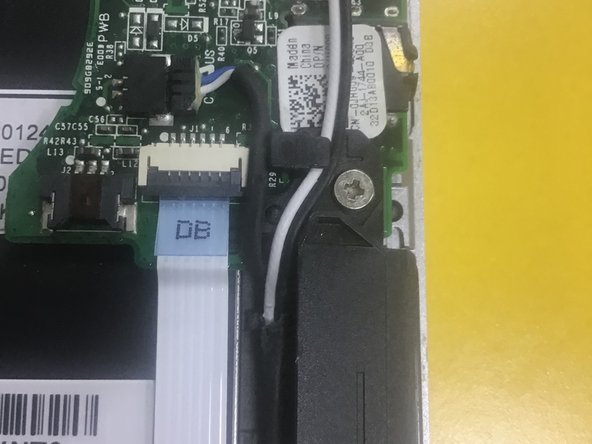
Теперь снимите эту большую плиту с аккумулятором. (Затем вентилятор.
Винт на этой фотографии — большой белый (может быть, и нет), потому что после использования всех многослойных отверстий у вас останется еще один большой белый.
Теперь самое время помыть вентилятор. (Убедитесь, что они на 200% сухие, прежде чем подключать их к питанию.
Вытащите колонки — они будут мешать вам, когда вы будете пытаться снять материнскую плату.
По крайней мере, правую.
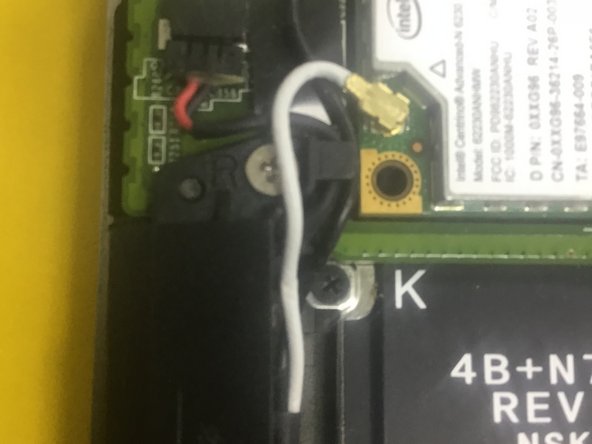
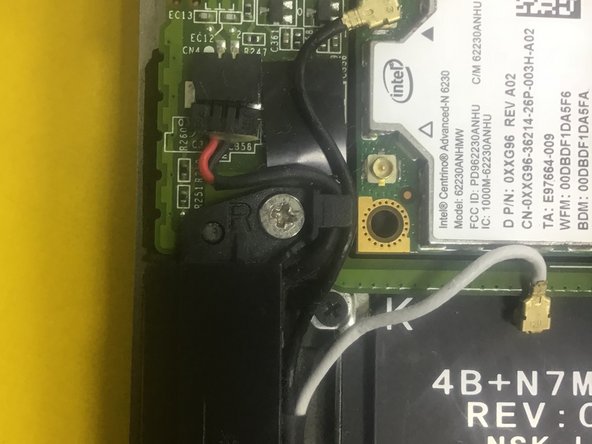
На фото — правильное подключение левого и правого динамиков. (Особенно правый — тот, что на материнской плате).
Шаг 9

Ваше устройство …
О, нет!…. что ты сделал со своим ноутбуком?
Я почистил его.
теперь должно выглядеть вот так, после удаления колонок, батареи, материнской платы и вентилятора.
Не обращайте внимания на SSD Samsung 860 на плате. Я его туда поставил.
Изначально он был от Toshiba, но возраст означает, что он неизбежно вышел из строя.
Шаг 10

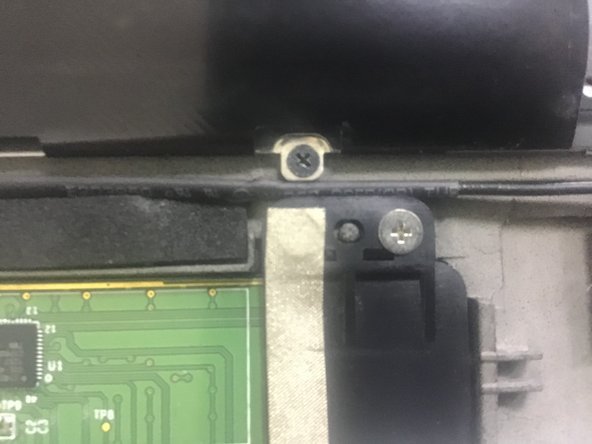
ЧЕТЫРЕ отверстия под винты? Из чего сделана эта клавиатура, из бумаги?
Немедленная головная боль.
Открутите ВСЕ винты, которые вам попадутся. Кажется, их 27. Я сбился со счета.
Но отверстий больше, чем винтов!
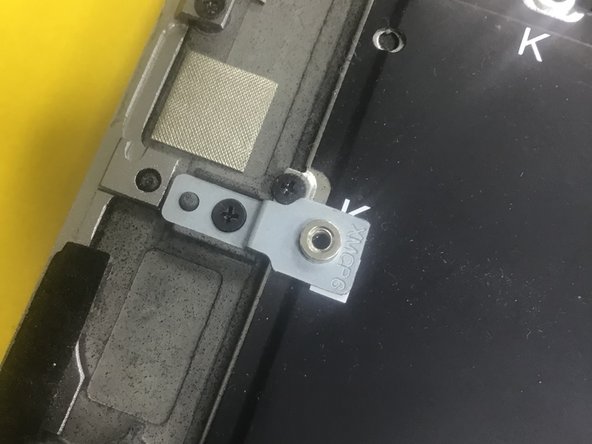
Отверстия для винтов с буквой «K» NEARBY (в радиусе 3 мм) предназначены для винтов клавиатуры. Остальные — нет. (и предназначены, например, для материнской платы).
Так вот, это отверстие прямо над тачпадом — винт для клавиатуры, несмотря на то, что на нем нет буквы «K». (они не могут напечатать ее на ленточном кабеле, да)
Не забудьте про эту… как бы ее назвать? Кронштейн для карты WLAN. На картинке изображен НЕПРАВИЛЬНЫЙ винт — для его крепления нужен винт Philips чуть большего размера.
Шаг 11

Петля?
Крепкие винты. Используйте Philips #0 ради вашей отвертки (и винтов!).
С одной стороны находится дисплей. С другой — антенна…
Есть три отверстия, но только два отверстия для винтов (на «подставке для ладони»).
А еще у Dell есть маленький винтик, чтобы держать кнопку питания на месте! Прекрасно.
Жаль, что по какой-то причине я не могу его открутить. Облом.
Шаг 12

А вот это — уже завершение.
Просто посмотрите на количество винтов в этой белой коробке.
Черная штука, на которой лежит клавиатура, — это экран, а не «подставка». Подставка находится слева (на картинке).
Вы можете поменять дисплей в сборе до снятия материнской платы, но делать это нужно после снятия дочерней платы и батареи, потому что вам нужно освободить антенну.
Позже я покажу вам, как разобрать дисплей (шарнирную часть), потому что она постоянно расшатывается.
Шаг 13

Чтобы собрать все вместе, просто следуйте инструкции в обратном порядке…
ПОЧИСТИТЕ КЛАВИАТУРУ! Сейчас это очень хороший шанс сделать это.
Потому что в следующий раз, когда вы захотите это сделать, вам повезет со всеми винтами и прочими вещами…
