
Введение
В этом руководстве мы разберем Dell Precision 5530 вплоть до практически пустого нижнего корпуса. Не рассматриваются детали извлечения: кнопки питания и контроллера; контроллера клавиатуры; дисплея; переднего светодиода.
Примечание: это лишь один из путей разборки! Некоторые детали могут быть сняты в другом порядке, например, для снятия динамиков не обязательно снимать клавиатуру (хотя материнская плата снимается).
Также обратите внимание: возможно, материнскую плату можно снять БЕЗ демонтажа радиатора, что позволит избежать повторного нанесения термосмазки. Я это не проверял, но это кажется вероятным.
Перед началом работы я рекомендую использовать антистатическую защиту и чистую поверхность, на которой можно работать, а также каким-либо образом различать винты.
Шаг 1 Введение

Это мой компьютер Dell Precision 5530.
Шаг 2 Нижняя часть корпуса


Выключите машину, закройте крышку и переверните ее так, чтобы она лежала вверх ногами, шарнирами от вас.
Для этого рекомендуется использовать мягкую антистатическую поверхность, чтобы не поцарапать внешнюю поверхность.
Открутите десять (10) винтов torx (T5) по краям корпуса.
Поднимите магнитную «крышку» с надписью «Precision 5530», чтобы обнаружить сервисную бирку и два винта Phillips (PH1). Открутите их.
Начиная с шарнирной стороны, медленно снимите задний корпус. При этом раздастся несколько щелчков, это нормально. Кабели не подключены, поэтому, когда он освободится, отложите его в сторону.
Шаг 3 Батарея

Сначала отсоедините батарею от материнской платы (зеленый квадрат), потянув за штекер в сторону батареи, а не от материнской платы. Должно возникнуть небольшое сопротивление, но он должен хотя бы выкрутиться.
Во-вторых, открутите семь винтов Phillips по краям батареи (красные круги) и осторожно извлеките батарею.
ОСТОРОЖНО! Литий-ионные батареи могут быть опасны при падении или неправильном обращении.
Шаг 4 Извлечение оперативной памяти

Две планки оперативной памяти находятся прямо в центре устройства.
Найдите две металлические защелки (зеленые квадратики) по обе стороны от планки оперативной памяти, отодвиньте их в сторону, в результате чего планка памяти выйдет из слота. Повторите для второй планки, если это необходимо.
Примечание: см. предыдущий шаг для установленной оперативной памяти. На этом изображении обе планки оперативной памяти извлечены.
Шаг 5 Извлеките жесткий диск

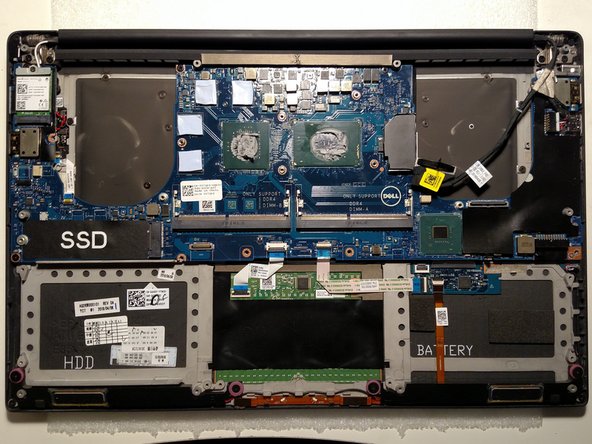
В этой машине нет жесткого диска (он находится в розовой коробке), только SSD (оранжевая коробка). На этом изображении SSD уже извлечен.
Чтобы извлечь SSD, открутите один крестообразный винт слева от диска (красный круг). Накопитель должен плавно выскочить.
Шаг 6 Снимите радиатор


Можно пропустить этот шаг и снять материнскую плату и радиатор как единое целое! Если вы пойдете по этому пути, имейте в виду, что в данном руководстве эта процедура не рассматривается, и вы рискуете повредить машину (но зато избежите необходимости возиться с термопастой). Однако вам все равно придется снять правую скобу вентилятора (см. ниже).
Во-первых, снимите кронштейн вентилятора (оранжевая рамка, изображение 1), открутив два винта Phillips (красные круги, изображение 1).
Во-вторых, выкрутите пять винтов (красные круги, изображение 2), которые удерживают радиатор на месте. Обратите внимание, что один из винтов находится под изолентой.
Будьте осторожны при снятии радиатора! Он термически приклеен (просто смазка, а не клей) к CPU и GPU, но он должен просто отклеиться без проблем.
ВАЖНО! Если вы снимете радиатор, вам придется удалить и заново нанести термосмазку на CPU и GPU, а также убедиться, что вы не потеряли термоленту, которая находится на других чипах материнской платы (лента серая и немного липкая).
Шаг 7 Извлеките вентиляторы

Есть два вентилятора (оранжевые коробки). Три винта Phillips (красные круги) позволят снять их: один для правого вентилятора и два для левого. (Второй винт для правого вентилятора был удален при снятии металлической скобы).
Необходимо отсоединить кабель дисплея. Для этого потяните вверх (то есть в сторону от материнской платы) за разъем (выделен зеленым цветом). На разъеме есть выступ, который помогает в этом. После отсоединения разъема кабель можно вывести наружу вокруг правого гнезда вентилятора.
Шаг 8 Извлечение карты WiFi

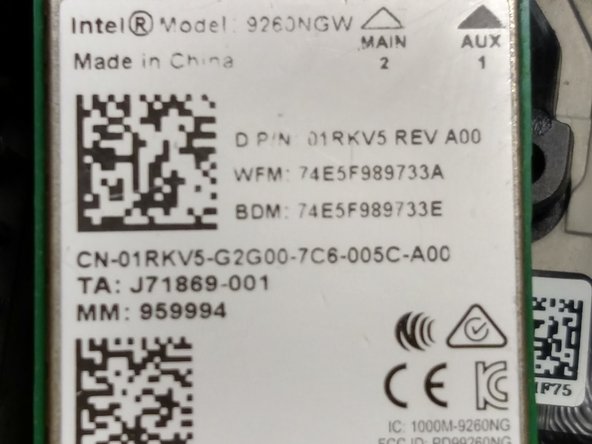
Карта WiFi находится в верхней левой части компьютера (выделена оранжевым цветом) Открутите один крестообразный винт (красный круг), чтобы извлечь карту WiFi и небольшой металлический кронштейн.
Шаг 9 Извлеките материнскую плату


Примечание: на первом изображении карта WiFi все еще на месте, но ее нужно извлечь, прежде чем снимать материнскую плату. Смотрите шаг 8 для этого процесса.
Необходимо отсоединить пять кабелей. Два — стандартные штекеры (выделены оранжевым: кабель зарядки (вверху) и динамики (внизу)) и три — фиксирующие ленточные кабели (выделены розовым (слева направо: кнопка питания, трекпад, клавиатура)).
Будьте очень осторожны с фиксирующими ленточными кабелями! Их можно легко отсоединить от материнской платы! Если вам неудобно их отсоединять, найдите видео или другую инструкцию по работе с ними.
Затем необходимо открутить четыре винта Phillips (красные круги).
Наконец, можно снять материнскую плату. ОСТОРОЖНО! Слегка потяните ее вверх от устройства, а затем сдвиньте в сторону от шарнира. Она должна легко выйти.
Шаг 10 Пауза, чтобы оценить

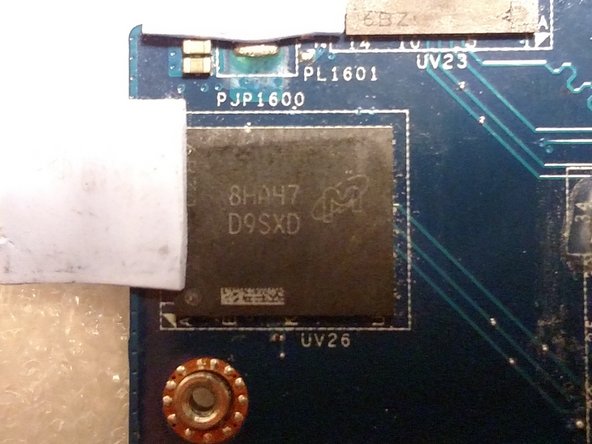

Небольшая пауза, чтобы оценить аппаратное обеспечение этой машины.
Для удаления термопасты стандартно используется изопропиловый спирт в сочетании с салфеткой или салфеткой.
На первом снимке — левая сторона материнской платы. Большой чип — это GPU, nVidia Quadro P4000 P2000 (EDIT: спасибо @Julianmustofa!). Как отметил @Kisai, заклеенные чипы (второе изображение), скорее всего, являются чипами памяти GDDR для GPU, по 1 ГБ каждый, в общей сложности 4 ГБ памяти GDDR (артикул 8HA47 D9SXD со стилизованной буквой «M» на них).
На третьем изображении — процессор, в данном случае Intel Core i7-8850H с частотой 2,60 ГГц. Большая микросхема на нижнем краю, возможно, является контроллером памяти или чипом типа северного моста — номер детали найти не удалось.
На передней и нижней стороне платы, очевидно, есть множество других микросхем, и, возможно, в одном из следующих разборов я разберу их все.
Шаг 11 Извлечение клавиатуры


Сделайте глубокий вдох — это самая неприятная часть разборки.
Сначала нужно снять две крышки с черной изолентой (выделены оранжевым цветом).
Ни одна из них не прикреплена очень плотно, и обе можно снять только руками.
В случае с большим чехлом нужно начинать с петли, двигаться вниз, а затем в другую сторону. Будьте осторожны вдоль края петли! Там есть несколько вырезов, которые могут легко порваться.
Далее, если посмотреть на второе изображение, нужно отсоединить два ленточных кабеля (оранжевые квадратики) и 32 (тридцать два!!!) маленьких крестовых винта (красные кружочки). Повеселитесь!
После этого клавиатуру можно просто извлечь из корпуса.
Шаг 12 Извлеките контроллер трекпада


Контроллер трекпада (оранжевая коробка) можно снять с помощью двух винтов Phillips (красные кружочки) и удаления некоторой ленты заземления (серебристая, в розовой коробке).
Лента заземления довольно липкая, но очень важная! Трекпад не будет работать, если он не подключен должным образом, поэтому при сборке будьте внимательны и правильно установите его на место.
Трекпад (изображение 2, оранжевый цвет) можно извлечь, отжав его через верхнюю часть корпуса (т.е. когда компьютер открыт).
Шаг 13 Извлеките динамики

Динамики (выделены оранжевым цветом) можно снять с помощью четырех винтов Phillips (красные круги).
Четыре винта имеют розовые прокладки вокруг них, и только три из них видны на изображении из-за требований к соотношению сторон. (Четвертый указан на изображении красной стрелкой).
Шаг 14 Последние кусочки

Я не стал проводить дальнейшее удаление. Следующие шаги — это идентификация последних битов, которые можно удалить. Будьте осторожны!
Вполне вероятно, что эти элементы легко удалить.
Оранжевая коробка: передние светодиоды. Сначала снимите блокирующий ленточный кабель.
Розовый блок: контроллер клавиатуры. Скорее всего, под лентой заземления справа находится винт.
Зеленый блок: кнопка питания и контроллер.
Желтые блоки (слева и справа): шарнир и точки крепления дисплея.
Снятие дисплея и замена его компонентов здесь не рассматриваются.
