
Введение
В этом руководстве вы узнаете, как разобрать компьютер, чтобы заменить несколько внутренних компонентов. Для замены экрана, дисковода, оперативной памяти, вентилятора, материнской платы и жесткого диска ноутбука необходимо выполнить это руководство полностью. В приложении вы найдете блок-схему в формате PDF, иллюстрирующую, какие направляющие требуют этой разборки.
Шаг 1 Батарея


Во избежание поражения электрическим током отключите ноутбук от сети перед заменой батареи.
Поместите ноутбук на ровную устойчивую поверхность.
Переверните ноутбук так, чтобы была видна его нижняя часть.
Шаг 2


Найдите переключатель блокировки батареи.
Сдвиньте переключатель блокировки влево (в сторону от символа замка).
Выдвиньте батарею в сторону от ноутбука.
Шаг 3 Разборка Dell Inspiron 1750

Разделите винты по размеру и типу головки. Обязательно храните их в безопасном месте.
Выкрутите шестнадцать 2-миллиметровых винтов Phillips #00 из нижней части ноутбука.
Выкрутите два 2-миллиметровых винта Phillips #0 из порта жесткого диска.
Шаг 4


Держите руку крепко прижатой к задней панели, чтобы она не упала.
Переверните ноутбук в горизонтальное положение и откройте крышку.
Вставьте кончик пластикового инструмента для открывания в левый верхний угол панели.
Держа наконечник под верхней панелью, проведите пластиковым инструментом для открывания вокруг панели, пока она полностью не освободится. Затем аккуратно снимите панель.
Выкрутите четыре 2-миллиметровых винта Phillips #0 в верхней части клавиатуры.
Проведите пластиковым инструментом для открывания вокруг клавиатуры, пока она полностью не освободится. Аккуратно снимите клавиатуру.
Шаг 5


Не поднимайте клавиатуру полностью, чтобы не повредить ее соединения с внутренним блоком ноутбука.
Найдите маленькую черную защелку, прикрепленную к синей ленте.
Подденьте пальцем маленькую защелку и вытащите синюю ленту из порта.
Сдвиньте клавиатуру с коврика для мыши и отложите ее в сторону.
Шаг 6

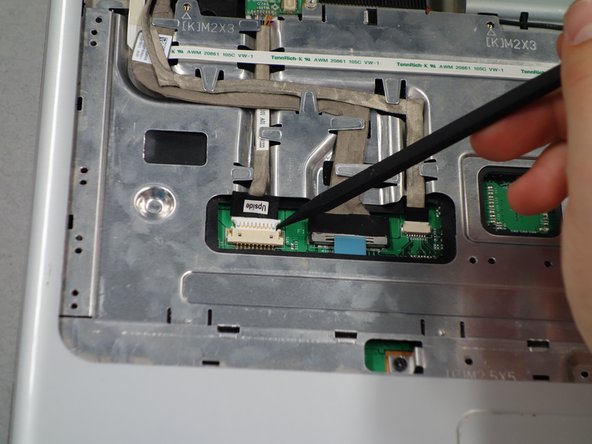
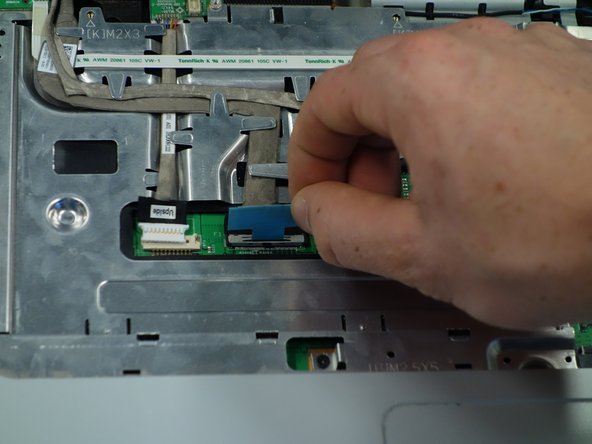
Во избежание повреждения проводов всегда тяните их за пластиковые концы, а не за кабели.
Найдите три провода в левом верхнем углу металлической панели.
С помощью пробки выведите два кабеля из портов.
Потяните синий выступ прямо вверх, чтобы снять средний провод.
Шаг 7

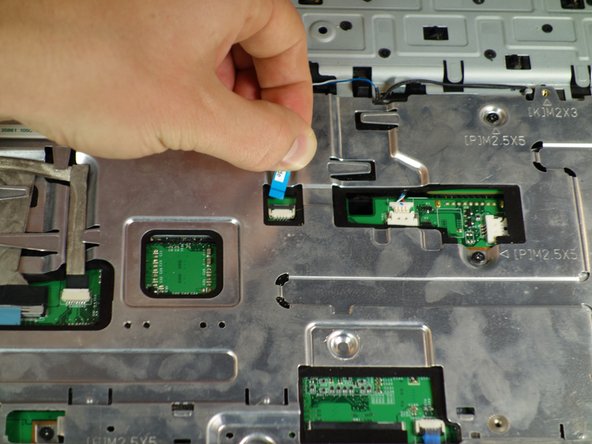
Выкрутите три 1-мм винта Phillips #00 на металлической панели.
Поднимите черную крышку и отодвиньте синий выступ от крышки.
Шаг 8


Во избежание повреждения проводов всегда тяните их за пластиковые концы, а не за кабели.
Аккуратно снимите три серых провода с металлических выступов.
Вставьте кончик пластикового инструмента для открывания в левый нижний угол панели.
Держа наконечник под верхней панелью, проведите пластиковым инструментом для открывания вокруг панели, пока она полностью не освободится.
Аккуратно снимите верхнюю металлическую панель.
