
Введение
В этом руководстве описаны все шаги по разборке Dell G3 15-3500.
Шаг 1 Разборка Dell G3 3500


Выключите компьютер, нажав кнопку Windows в левом нижнем углу экрана. Нажмите кнопку питания, затем нажмите кнопку выключения.
Шаг 2

Отключите компьютер от кабеля зарядки.
Шаг 3

Закройте ноутбук и переверните его на заднюю сторону.
Найдите 10 винтов на внешнем краю.
Шаг 4


Используя головку Philips №1, начните откручивать 10 винтов.
Медленно и осторожно, следите за винтами в безопасном месте.
Задние 4 винта задней панели не выкручиваются и не должны выкручиваться. Убедитесь, что они по-прежнему откручены от основной платы.
Шаг 5 Откройте нижнюю панель
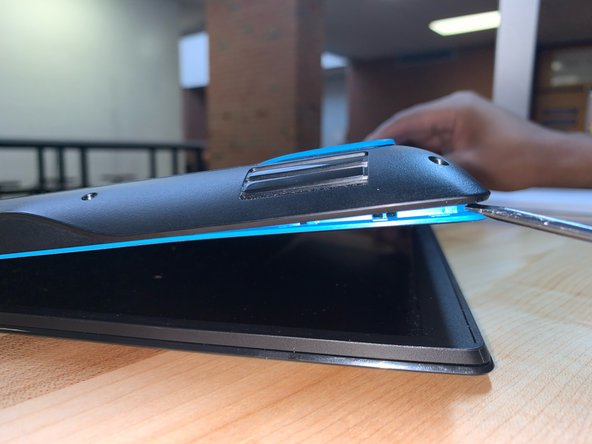
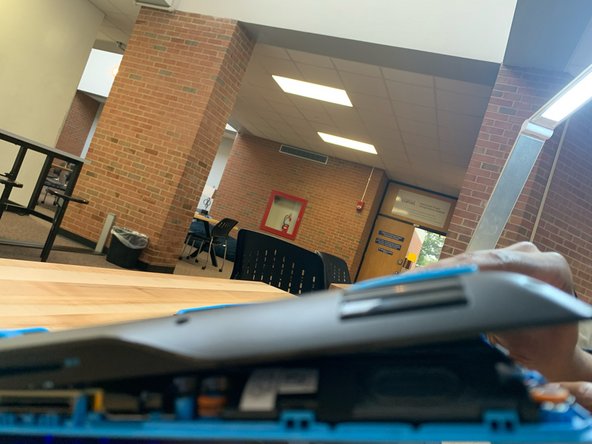

Вставьте плоскую отвертку или гитарный медиатор между крышкой клавиатуры и нижней панелью.
Осторожно подденьте крышку клавиатуры и нижнюю панель, пока все зажимы вокруг внешнего конца не отстегнутся.
Снимите нижнюю панель, чтобы открыть внутренние части компьютера.
Шаг 6 Отсоедините аккумулятор


Найдите батарею и выкрутите два винта с головкой Philips №1, крепящих ее к раме.
Отсоедините и извлеките батарею из компьютера.
Шаг 7 Извлеките твердотельный накопитель M.2


Найдите твердотельный накопитель M.2.
Выкрутите винт с головкой Philips №1, крепящий накопитель к раме.
После откручивания винта накопитель откинется от платы.
Аккуратно потяните диск в сторону от рамы, пока он не освободится.
Шаг 8 Извлеките жесткий диск


Найдите жесткий диск и отсоедините его от устройства. Поднимите черную защелку и осторожно потяните шнур с платы.
Открутите винты, крепящие его к раме.
Извлеките жесткий диск из платы.
Шаг 9 Извлеките модули оперативной памяти

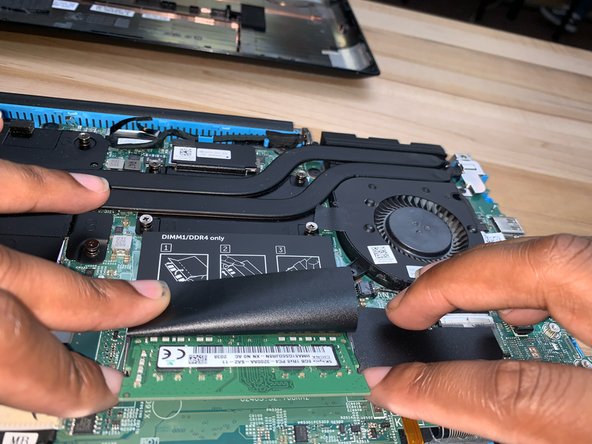
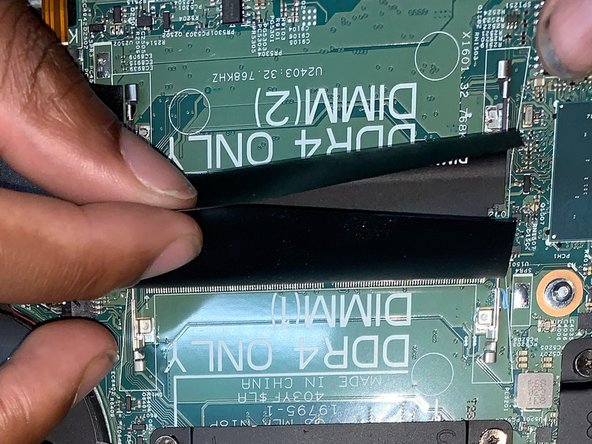
Найдите модули оперативной памяти.
Откиньте черную защитную крышку и аккуратно надавите на боковые стороны, пока каждый модуль оперативной памяти не выскочит вверх.
Извлеките модули из платы.
Шаг 10 Извлеките левый вентилятор

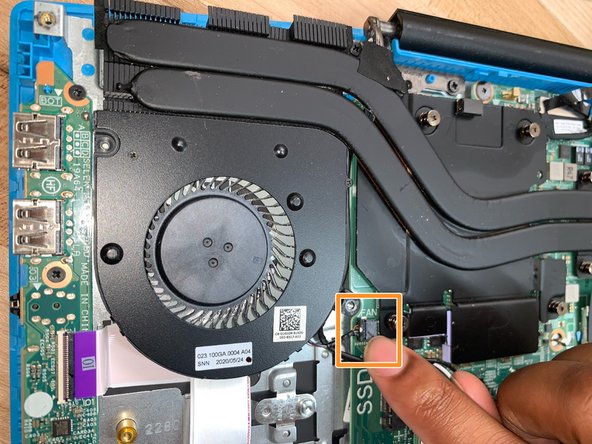
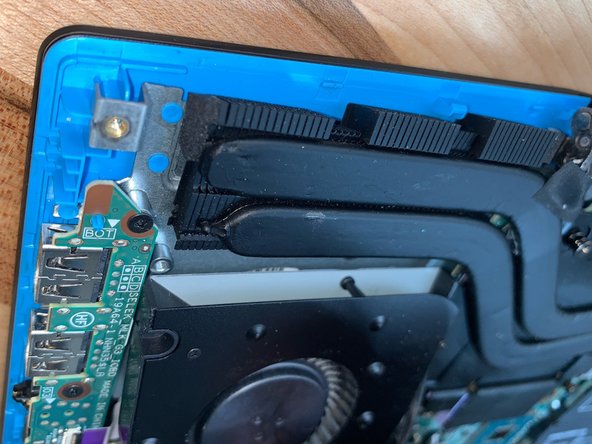
Найдите левый вентилятор и открутите оба винта с головкой Philips #1.
Отсоедините левый вентилятор от устройства и потяните его в сторону.
Шаг 11 Извлеките правый вентилятор

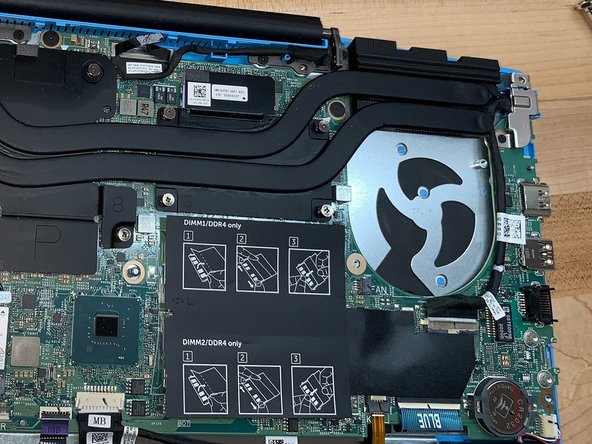

Найдите правый вентилятор и открутите оба винта с головкой Philips №1.
Отсоедините правый вентилятор от устройства и потяните его в сторону.
Шаг 12 Очистка с помощью баллончика со сжатым воздухом
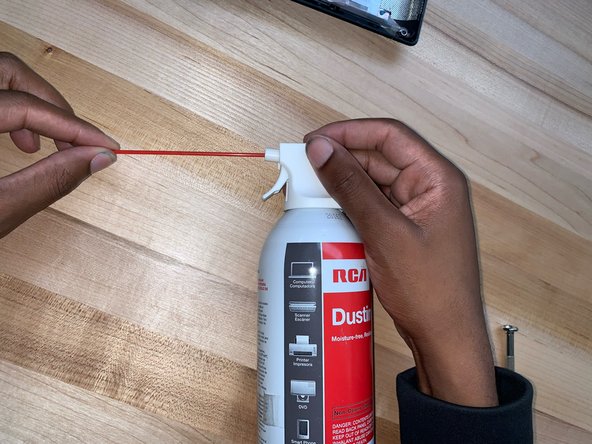
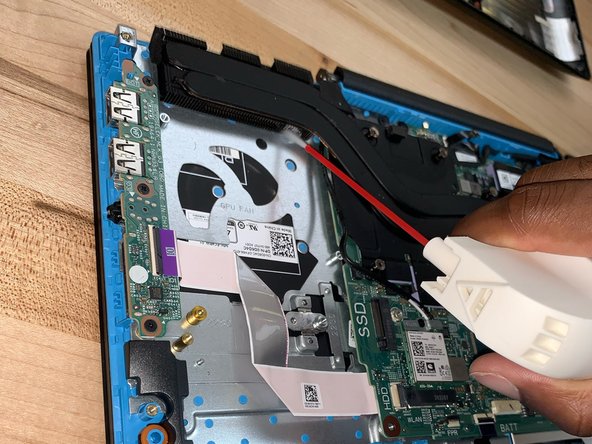
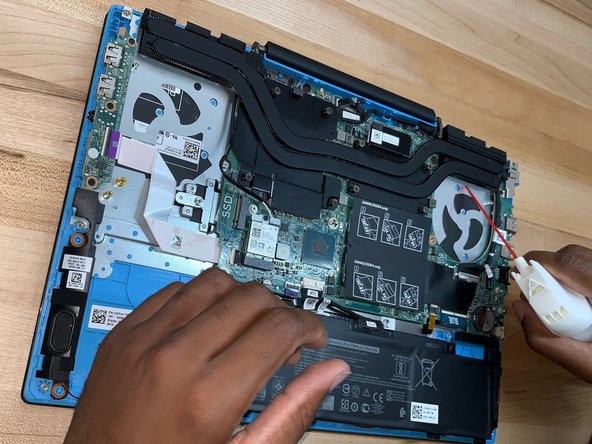
Подсоедините воздушную трубочку к баллончику со сжатым воздухом.
Осторожно очистите от пыли места вокруг вентиляторов и воздухозаборных отверстий.
Держитесь на расстоянии 6 дюймов и не используйте полное давление. Помните, что баллончик может стать очень холодным.
Шаг 13
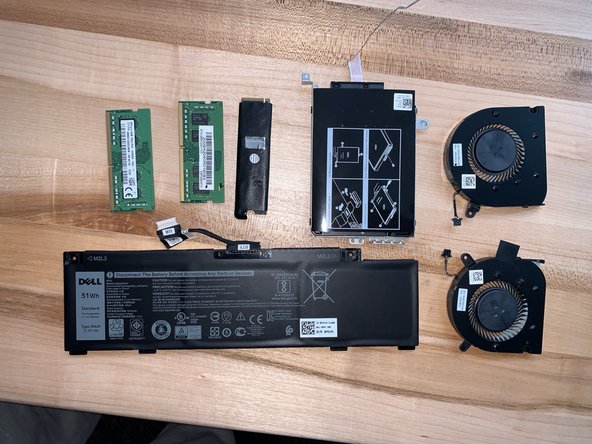

Компьютер полностью разобран и очищен. При сборке аккуратно и правильно вставьте каждую деталь.
