
Шаг 1 Разборка ноутбука HP Compaq nx7010 Business

9-летний бизнес-ноутбук Hewlett Packard nx7010 2004 года выпуска.
Если говорить точнее, то номер его модели — Cnx7010RP745Y580Wcg25P.
В 2004 году это был ноутбук среднего класса по цене около 2 000 австралийских долларов.
Одноядерный процессор Intel Celeron с частотой 1,8 ГГц.
Windows XP Professional.
Антибликовый экран с разрешением 1680×1050 (который обладал ужасным эффектом призрачности).
Шаг 2


Осмотр ноутбука.
На левой стороне вы найдете слот для PCMCIA-карт и оптический привод.
На правой стороне вы найдете инфракрасное окно, разъем питания, замок Кенсингтона и вентиляционное отверстие.
На задней стороне находятся выходы VGA, S-Video, 3 порта USB 2.0, телефонная линия и Ethernet, параллельный порт и FireWire (4 pin).
Шаг 3

Вот основание ноутбука.
Номер продукта PQ803PA#ABG
Дверцы для доступа к аккумулятору, жесткому диску, оперативной памяти, батарейке CMOS, док-порту и сетевой карте Mini PCI LAN.
Серийный номер [CND4500VRZ]. Расшифровка этого номера показывает, что ноутбук был произведен в Китае в декабре 2004 года.
Шаг 4


ВСЕГДА отключайте основной источник питания при работе с электрическими устройствами (как от батареи, так и от сети).
Номер детали батареи — [337607-001].
14,8 вольт.
4,4 ампера в час (4400 мАч).
8-ячеечная.
Когда он был новым в 2004 году, было заявлено, что батарея работает 5 часов без подзарядки.
После 9 лет износа элементов срок службы батареи составляет не более 10 минут.
Шаг 5


Жесткий диск
Fujitsu MHT2080AH PL
Емкость 80,0 ГБ
5 400 оборотов в минуту
Интерфейс IDE
Сделано в Таиланде
Ноутбук был доступен с несколькими вариантами жестких дисков. 40 и 60 Гб со скоростью вращения шпинделя 4 200 или 5 400 оборотов в минуту. Также предлагался жесткий диск емкостью 80 Гб со скоростью вращения шпинделя 5200 об/мин (как показано здесь).
Данные S.M.A.R.T показывают, что этот диск проработал в общей сложности 2 года.
Шаг 6


Сетевая карта Mini PCI LAN
Intel
Номер модели [WM3B2200BG]
Антенна Wi-Fi подключается к этой карте
Шаг 7


Оперативная память Hynix из слота 1 под основанием
512Mb SODIMM
333 МГц
Номер модели [512D16S1-6H-P]
В nx7010 есть два слота, слот 2 находится под клавиатурой. Максимальная емкость компьютера составляет всего 2 Гб (1 Гб на слот).
Шаг 8


Батарейка CMOS
Maxell CR1220
3 вольта
Не очень интересно
Шаг 9


Извлечение клавиатуры
Выкрутите два крестообразных винта #0 из основания ноутбука
Переверните ноутбук и откройте крышку
Отстегните четыре зажима в верхней части клавиатуры и откиньте ее.
Осторожно отстегните зажим на ленточном кабеле с помощью плоской отвертки или скребка
Шаг 10

Клавиатура
Номер детали [K001602E1 US]
Обратите внимание, что сомнительный символ Tux, нарисованный на клавише Meta, — это кастомизированная клавиша и не является оригинальной.
Шаг 11


Оптический привод
Выкрутите один крестообразный винт #0.
Выдвиньте оптический привод
Номер модели GWA-4080N
Произведено с клеймом HP
Произведено в Корее в ноябре 2004 года
Совместимость с DVD и CD
Шаг 12


Слот оперативной памяти 2, расположенный под клавиатурой
Это еще один 512 Мб DDR SODIMM производства Samsung
Номер продукта [PC2700S-25331-A0]
Шаг 13


Выкрутите все 18 винтов из основания и задней панели.
14 винтов с основания
4 винта с задней стороны
Следите за всеми винтами, поскольку они имеют разную длину.
Шаг 14

Сняв верхнюю панель между клавиатурой и экраном, вы обнаружите еще больше винтов, которые нужно удалить
Шаг 15


4 винта снимают левый динамик и защитную решетку вентилятора
Три кнопки на решетке динамика управляют динамиками
Сверху вниз — увеличение громкости, уменьшение громкости и отключение звука.
Шаг 16


Открутите один винт и подденьте разъем для экрана с материнской платы.
После извлечения разъема экран с разрешением 1680×1050 и диагональю 15 дюймов (38 см) будет свободен.
Шаг 17


Корпус дисплея
На самом деле заменить экран «сделай сам» довольно просто, поскольку здесь нет стекла или клея, а есть вкладки, которые скрепляют все вместе.
Открутив 6 винтов, вы сможете аккуратно снять безель, осторожно отсоединив выступы плоской отверткой.
Рекомендую использовать что-то из мягкого пластика для откручивания язычков, так как пластиковый ободок и металлическая задняя панель легко повреждаются.
Шарниры просто прикручиваются и откручиваются
Шаг 18


Дисплей 1680×1050 с люминесцентной подсветкой с холодным катодом (CCFL)
Номер модели Hitachi TX39D99VC1FAA
Работать и/или обращаться с CCFL-дисплеями опасно, так как они содержат ртуть и работают при очень высоком напряжении.
Шаг 19

Отделение верхней части от нижней
Осторожно отсоедините оба динамика, SD-карту, тачпад и модуль Bluetooth, а также отсоедините кабель, ведущий к модулю беспроводной связи (на фото не показан).
После этого можно поднять верхнюю часть от основания.
Шаг 20

Внутренняя часть верхней панели
Содержит правый динамик, модуль Bluetooth и тачпад в сборе.
Шаг 21


Модуль Bluetooth расположен над батареей или под подставкой для ладоней на верхней правой стороне.
Это модуль Actiontec BTM200
Шаг 22

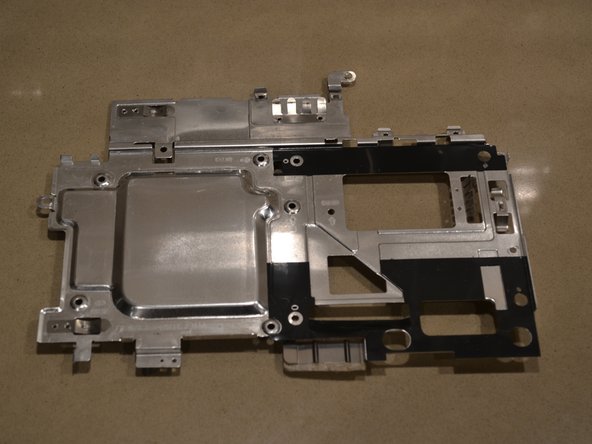

Защитный экран от электромагнитных помех для оптического привода и тачпада
Его снятие открывает доступ к дочерним платам тачпада и кнопок мыши.
Шаг 23


Кронштейн металлической рамы
Он обеспечивает поддержку ноутбука и придает ему прочность и жесткость.
Шаг 24


Дочерние платы мыши и светодиодного индикатора состояния
Дочерняя плата сверху управляет включением/выключением мыши. Нижняя дочерняя плата содержит светодиодные индикаторы состояния, переключатель включения и выключения беспроводной связи и разъемы для наушников/микрофона.
Сенсор тачпада был встроен в подставку для ладоней и поэтому не снимался.
Шаг 25


Левый динамик
Номер модели: FG-CP630
Номер продукта: PK230005610
1,5 Вт достойного качества звука на выходе.
Шаг 26

Голое верхнее основание.
Все, что осталось, и что не стоит удалять, — это экран EMI и кабель беспроводной сети, а также тачпад, встроенный в верхнее основание.
Шаг 27

Теперь самое интересное. Нижнее основание
В нем находится материнская плата, а также все остальные важные компоненты, такие как видеокарта и процессор.
Шаг 28


Первое, что нужно снять с материнской платы, — это вентилятор.
Вентилятор не прикручен винтами, поэтому его можно просто вытащить.
Перед извлечением вентилятора обязательно отключите его от сети.
Провода очень хрупкие, и их очень сложно восстановить. Осторожно потяните за штекер.
Шаг 29


Левый динамик, металлическая рамка и беспроводные коммуникации.
Кабель беспроводной связи (серый) прикреплен к рамке, поэтому рамка может служить антенной.
Динамик имеет номер модели PK230005710.
Этот динамик также обеспечивает выходную мощность 1,5 Вт.
Шаг 30


Устройство для чтения карт памяти SD расположено прямо на передней панели компьютера и прикручивается к основанию одним винтом.
Номер модели — LS-1704.
Произведено 09/05/2003 (9 мая 2003 года).
Шаг 31


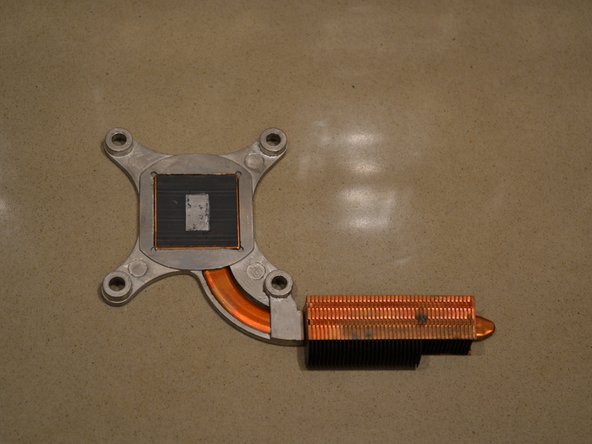
Следующий шаг — радиатор процессора.
Он удерживается 4 подпружиненными винтами, расположенными вокруг каждого угла процессора.
Термопаста на процессоре может представлять потенциальную опасность для здоровья. Старайтесь не допускать попадания на кожу.
Рекомендуется (но не обязательно) повторно нанести термопасту после снятия радиатора, чтобы избежать проблем с перегревом.
Шаг 32


И, наконец, процессор
Это одноядерный Intel Celeron M 1,8 ГГц с 256 тыс. кэш-памяти.
55 миллионов транзисторов процессорной матрицы
400 МГц фронтальная шина (FSB)
Извлечь процессор очень просто: поверните стопорный винт на пол-оборота против часовой стрелки, чтобы разблокировать его, а затем аккуратно поднимите вверх, чтобы извлечь.
Процессоры очень хрупкие, особенно контакты, и остатки термопасты представляют потенциальную опасность для здоровья.
Шаг 33


Модулятор-демодулятор (или модем)
Это Ambit Microsystems T60M283.11
Шаг 34


Под экраном EMI (не изображен) находится видеокарта ATi Mobility Radeon 9200.
64 Мб выделенной графической памяти
Она не интегрирована в материнскую плату, поэтому в случае выхода из строя ее можно заменить отдельно, а не менять всю материнскую плату или процессор.
Ноутбук поставлялся с выделенными видеокартами на 32 или 64 Мб.
Шаг 35


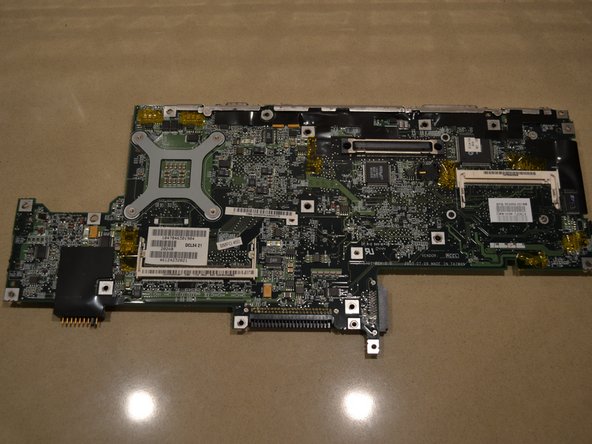
Снятие материнской платы.
Чтобы снять материнскую плату, необходимо нажать и удерживать кнопку фиксации слота для карт расширения.
Номер модели A-1701 REV:2.0
Произведено 9 июля 2003 года
Шаг 36

Все детали, из которых состоит ноутбук.
