
Введение
Наконец-то это случилось: Абсолютно новый Surface Pro 3 от Microsoft — новый в том смысле, что он третий в трилогии устройств. Если второе устройство было всего лишь повторением оригинала, то третье обещает стать самостоятельным. Молодец, Surface Pro 3! Время подтвердить или опровергнуть единственным известным нам способом — разобрать устройство.
Альтернативные названия, которые Microsoft, вероятно, рассматривала для Surface Pro 3:
Заходите на наши страницы в Facebook, Twitter и Instagram, чтобы быть в курсе событий в стиле Pro.
Шаг 1 Разборка Microsoft Surface Pro 3
Красота Surface Pro 3 не только в глубине кожи — и это хорошо, потому что мы не остановимся, пока не дойдем до костей. Внутренности включают в себя:
12-дюймовый ЖК-дисплей ClearType Full HD Plus IPS с разрешением 2160 x 1440 пикселей.
Процессор Intel Core i3, i5 или i7 четвертого поколения (i5 в нашей модели)
Wi-Fi 802.11ac/802.11 a/b/g/n и Bluetooth 4.0 Low Energy
Хранилище 64 ГБ/128 ГБ с 4 ГБ ОЗУ или хранилище 256 ГБ/512 ГБ с 8 ГБ ОЗУ
Фронтальная и тыловая камеры 5,0 МП/1080p
Полноразмерный порт USB 3.0, кардридер microSD и Mini DisplayPort
Шаг 2


В комплекте с Surface Pro 3 поставляется новая версия пера Surface Pen, разработанная компанией N-trig.
Что случилось со старым пером? Мы думаем, что теперь оно украшает Mercedes.
Если не сломалось, не чините. Microsoft придерживается конструкции кикстенда, столь заметной в прошлых версиях Surface Pro, но добавила опцию угла 150°, позволяющую Surface лежать почти горизонтально.
Шаг 3
Пользователи попросили рассказать о подставке для ног — вот наш подробный практический обзор со всеми подробностями:
ОТКИДНАЯ КРЫШКА. Он хлопает.
Если вам понравилось это видео, не забудьте подписаться.
Шаг 4

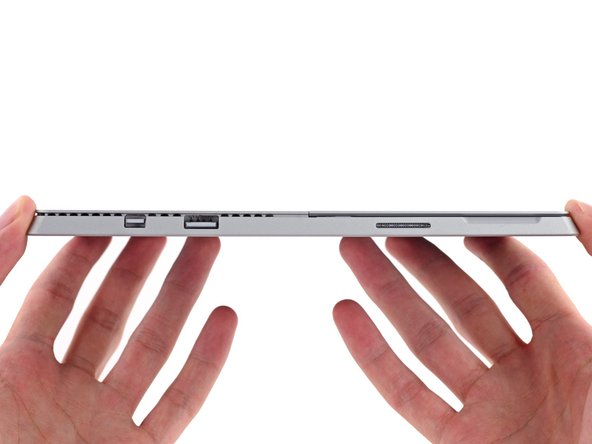

В соответствии со своим названием, этот триквел предлагает аппаратное обеспечение в трех экземплярах:
Поперек задней панели расположена камера заднего вида, а также два дополнительных элемента — светодиодный индикатор состояния и микрофон.
А по краям — еще одна тройка, на этот раз для подключения: полноразмерный порт USB 3.0, Mini DisplayPort и порт для зарядки.
Под подставкой для ног находится слот для карт памяти microSD, позволяющий использовать до 128 ГБ дополнительного хранилища.
Шаг 5

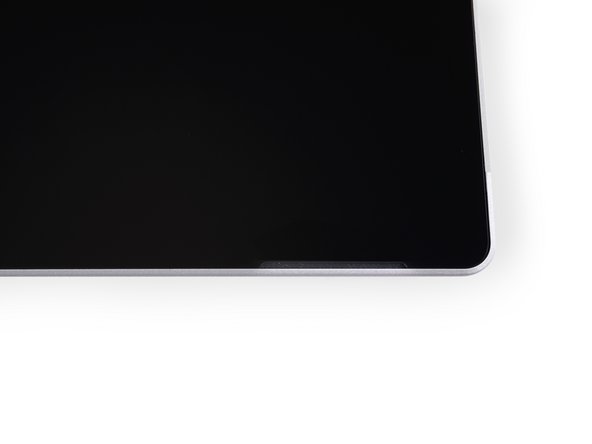
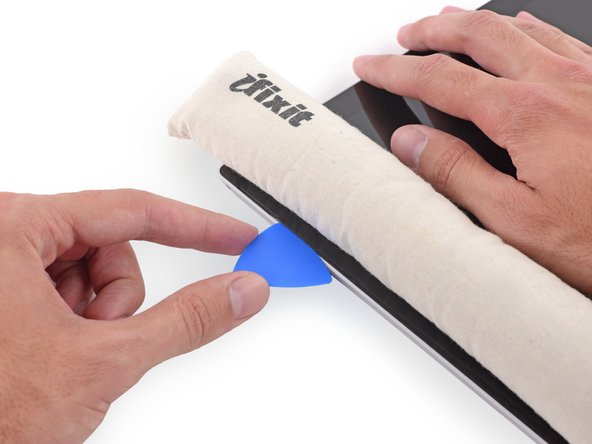

Достаточно беглого взгляда, чтобы понять, что нам придется приложить все усилия для вторжения в первую очередь с помощью дисплея. В ход идет верный iOpener.
Если старый Surface Pro 2 можно считать таковым, то нам понадобятся кирки, кирки и кирки.
Эти вырезы для динамиков дают нам удобную точку доступа.
Ковырялки, вперед!
Шаг 6

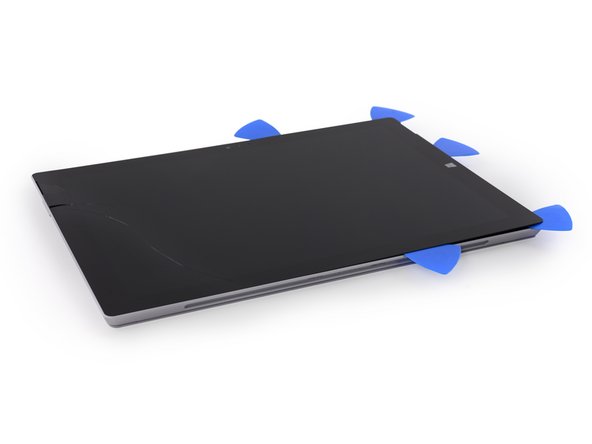
Упс.
К сожалению, слабое место Pro 3 оказалось именно таким — слабым местом.
Наш инженер по разборке тщательно нагрел и подковырнул стекло на краю этого устройства, но одного только охлаждающего клея оказалось достаточно, чтобы стекло на нашем фотостоле треснуло.
Microsoft приложила все усилия, чтобы сделать Surface Pro 3 суперпортативным, уменьшив его толщину с 0,53 дюйма у Pro 2 до всего лишь 0,36 дюйма, но, похоже, более тонкое стекло не сулит ничего хорошего для прочности или ремонта.
Мы просто поработаем здесь, пока эта трещина распространяется быстрее, чем армия по Вестеросу…
Шаг 7


Приклеиваем к этому непокорному устройству скотч, чтобы скрепить все части вместе, пока мы все поддеваем.
Гораздо больше тепла, много аккуратного отжимания и разрезания, и клей начинает поддаваться…
Мы победим «Крагл» и его друзей-клей. У нас есть работа.
Защита прорвана, и мы впервые заглянули под поверхность Поверхности. Этот липкий клей, безусловно, изо всех сил старался сохранить внутренности Pro 3 в тайне. Время покажет, была ли эта дополнительная защита оправдана…
Шаг 8


Во время штурма замка, то есть дисплея, мы обнаружили нечто новое: пружинящую металлическую скобу, прижимающую разъем дисплея. Это не самый дружелюбный приятель, но после небольшого убеждения с помощью нашего палочника он соглашается отпустить разъем.
На другом конце кабеля — еще один сомнительный разъем с тоненькой контактной платой на буксире. Потому что, почему бы и нет?
Но на самом деле мы предполагаем, что это более тонкий и дешевый разъем, чем тот, в котором используется физическое защелкивание. Впервые мы увидели подобный контакт на 13-дюймовом MacBook Pro Retina.
На задней стороне дисплея расположен сенсорный контроллер N-trig DS-P4196, обеспечивающий необходимую технику для работы с чувствительным к давлению Surface Pen.
Шаг 9


Безопасность превыше всего! Отсоединяем батарею перед зарядкой. Для этого разъема батареи требуется относительно редкая бита T3 Torx. К счастью для нас, наш набор из 54 бит-драйверов никогда не бывает под рукой.
Далее мы поддеваем этот поверхностный SSD с задней панели, чтобы рассмотреть его поближе.
Вы можете спросить себя, почему именно Ring Pop? Как вам хорошо известно, за исключением большинства природных голубых алмазов, которые являются полупроводниками из-за примесей бора, замещающих атомы углерода, алмазы являются отличным электрическим изолятором, имеющим удельное сопротивление от 10^11 до 10^18 Ом-м. Так что на самом деле мы просто осторожны.
Шаг 10


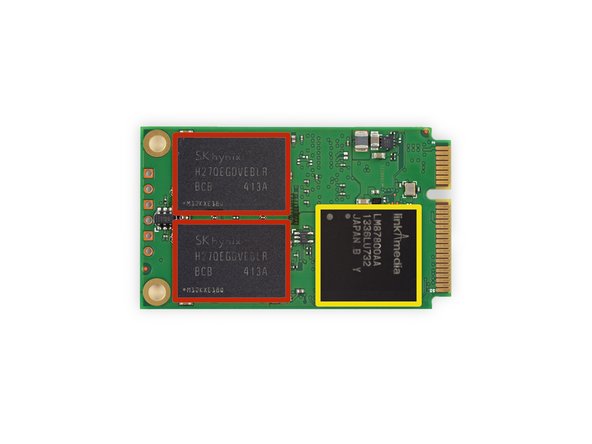
Твердотельный накопитель SK Hynix HFS128G3AMNB 128 ГБ mSATA 6.0 Гбит/с, повторивший свою главную роль в Pro 2, оснащен следующим передовым оборудованием:
SK Hynix H27QEGDVEBLR 32 ГБ NAND Flash (четыре микросхемы для 128 ГБ в сумме)
SK Hynix H5PS2G63JMR 32 МБ DDR2 SDRAM
Контроллер SSD Link A Media LM87800AA
Шаг 11


Мы добрались до аккумулятора. В этом Surface установлена литий-ионная бомба замедленного действия емкостью 42,2 Вт-ч, 7,6 В.
Все батареи умирают, поэтому замена батареи является необходимым ремонтом для любого устройства. Прежде чем мы попытаемся обезвредить бомбу, прочитаем все предупреждения, которые мы планируем проигнорировать, включая очень четкое указание, что мы не должны заменять эту батарею. Ну разве это не замечательно?
При первом же нажатии на кнопку мы замечаем большое сопротивление, и у нас возникает ощущение, что есть большая вероятность того, что мы разрушим эту батарею во время извлечения, что заставляет нас нервничать, как злая ведьма вокруг ведра с водой (которое она должна открыть).
Пора приступать к выемке *вставьте высокопарную шутку о прионах*.
Шаг 12


Эта батарея застряла, как мастодонт в смоляной яме.
Клей, похожий на смолу, делает извлечение батареи без сильного деформирования практически невозможным.
Батарея извлечена, но выглядит так, будто она прошла через зеркало в доме развлечений, чтобы освободиться. Мы не очень любим клоунов, которые верят в приклеенные батарейки.
Думаете, мы шутим насчет цепкости этого клея? Подумайте еще раз. Этот маленький трюк для вечеринки — то, что мы называем липкой ситуацией.
Шаг 13

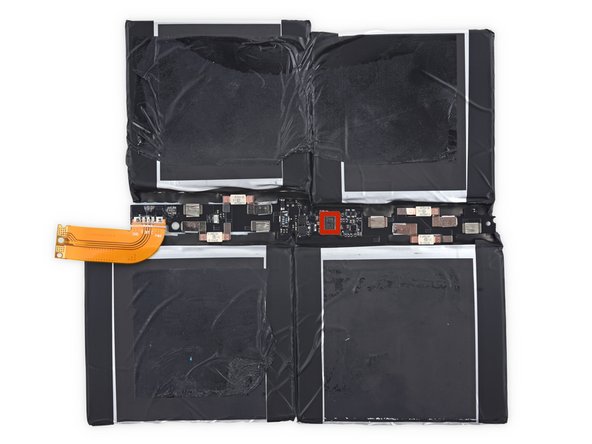
Мы начинаем раскопки и обнаруживаем, что этот Surface хранит несколько секретов между своими батарейными ячейками.
Эта скрытая плата батареи содержит ИС управления батареей MAX17817 компании Maxim Integrated.
Шаг 14


Похоже, это устройство — бесконечная история о темном липком клее.
Мы надеемся, что это конец одержимости Microsoft глупой шпаклевкой и утиной лентой.
Мы быстро избавляемся от липкого слоя и освобождаем тонкую периферийную плату.
На этой тонкой маленькой плате, похоже, находится фронтальная камера и несколько других элементов, включая остатки клея. Мерзость.
Шаг 15


Продвигаясь к материнской плате, мы сталкиваемся со странной магией: случайный шестигранный болт.
Акцидентный болт! К счастью, мы пришли подготовленными: с помощью нашего набора инструментов Pro Tech Toolkit любой шестигранник можно быстро поднять.
Нам приходится продолжать работать, чтобы освободить материнскую плату. Она не только прикреплена к корпусу, но и покрыта медным экраном — проклятием против внешней магии.
Шаг 16

Вытащив плату, мы застали целую кучу микросхем в разгар заседания совета директоров:
Samsung K4E8E304ED-EGCE 8 Гб (1 Гб) оперативной памяти LPDDR3 (всего 4 * 1 Гб = 4 Гб) Два передних, два задних
Atmel AT24C16 двухпроводная последовательная память EEPROM
Marvell 88W8897 WLAN + BT4.0 + NFC Combo Chip (без поддержки NFC в устройстве)
QIC1832-B98B
Winbond 25X20CL1G 2M-Bit последовательная флэш-память
Winbond 25Q128FVPQ 128M-Bit Serial Flash Memory
Шаг 17

Остальные элементы на лицевой стороне этого чипа:
Криптоконтроллер безопасности Infineon SLB 9665 TT2.0 для модулей доверенных платформ
Шестиканальный мультиплексор NXP CBTL06GP213
Realtek RTS5304
Atmel UC256L3U 256 КБ флэш-памяти, 32-битный микроконтроллер AVR
ITE IT8528VG
Шаг 18

Мы нашли еще несколько микросхем на темной стороне мем-моба:
Вторая пара микросхем оперативной памяти Samsung K4E8E304ED-EGCE LPDDR3
Аудиокодек Realtek ALC3264
Winbond 25X40CL1G 4M-bit Serial Flash
Шаг 19


Йо-хо и сдуваем вентилятор! Далее мы разграбили комбинацию вентилятор/радиатор.
Если присмотреться к нашему сокровищу повнимательнее, то мы увидим систему охлаждения, больше похожую на ту, что используется в ноутбуках, а не в планшетах, с радиатором, который втягивается в вентилятор.
Если вы ведете подсчет, то это ровно в два раза меньше радиатора, чем в ноутбуках 1 и 2. И мобо, и система охлаждения отличаются кардинальными изменениями.
Шаг 20

Под радиатором мы находим… BRAAAAINS! Или, в данном случае, процессор.
Microsoft оснастила эту версию процессором Intel Core i3, i5 или i7 4-го поколения в зависимости от модели.
Наша модель оснащена двухъядерным Core i5-4300U с частотой 1,9 ГГц и графикой Intel HD Graphics 4400.
Если мы являемся техническими зомби, то нам придется довольствоваться тем, что этот процессор остался на месте, так как он не снимается с платы.
Миллионы любителей апгрейдов вдруг закричали от ужаса и внезапно замолчали.
Шаг 21

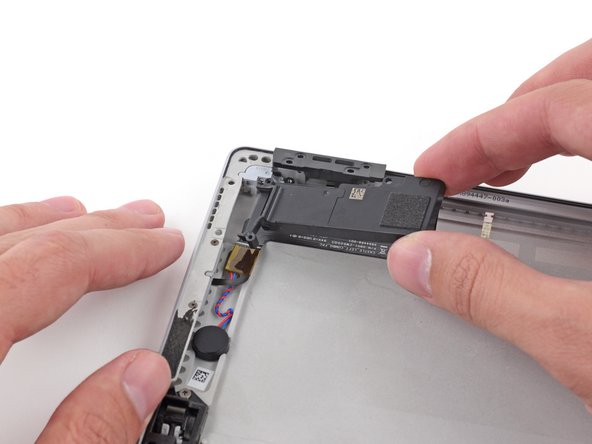
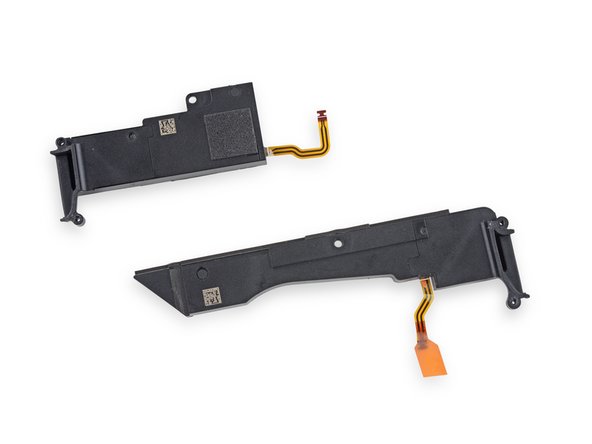
Быстрый поворот и крик — и стереодинамики отключены!
Забавный факт: из-за шага на этих винтах они больше похожи на винты для дерева, чем на металлические. Однако никакого дерева в этом планшете нет.
Пара неопознанных динамиков Dolby вынимается для более детального изучения.
Шаг 22


Кабель — дом для разъема наушников, кнопок громкости и питания, а также вибратора.
В то время как огромное количество обзоров посвящено кризису идентичности этого планшета и тому, сможет ли он заменить вам планшет и ноутбук, Гейб из Penny Arcade обнаружил некоторые проблемы с аппаратной частью. Похоже, что если вы рисуете с помощью входящего в комплект пера Premium, вы столкнетесь с проблемами с домашней кнопкой, в буквальном смысле. Возможно, в ближайшее время появится программное исправление?
Шаг 23

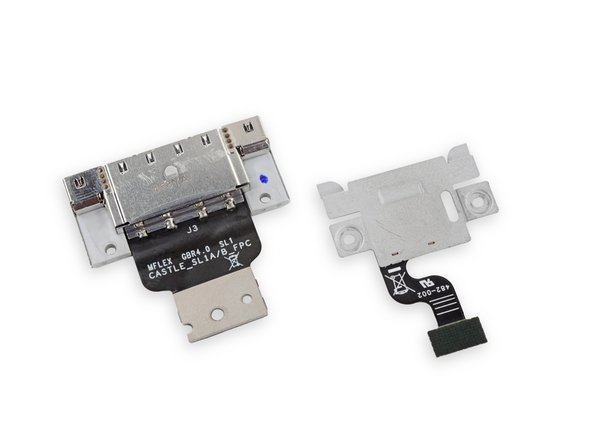
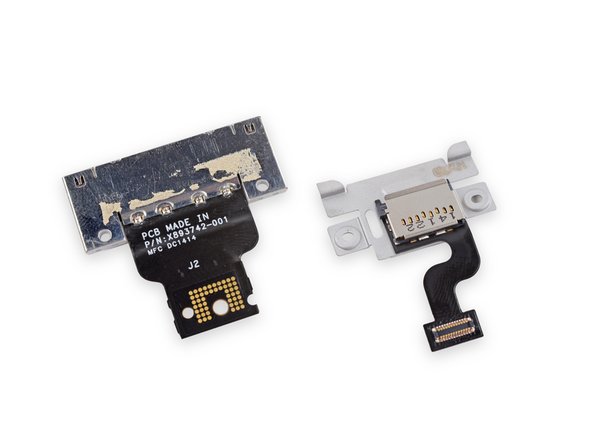
Заряжаем (порт) через остатки задней крышки. Мы быстро освобождаем порт microSD и порт зарядки, чтобы рассмотреть их поближе.
Мы рады видеть, что Microsoft по-прежнему предоставляет слот microSD. Хотя это не совсем то, на что мы надеемся и о чем мечтаем в плане расширяемого хранилища, это долгожданное включение.
Шаг 24

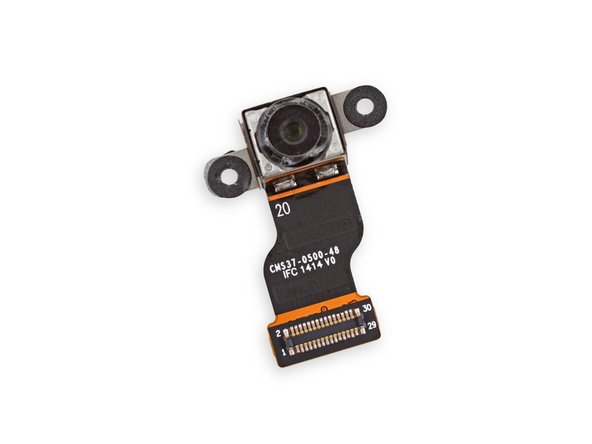
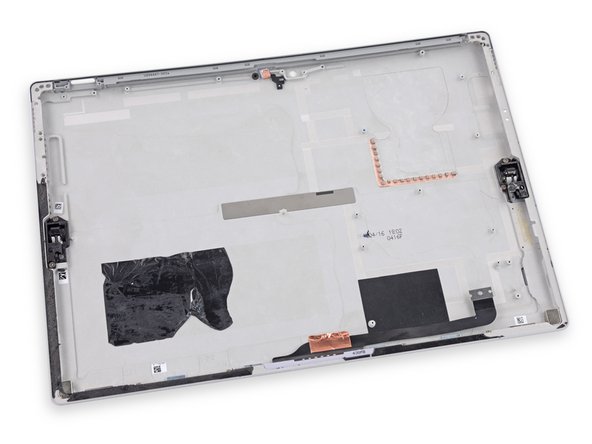
Далее мы видим детскую камеру заднего вида в ее естественной среде обитания. Это маленькое существо наблюдает за своей добычей, ожидая удара в любой момент.
Обе камеры в этом сафари Surface имеют разрешение 5,0 МП, что является недостаточной характеристикой для современного мира фотографии на мобильных устройствах. Однако нас это вполне устраивает, поскольку мы не любим планшетные селфи.
Когда солнце садится за очередной разборкой, мы остаемся наедине со своими мыслями… и задним корпусом.
Шаг 25

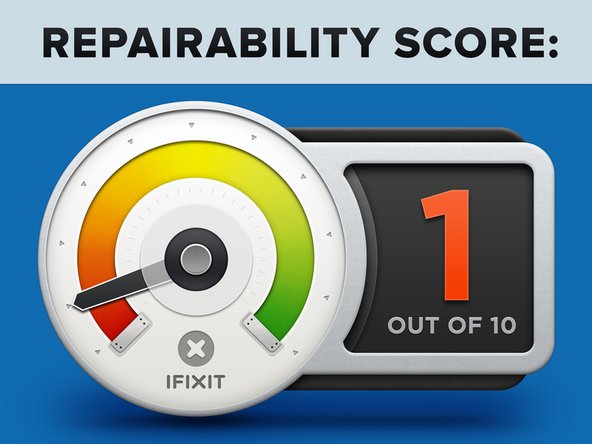
Оценка ремонтопригодности Microsoft Surface Pro 3: 1 из 10 (10 — самый простой ремонт).
Твердотельный накопитель можно заменить, но не без риска повредить планшет, просто открыв его.
Аккумулятор не припаян к материнской плате, но очень сильный клей превращает его извлечение и замену в опасное занятие.
Нестандартные разъемы затрудняют извлечение дисплея.
Дисплей состоит из стеклянной панели и ЖК-дисплея, которые очень сложно снять и заменить.
Тонны клея удерживают все на месте, включая дисплей и аккумулятор.
Деликатная и сложная процедура открытия не оставляет места для ошибок: одна оплошность — и вы останетесь без экрана.
