
Введение
На этой неделе Apple обновила модельный ряд периферийных устройств ввода, поэтому мы собрали все силы для разбора. На данный момент мы уже вскрыли второе поколение Magic Trackpad и первую в истории Magic Keyboard, а теперь переходим к Magic Mouse 2. Выдержит ли этот новый дизайн испытание временем? Присоединяйтесь к нам, чтобы узнать это!
А вас зацепил этот разбор? Следите за нашими последними расследованиями в Twitter, Instagram или Facebook!
Шаг 1 Разбор Magic Mouse 2


Эта мышь обещает быть самой функциональной. Давайте посмотрим, каковы ее технические характеристики:
Мультисенсорное управление жестами
Беспроводное соединение Bluetooth
Порт Lightning (для зарядки и сопряжения)
Внутренний литий-ионный аккумулятор
Шаг 2


Среди маркировки FCC и порта Lightning мы находим новый номер модели: A1657.
Мы очень рады увидеть первую мышь Apple с возможностью подзарядки, но должны сказать, что порт Lightning расположен не совсем удачно.
Magic Mouse 2 временно бесполезна при подключении — если только вы не планируете использовать свой лоб в качестве коврика для мыши.
Шаг 3


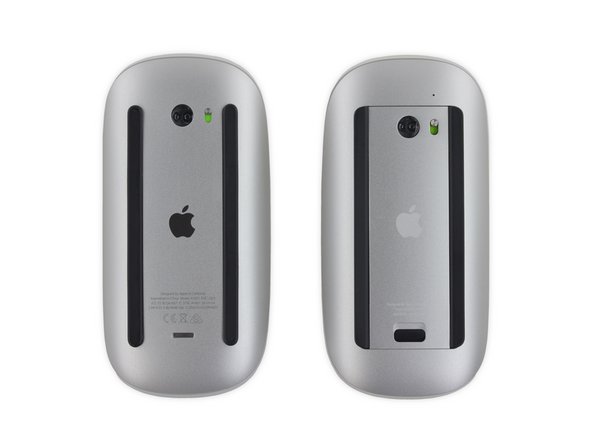
На первый взгляд, новая мышь Magic Mouse (слева) выглядит так же, как и ее старший брат. Мышиные близнецы!
Однако если положить обе мыши на спину, различия становятся более очевидными.
Естественно, перезаряжаемая Magic Mouse 2 лишилась крышки батарейного отсека и заменила защелку для батареи на новый порт Lightning.
Apple также изменила цвет печати и убрала светодиодный индикатор состояния, возможно, чтобы соответствовать остальным периферийным устройствам.
Шаг 4
Мы уже не первый раз работаем с Magic Mouse, поэтому знаем, что нам придется покрутить iOpener в руках.
В предыдущей модели алюминиевое брюшко крепилось к мыши с помощью сильного клея. Мы не ожидаем, что эта модель будет отличаться в этом плане.
Если другие периферийные устройства «Magic» и научили нас чему-то, так это тому, что Apple любит свои клеи.
Шаг 5


Apple упомянула, что мышь имеет «оптимизированную конструкцию ножки». Мы решили отклеить эти ножки на случай, если в новой модели под ними скрываются винты.
Мы ведь можем помечтать, не так ли?
После сильного нагрева и полдюжины зажатых под корпусом инструментов мышь частично освобождается от клейкого месива.
Спустя много веков мы наконец отделили нижний корпус от мыши и получили первый вид на ее (все еще липкую) среднюю часть.
Шаг 6


Открыв четыре пластиковые клипсы, мы попадаем в батарейный отсек.
Оказывается, эти клипсы на самом деле являются частью механизма качания/нажатия на единственную верхнюю часть корпуса/кнопку.
Также проверьте этот прозрачный акрил. Он окрашен только с нижней стороны, оставляя верхнюю и боковые части прозрачными — очень красиво!
Приподняв верхний корпус, мы получаем четкий вид на то, что делает эту мышь такой сенсационной — емкостной массив.
Емкостная матрица делает эту мышь гибридом трекпада, позволяя ей распознавать прикосновения к поверхности, регистрируя жесты, сделанные даже без перемещения мыши.
Шаг 7
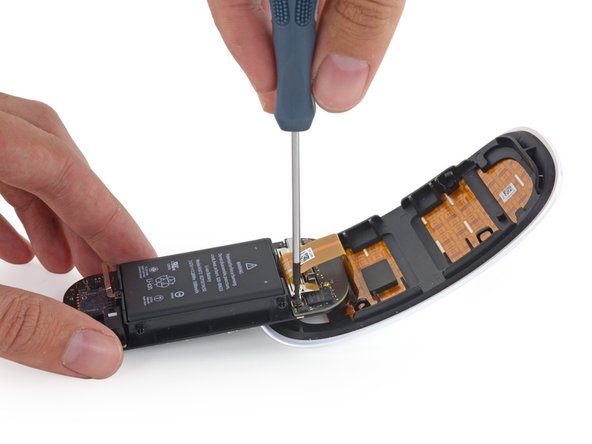


Наконец-то мы что-то поняли! Винты! К сожалению, они удерживают скобу над ленточным кабелем, что не позволяет нам пока отделить части мыши — но, эй, этот ремень безопасности для ленточного кабеля позволит мыши лучше противостоять падениям.
Наконец, отделившись от основания мыши, верхний корпус позволяет лучше рассмотреть емкостной сенсорный блок.
Маленькая пружинка оказывает некоторое сопротивление и распределяет силу при нажатии на мышь, из-за чего кажется, что маленькая кнопка справа занимает всю ширину мыши. Круто!
Шаг 8


Эта маленькая логическая плата выглядит вполне готовой к работе!
Одночиповое решение Broadcom BCM20733 с повышенной скоростью передачи данных Bluetooth 3.0
Неизвестный 303S0499 — возможно, фирменный сенсорный контроллер Apple
ИС зарядки NXP 1608A1
Texas Instruments 56AYZ21
ST Microelectronics STM32F103VB 72 МГц 32-битный RISC ARM Cortex-M3
Шаг 9


Спрятавшись под логической платой, мы находим переключатель teensy, который заставляет мышь щелкать (пока без Taptic Engine).
К счастью, он удерживается только платой, расположенной выше, и является долгожданным облегчением после пробирания через остальную часть этой ямы с дегтем.
Приятно, что Apple использовала довольно стандартный и легкодоступный переключатель, хотя для его замены придется разбираться со всем этим клеем (и паять сменный переключатель).
Шаг 10

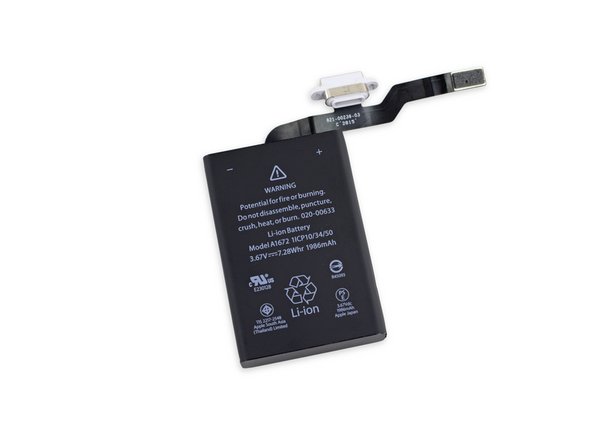

Переходим к батарее, которая плотно сидит в своей маленькой пластиковой коробочке, и ее трудно извлечь.
Как оказалось, это не единственное, что ее удерживает, — нужно еще и клей приклеить. Извлечение батареи оказалось еще менее увлекательным, чем мы опасались.
Батарея Magic Mouse 2 имеет общую особенность с Apple TV Remote — разъем Lightning припаян к кабелю батареи. Бу.
Этот небольшой аксессуар нельзя назвать легким — литий-ионный элемент 3,67 В, 7,28 Втч, 1986 мАч содержит на 9 % больше энергии, чем тот, что стоит в iPhone 6s!
Шаг 11


Оценка ремонтопригодности Magic Mouse 2: 2 из 10 (10 — самый простой ремонт)
Порт Lightning и аккумулятор можно заменить (как единый компонент), независимо от логической платы — если вы сможете открыть устройство.
Замена неисправного переключателя требует отдирания сильного клея и пайки.
Чрезмерное использование сильного клея сильно затрудняет снятие задней панели, препятствуя доступу к каждому внутреннему компоненту.
Без сервисного руководства очень сложно открыть мышь, не повредив внутренние компоненты, такие как оптический датчик и выключатель питания.
