
Введение
Если дисплей вашего Lenovo Ideapad Flex 4-1570 треснул, отображает крупные пиксели или не работает по другим причинам, то это руководство для вас!
Если нет очевидных физических повреждений, убедитесь, что вы исчерпали возможности устранения неполадок с помощью программного обеспечения, прежде чем заменять компонент.
Если дисплей сильно треснул, накройте его слоем прозрачной упаковочной ленты, чтобы присоска могла приклеиться. Также вместо присоски можно использовать очень прочный скотч. Если ничего не помогает, можно приклеить присоску к разбитому экрану.
Перед началом работы выключите устройство и выньте вилку из розетки.
Шаг 1 Задняя панель

Перед началом работы выключите и отключите ноутбук от сети.
Шаг 2

Выкрутите девять 6-миллиметровых винтов с помощью отвертки T5 Torx.
Выкрутите два винта диаметром 10 мм с помощью отвертки T5 Torx.
Шаг 3

С помощью пластикового инструмента для открывания аккуратно подденьте заднюю крышку.
Снимите заднюю крышку.
Шаг 4 Дисплей

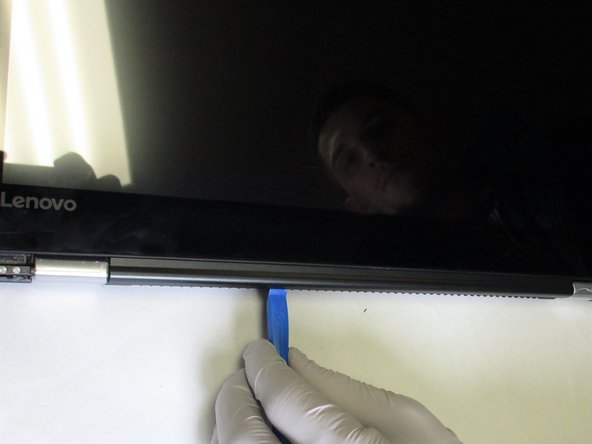
С помощью инструмента для открывания снимите три ободка с петлями.
Шаг 5

Отверткой T5 Torx выкрутите четыре винта диаметром 4 мм (по два на каждом шарнире).
Шаг 6

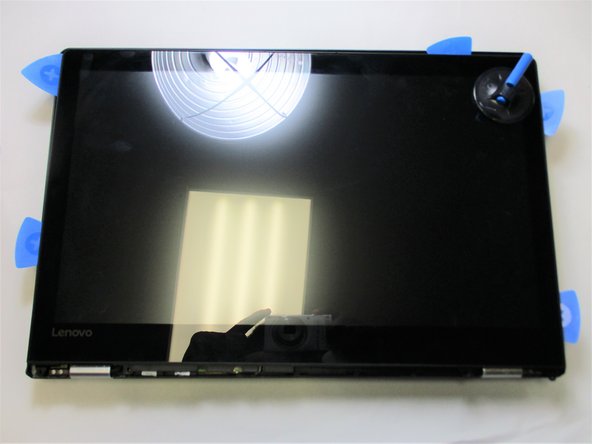

Прикрепите ручку присоски к углу дисплея, а затем вставьте лезвие Jimmy между дисплеем и его корпусом.
Продвигая Jimmy по периметру, через равные промежутки времени вставляйте в образовавшуюся щель отмычки.
Когда вы проделаете всю работу по периметру, слегка потяните за ручку присоски, одновременно осторожно поддевая ее инструментом для открывания, пока дисплей не освободится.
Шаг 7

С помощью отвертки T5 Torx открутите шесть 4-миллиметровых винтов (по три на каждой петле), крепящих петли.
Шаг 8

С помощью пинцета снимите резиновые заглушки с обеих петель.
Шаг 9

С помощью пинцета удалите черный поролон над черным и белым шнурами слева от карты Wi-Fi.
Шаг 10

Отсоедините черный кабель возле вентилятора с помощью пинцета.
Шаг 11

Отсоедините дисплей от остальной части компьютера.
