Введение
Первое из долгожданных обновлений для ноутбуков Apple про-уровня находится на нашем столе для разбора, но что это за чертовщина? MacBook Pro без сенсорной панели? MacBook Pro с функциональными клавишами? MacBook Pro с двумя портами Thunderbolt 3? Никто не знает, как его назвать, но мы точно знаем, что с ним делать. Читайте далее наш разбор MacBook Pro Late 2016 (Escape Edition).
Следите за последними новостями из мира ремонта на Facebook, Instagram или Twitter.
Шаг 1. Разбор MacBook Pro 13″ с функциональными клавишами Late 2016


Мы много раз ждали обновления MacBook Pro. Что же мы найдём? Основы нам известны:
13,3-дюймовый IPS-дисплей «Retina» со светодиодной подсветкой и разрешением 2560 × 1600 (227 точек на дюйм), цветовая гамма P3
Двухъядерный процессор Intel Core i5 «Skylake» с тактовой частотой 2,0 ГГц (Turbo Boost до 3,1 ГГц) и интегрированной графикой Intel Iris Graphics 540
8 ГБ встроенной памяти LPDDR3 1866 МГц (возможна конфигурация с 16 ГБ)
Твердотельный накопитель на базе PCIe емкостью 256 ГБ, 512 ГБ или 1 ТБ
Два порта Thunderbolt 3 (USB-C) с поддержкой зарядки, DisplayPort, Thunderbolt, USB 3.1 Gen 2
Эта модель оснащена функциональными клавишами вместо новомодной сенсорной панели. Если вас интересует именно это, следите за новостями! Мы вернемся через несколько недель с разбором нового MacBook Pro с Touch Bar.
Шаг 2


Два порта Thunderbolt 3 расположены на левой стороне ноутбука… и это все.
Форм-фактор USB-C универсален, но вам, скорее всего, понадобится целая куча переходников для подключения к существующему оборудованию.
На правой стороне — одинокий 3,5-миллиметровый разъем для наушников.
Подождите, что?
После всей шумихи вокруг того, что разъем для наушников — это устаревшее оборудование, которое не заслуживает места на iPhone 7, это кажется… странным.
Но кто мы такие, чтобы судить? Это широко используемый стандарт, и мы на 100% согласны с этим. Только знайте, что вы не сможете подключить к iPhone 7 наушники Lightning EarPods, поскольку необходимого донгла не существует.
Завершая осмотр внешнего корпуса, отметим новый номер модели: A1708.
Шаг 3

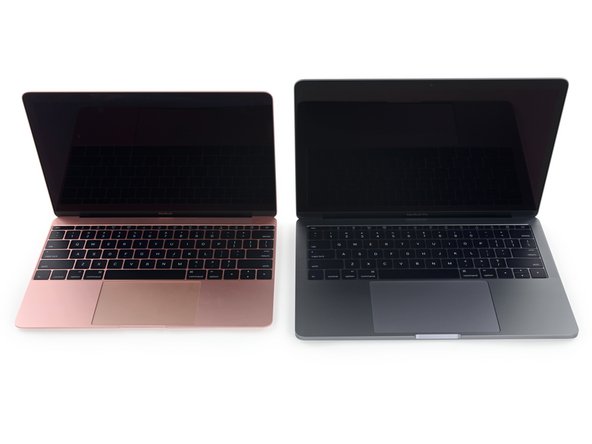

Несмотря на то, что нам очень хочется отправлять эмодзи одним касанием сенсорной панели Touch Bar, на этом ноутбуке отсутствует главная особенность серии MacBook Pro 2016 года — вместо неё используются физические функциональные клавиши.
Тем не менее, мы видим XL (сверхдлинную) клавишу эвакуации, которая выделяет этот ряд функциональных клавиш.
Взяв паузу перед погружением в чрево зверя, мы достали для сравнения нашего старого розово-золотого друга, Retina MacBook 2016 года.
Pro выглядит гигантом рядом со своим розовым собратом, а его трекпад значительно больше.
Кроме того, решётки динамиков переместились с верхнего края клавиатуры вниз и расположились по бокам слева и справа, что стало возможным благодаря дополнительной полудюймовой глубине Pro.
А вот и последний рентгеновский снимок внутренностей. Пора пачкать руки!
Шаг 4


После шести лет извлечения проприетарных винтов pentalobe из ноутбуков MacBook мы можем открутить шесть из них с задней панели этого ноутбука с закрытыми глазами.
Кроме того, мы продаём самую красивую отвёртку pentalobe, которую вы когда-либо видели, и которая пригодится вам для вскрытия всех MacBook.
Шесть винтов! Это самое малое количество винтов, которое мы видели на MacBook в корпусе unibody любой эпохи: на MacBook 2015 года их 8, а на большинстве MacBook Pro — 10.
Шаг 5
Ну, это что-то новенькое. На мгновение нас озадачивает новый, сверхзащищенный нижний корпус, прежде чем мы разгадываем код, чтобы снять его.
Присоска помогает приподнять нижний край настолько, что можно поддеть его ковырялкой, чтобы поддеть скрытые зажимы с каждой стороны. После этого нужно сдвинуть весь нижний корпус вниз, и вы свободны.
Все дополнительные клипсы и крючки служат для фиксации нижнего корпуса вместо обычных винтов.
Шаг 6
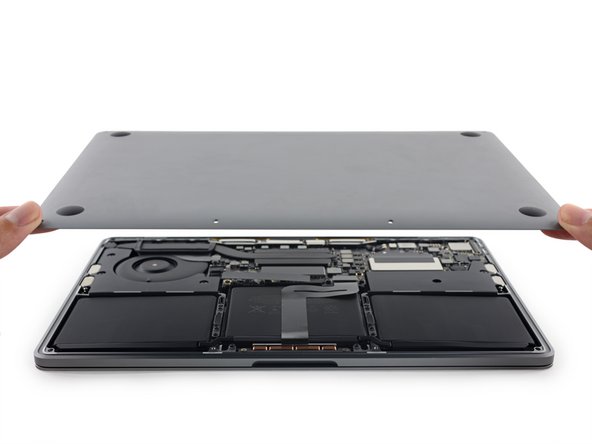


Код взломан и панель снята, переходим к отсоединению аккумулятора и понимаем, что все очень странно.
Этот винт с широкой головкой T5 служит сверхнадежным прижимным разъемом для батареи.
Откинув разъем, вы обнаружите несколько медных площадок. Две большие для плюса и земли от аккумулятора, а также несколько точек поменьше. Возможно… Контрольные точки?
Контрольная точка — это открытая металлическая площадка, которая позволяет проводить диагностику электронных схем. Считайте, что это портал в схему, показывающий целостность, позволяющий подавать тестовые сигналы и обеспечивающий дополнительные места для замыкания платы.
Шаг 7
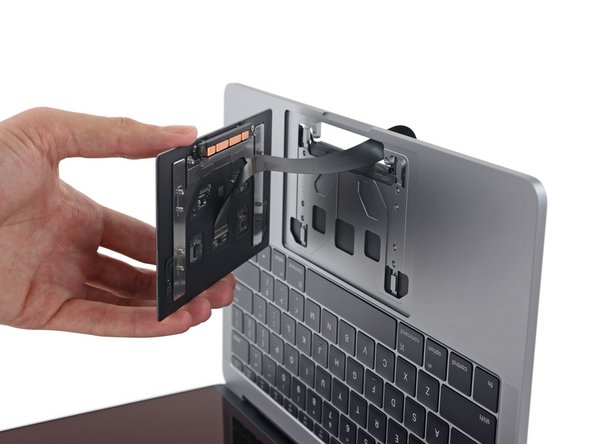


Следуя своей интуиции, мы попытаемся снять трекпад и будем приятно удивлены легкостью его извлечения.
Это огромное улучшение по сравнению с предыдущими 13-дюймовыми MacBook Pro, где трекпад был зажат под батареей.
На трекпаде мы обнаружили знакомое цифровое оборудование:
STMicroelectronics STM32F103VB ARM Cortex-M3 MCU
Сенсорный контроллер Broadcom BCM5976C1KUFBG
Акселерометр Bosch Sensortec BMA282
Удаленный/локальный датчик температуры Texas Instruments TMP421
Мы также обнаружили, что Taptic Engine, он же волшебный электромагнит, стоящий за Force Touch, просто закреплен с помощью винтов и пружинных контактов.
Шаг 8

Идентификация микросхем тачпада, продолжение:
Monolithic Power Systems MP24830 драйвер белого светодиода
Maxim Integrated MAX11291ENX 20-битный аналого-цифровой преобразователь (вероятно)
Macronix MX25L2006EZUI-12G 2 Мб последовательной NOR-флэш-памяти
Maxim Integrated MAX9026 компаратор с внутренним эталоном
Шаг 9


Воодушевленные успехом с трекпадом, мы беремся за батарею.
Наша уверенность быстро разбивается о цепкий клей. Начинается разочарование и воспоминания.
Хорошо, что в iFixit мы вооружились для борьбы с липкими батареями. Мы вступаем в бой, используя тепло и пластиковые карты.
Хорошо еще, что, вытащив сначала трекпад, мы наконец-то смогли добраться до этого суперназойливого центрального элемента — распространенного источника раздражения при ремонте.
Благодаря упорству мы освободили батарею. Давайте продолжим борьбу!
Шаг 10


При емкости 54,5 Вт-ч эта батарея выдает ~на 27 % меньше энергии между зарядками, чем прошлогодняя версия, хотя с тремя ячейками вместо шести ее, возможно, будет легче извлечь.
Тем не менее, этот Pro действительно обладает большей мощностью, чем его собрат с сенсорной панелью, чей аккумулятор имеет емкость 49,2 Втч.
Кроме того, Apple утверждает, что этой батареи хватит на 10 часов беспроводного веб-серфинга, что эквивалентно прошлогоднему 13-дюймовому MacBook Pro и Retina MacBook 2016 мощностью 41,4 Вт-ч.
Сверху находится плата управления батареей, которая — в отличие от окружающих её безупречно ухоженных компонентов — покрыта толстым слоем эпоксидной смолы, как у Apple для подключения наушников к разъёму Lightning.
Шаг 11


Переключив внимание на очень хорошо защищенный SSD, мы начнем с отклеивания массивной защитной ленты.
По информации Apple, мы знаем, что сам SSD использует высокоскоростной интерфейс на базе PCIe, но этот форм-фактор и конфигурация выводов выглядят по-новому.
Пора снять эти щитки и посмотреть, что именно приготовила Apple…
Приятно, что Apple сделала свои съемные SSD компонентами первого выпуска, что упрощает модернизацию.
Шаг 12


Давайте посмотрим, что служит основой для этого бокового накопителя:
SanDisk SDRQKBDC4 064G 64 ГБ флэш-памяти NAND (x4 для общего объема 256 ГБ).
Управление питанием твердотельного накопителя Apple 338S00227
МОП-транзистор Texas Instruments CSD58879D
F4432ACPE-GD-F вероятная оперативная память Micron 512 МБ DDR2
По наитию мы поохотились под этим чипом.
Успех! Обнаружена перепайка: Контроллер SSD Apple 338S00199
Это первый раз, когда мы видим супернастроенный контроллер SSD от Apple в съемном PCIe SSD. Будем надеяться, что они будут доступны для будущих обновлений!
Шаг 13


Приступая к извлечению динамиков, мы натыкаемся на ещё одну знакомую деталь в этом MacBook: виброгасящие винтовые прокладки, такие же, как в iMac.
Эти динамики якобы выдают больше энергии, чем предыдущие поколения, и им явно нужна более надежная система крепления, чтобы не трясти ноутбук с коленей.
Один динамик, два динамика, черный динамик, черный динамик. Этот разбор начинает приобретать приятную рифму.
Шаг 14


Учитывая наше волнение, связанное с извлечением логической платы (а также количество украшений и оберточной бумаги, только что появившихся в магазинах), можно подумать, что Рождество наступило на 54 дня раньше.
Мы начинаем искать «усовершенствованную тепловую архитектуру», которой Apple хвасталась в своём пресс-релизе, так, как ребёнок роется в чулке в рождественское утро.
…Мы немного разочарованы тем, что передовая архитектура на самом деле означает «перемещение винтов теплоотвода на заднюю сторону логической платы».
По нашему мнению, это утверждение было слишком смелым.
Шаг 15


Приступаем к работе с лицевой стороной логической платы:
Процессор Intel Core i5-6360U с графикой Intel Iris Graphics 540
SKhynix H9CCNNNBJTML LPDDR3 высокоскоростная синхронная память DRAM
Модуль Wi-Fi Universal Scientific Industrial 339S0251
Контроллер Intel JHL6540 Thunderbolt 3
Пара синхронных МОП-транзисторов Texas Instruments CSD87350Q5D Synchronous Buck NexFET Power Block (и некоторые другие МОП-транзисторы встречаются на этой печатной плате)
Процессор камеры Broadcom BCM15700A2
Оперативная память Micron MT41K256M16TW-107 512 МБ DDR3L SDRAM
Шаг 16

Переворачиваем логическую плату на обратную сторону и продолжаем чистить:
SK Hynix H9CCNNNBJTMLAR-NUD LPDDR3 высокоскоростная синхронная память DRAM.
Система управления питанием процессора Skylake от Texas Instruments SN650839 (как в MacBook Retina 2016 года)
2x контроллера USB Type-C Texas Instruments CD3215B03
Winbond W25Q64FV 64 Мб последовательной NOR флеш-памяти
Контроллер управления системой Texas Instruments TM4EA231
Аудиокодек Cirrus Logic CS42L63A
ШИМ-контроллер процессора Intel Intersil ISL95828HRTZ
Шаг 17

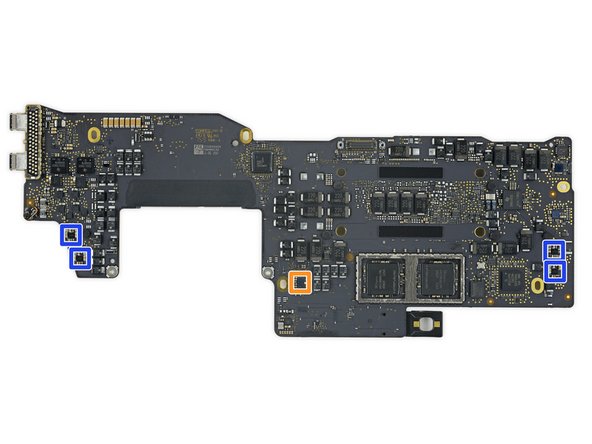
Идентификация микросхем, ч. 2:
2-фазный понижающий контроллер Texas Instruments TPS51980A
Зарядное устройство Renesas (ранее Intersil) ISL9239
Texas Instruments TPS51916 Управление питанием памяти DDR
Каскад питания Vishay SiC635
Каскад питания Vishay SiC532 30 A
Аудиоусилитель класса-D Analog Devices SSM3515B 31 Вт
Драйвер подсветки Texas Instruments (ранее National Semiconductor) LP8548B1
Шаг 18

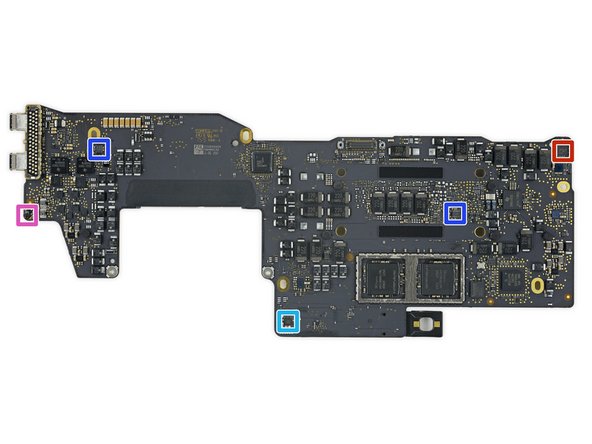
Идентификация микросхем, п. 3:
Тройной дистанционный/локальный датчик температуры Texas Instruments TMP513A
Winbond W25Q80DVUXIE 8 Мб последовательной NOR флэш-памяти
Winbond W25X20CLUXIG 2 Мб последовательной флэш-памяти NOR
Microchip (ранее Atmel) AT93C66B 4 Кб последовательной памяти EEPROM
Maxim Integrated MAX77596 300 mA buck-конвертер
Texas Instruments TPS22966 6 A переключатель нагрузки
Датчик Холла
Шаг 19
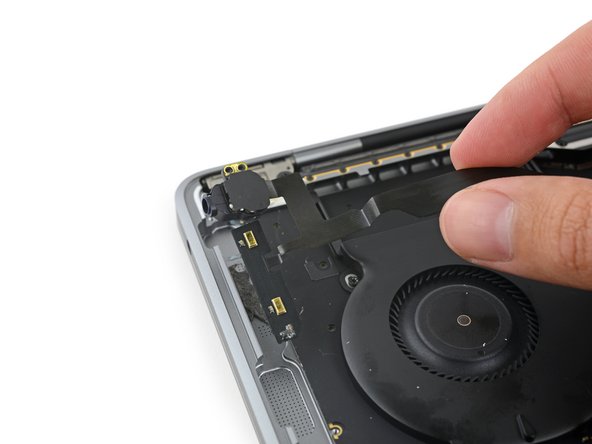

Учитывая известную смелость Apple в удалении портов, было небезосновательно полагать, что разъем для наушников окажется выброшенным на остров еще до этой серии MacBook Pros.
Чудом разъем для наушников уцелел… но, учитывая, что он представляет собой единый модульный блок (с двумя прикрепленными микрофонами), приклеенный к нижней части вентилятора, от него вполне могут отказаться в пользу разъема Lightning или USB-C на следующем выпуске MacBook для Совета племен.
Далее мы внимательно рассмотрим решетки динамиков: Большинство отверстий на самом деле просто вмятины, выдающие себя за отверстия. Единственные сквозные отверстия предназначены для четырех динамиков и двух микрофонов.
Шаг 20

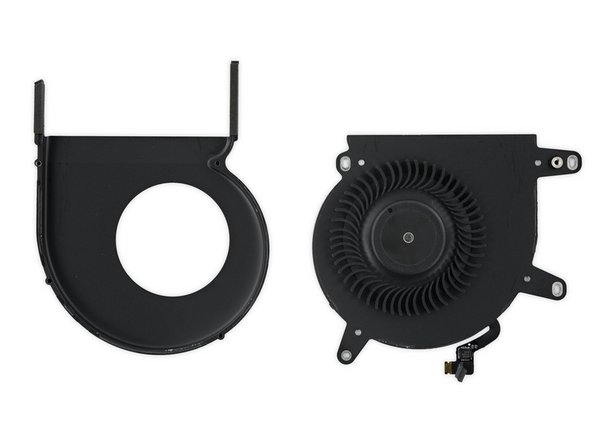
Прежде чем приступить к работе с Retina, мы выскребем модный вентилятор. Эти лопасти якобы очень тихие благодаря асимметрично расположенным лопастям.
Интересно, что пока Джони Айв рассказывал о «более тонких, с переменным расстоянием между лопастями вентилятора», эта технология уже использовалась в некоторых моделях MacBook Pro с 2012 года.
Кроме того, значительная часть пространства не занята лопастями — вероятно, это еще одна особенность тепловой системы. К тому же на видео это выглядит красиво.
Вероятно, контроллер двигателя Texas Instruments на гибком кабеле вентилятора
Шаг 21


Пришло время отправиться в город дисплеев, чтобы снять несколько экранов и взглянуть на аппаратное обеспечение, питающее пиксели:
Контроллер синхронизации Parade Technologies DP805 DisplayPort (вероятно)
Драйвер подсветки LP8549B1 компании Texas Instruments (ранее National Semiconductor)
Управление питанием дисплея Texas Instruments TPS65157
NXP Semiconductor LPC812 ARM Cortex M0+ 32-битный MCU
Texas Instruments TPS65158 ИС стабилизации ЖК-дисплеев высокого разрешения для телевизоров
Texas Instruments TCA9406YZPR 2-битный SMBus транслятор уровня напряжения
Шаг 22


На краю MacBook мы видим блестящую полоску (удерживаемую 12 винтами P2 Pentalobe), которая также служит антенной.
Это 6-й вид бит! Помните времена, когда можно было обновить оперативную память, удвоить объём памяти и установить SSD с помощью драйвера Phillips и свободного дня? iFixit помнит.
За кронштейном антенны мы видим несколько модных технологий вдоль позвоночника Pro.
Пружинный механизм наматывает плоский трос, когда дисплей закрыт, и разматывает, когда дисплей открывается. Это, похоже, немного облегчает закрытие крышки.
Возможно, уменьшение веса дисплея привело к тому, что новый MacBook Pro не может полагаться на силу тяжести, чтобы закрыть крышку так же хорошо, как предыдущие модели.
Шаг 23

Мы не будем разбирать сам дисплей — мы уже проходили этот путь — так что как насчёт прекрасного рентгеновского снимка? Здесь вы можете увидеть плату камеры с длинным кабелем для передачи данных, массивный металлический логотип Apple и даже маленькие магниты, встроенные в крышку для функции сна/пробуждения.
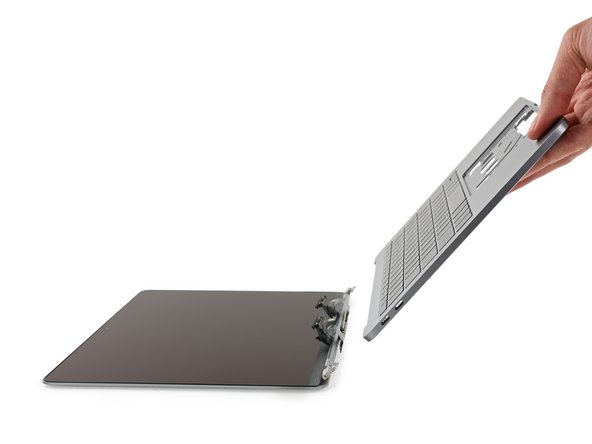
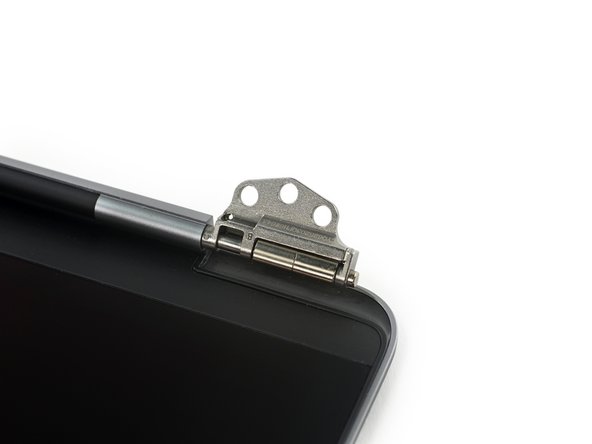
Мы аккуратно отсоединяем выпотрошенную оболочку клавиатуры/верхнего корпуса от дисплея и внимательно рассматриваем новую причудливую систему шарниров.
Иногда, казалось бы, стандартное оборудование заслуживает внимания: Эти маленькие, точные шарниры, скорее всего, отлиты под давлением, что позволяет изготавливать более тонкие и точные детали.
Что еще более важно, более сложные детали могут быть изготовлены с меньшим количеством отходов, чем при традиционной механической обработке, что, по нашему мнению, означает победу.
Шаг 24


Клавиши Butterfly 2.0 действительно обновлены! Посмотрите на этот милый переворот MacBook/MacBook Pro (с функциональными клавишами)!
Крышки клавиш Pro (первое изображение) немного выше по краям, что облегчает поиск клавиш пальцами.
Куполообразный переключатель под механизмом «бабочка» также кажется более массивным и лучше прилегает к клавише, чем в MacBook (второе изображение).
Шаг 25


И вот грандиозный финал: Все эти красивые детали в одном месте!
Не забывайте: У Apple были шикарные компьютерные снимки внутренностей новых компьютеров, но мы получили настоящую вещь! Сегодняшние рентгеновские снимки в высоком разрешении были предоставлены вам замечательной командой Creative Electron.