
Введение
В этом руководстве показано, как разобрать фотокамеру на три части: корпус аккумулятора, зум-объектив и вспышку в сборе.
Шаг 1 Передняя и задняя части корпуса


Открутите пять крестообразных винтов с помощью крестообразной отвертки № 0.
Один винт находится в правом верхнем углу задней панели.
Остальные четыре винта находятся в нижней части камеры.
Шаг 2

Откройте крышку карты памяти, сдвинув ползунковый переключатель в сторону верхнего торца камеры.
Извлеките карту памяти из слота.
Шаг 3

Снимите заднюю крышку с остальной части камеры.
Для этого может потребоваться осторожное покачивание корпуса, чтобы освободить его.
Шаг 4


Открутите четыре винта Phillips с боковых сторон корпуса и один винт снизу, используя крестовую отвертку #0.
Шаг 5

Освободите переднюю крышку от остальной части камеры.
Для снятия крышки может потребоваться легкое покачивание.
Шаг 6 ЖК-дисплей

Открутите два винта Phillips над ЖК-дисплеем с помощью крестообразной отвертки #0.
Шаг 7

Аккуратно отделите верхнюю часть ЖК-дисплея от остальной части камеры с помощью большого пальца.
Будьте осторожны и не тяните ЖК-дисплей слишком далеко из-за соединения с ленточным кабелем.
Поместите пробойник в отверстие электрической ленты.
Аккуратно потяните ленту вниз с помощью Spudger, пока она не освободится от камеры, но все еще будет подключена к ЖК-дисплею.
ЖК-дисплей по-прежнему будет подключен к остальной части камеры
Шаг 8


Открутите один винт Phillips с помощью крестовой отвертки #0.
Освободите нижнюю панель и прикрепленную к ней ленту от остальной части камеры.
Будьте осторожны, чтобы не повредить ленту.
Шаг 9

Переверните камеру.
Поднимите прозрачный пластик с лицевой стороны камеры, отклеив клей чуть ниже зум-объектива.
Пластик будет по-прежнему соединен с левой стороны.
Шаг 10

Поместите Spudger между оранжевой лентой и воротом черной ленты.
Приподнимите затвор ленты с помощью Spudger.
Шаг 11
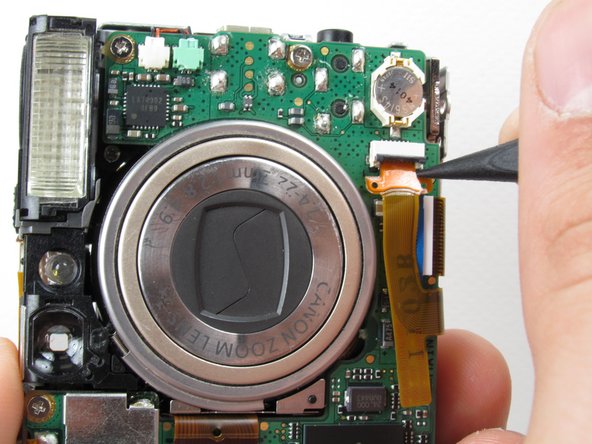
Поместите Spudger в угол ленты над отверстием.
Извлеките ленту из ворота ленты, потянув Spudger в сторону от ворота.
Шаг 12

Освободите ленту и нижнюю панель от остальной части камеры.
Будьте осторожны, чтобы не повредить ленту.
Шаг 13

Переверните камеру так, чтобы вы могли видеть ЖК-дисплей.
Выкрутите один винт Phillips под ЖК-дисплеем, используя крестовую отвертку #0.
Шаг 14

Приподнимите затвор синей ленты с помощью Spudger.
Шаг 15

Вставьте Spudger в отверстие ленты.
Чтобы полностью извлечь ленту, отодвиньте прибор от затвора.
Будьте осторожны, чтобы не повредить ленту.
Шаг 16

Поднимите ЖК-дисплей от остальной части камеры.
Шаг 17 Логическая плата


Снимите кнопку захвата, покачивая ее вперед-назад и одновременно потянув вверх.
Будьте осторожны, чтобы не повредить два зажима.
Шаг 18


Откройте четыре ленточных затвора с помощью Spudger.
Аккуратно вытащите ленточные кабели из затворов с помощью Spudger.
Шаг 19

Открутите четыре винта Phillips, используя крестовую отвертку #0.
Шаг 20


Аккуратно поднимите логическую плату.
Будьте осторожны, чтобы не потянуть слишком сильно и не повредить белый ленточный кабель.
Поместите Spudger так, чтобы он оказался между платой логики, белым ленточным кабелем и остальными частями камеры.
Извлеките белый ленточный кабель, потянув Spudger в сторону от камеры, держа его параллельно логической плате.
Шаг 21
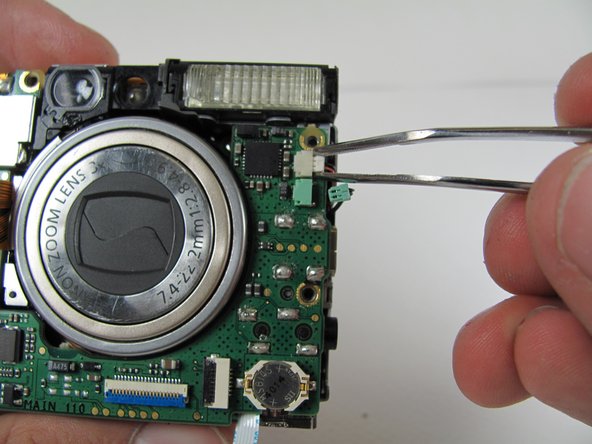
Положите логическую плату так, чтобы она опиралась на корпус камеры.
Вытащите два штекера (белый и зеленый) справа от логической платы с помощью пинцета.
Шаг 22


Теперь мы готовы приступить к процессу пайки. Вам понадобятся паяльник, припой и фитиль для пайки. Если у вас еще нет этих предметов, их можно найти в магазине Radio Shack.
Пожалуйста, не выполняйте этот шаг, если вы не умеете или не имеете опыта пайки. Это может привести к серьезным повреждениям камеры.
Отпаяйте два припаянных ленточных кабеля, прикрепленных к логической плате.
Шаг 23
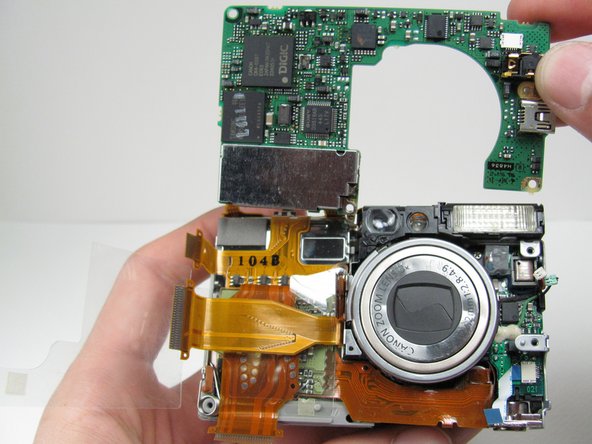
Освободите логическую плату от остальной части камеры.
Шаг 24 Разберите камеру на три части

Переверните камеру так, чтобы задняя часть была обращена к вам.
Открутите три винта Phillips, используя крестовую отвертку #0.
Шаг 25


Поднимите корпус карты памяти, протаскивая ленточный кабель через камеру. Продолжайте тянуть, пока карта памяти и ленточный кабель не будут извлечены из камеры.
Обратите внимание, что ленточный кабель выходит из внешней передней части камеры. Убедитесь, что ленточный кабель ни за что не зацепится.
Шаг 26


Открутите один винт Phillips с боковой стороны и три винта Phillips с задней панели, используя крестовую отвертку #0.
Шаг 27


Сильно надавите на заднюю часть зум-объектива, отсоединив его от левой части камеры.
Поднимите зум-объектив от левой части камеры так, чтобы остались три компонента, соединенные ленточным кабелем.
Будьте осторожны, чтобы не порвать ленточные кабели.
Шаг 28

Теперь камеру можно установить в этой ориентации без излишнего напряжения кабелей.
Прозрачный пластик по-прежнему прикреплен к корпусу батареи.
Шаг 29


Найдите ленточный кабель, идущий от корпуса аккумулятора к блоку вспышки.
Снимите штекер с ленточного кабеля с помощью пинцета.
Теперь блок вспышки свободен от остальной части камеры.
Шаг 30

Возьмите оставшийся корпус аккумулятора и зум-объектив.
Снимите прозрачный пластик.
Прозрачный пластик закреплен клеем по нижнему краю и небольшим крючком.
Шаг 31

Поднимите зум-объектив с корпуса аккумулятора.
Задняя часть микросхем прикреплена к корпусу батареи легким клеем, который можно удалить, слегка потянув вверх.
Шаг 32

Слева направо остались: корпус аккумулятора, зум-объектив и вспышка в сборе.
