
Введение
Данное руководство представляет собой пошаговую разборку ноутбука Acer C732 Chromebook. Целью данного руководства является подробное рассмотрение внутренних компонентов устройства. Данное руководство не предназначено для использования в качестве руководства по ремонту.
Шаг 1 Разборка Acer C732 Chromebook


Этот разбор относится к модели Acer C732 Chromebook. Для этого руководства я использовал модель со следующими характеристиками:
Процессор Intel Celeron N3350 с тактовой частотой 1,10 ГГц (четырехъядерный процессор)
4 ГБ встроенной памяти LPDDR4
11,6-дюймовый (по диагонали) ЖК-дисплей HD с подсветкой.
32 ГБ SSD-накопителя
Если не принимать во внимание технические характеристики, то в целом устройство всего на несколько дюймов больше, чем iPad 7-го поколения, и почти в три раза толще. Но, как вы вскоре убедитесь, попасть в него не так сложно по сравнению с iPad.
Шаг 2

Это устройство оснащено двумя обычными портами USB-C и двумя портами USB-A 3.0. Таким образом, на левой и правой сторонах устройства есть как минимум по одному порту. Однако на левой стороне устройства есть стандартный 3,5-мм разъем для наушников и слот для карт micro SD для расширения памяти.
Шаг 3

Это устройство — модель N17Q8. Это та же модель, которую Acer использовала для всех своих моделей Chromebook 11.
Как и в случае с другими устройствами, Acer предупреждает, что не следует выбрасывать устройство в мусорное ведро.
Шаг 4
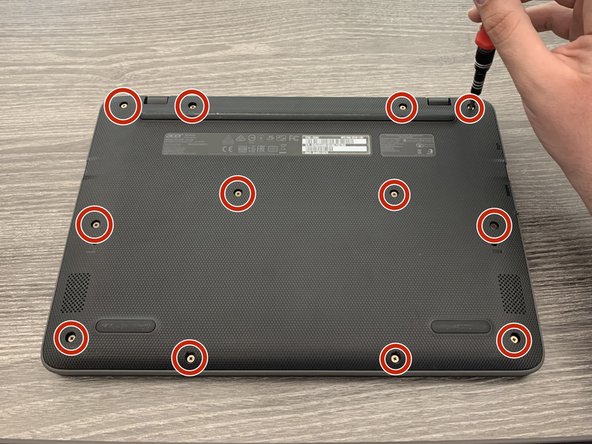


Попасть внутрь устройства довольно просто. Корпус скреплен 12 винтами Phillips #1 в нижней части устройства. Все винты корпуса имеют размер 6,58 мм, поэтому вам не придется следить за их количеством.
Когда нижняя часть корпуса снята, доступ ко всем внутренним компонентам довольно прост (то же самое касается трекпада).
Acer рекомендует использовать писчий нож, чтобы открыть корпус, но устройство можно открыть, поместив указательные пальцы между нижним корпусом и петлями.
Шаг 5


В маркировке этого устройства указывается батарея емкостью 45 ватт-часов. Acer заявила, что батарея должна работать около 12 часов, но, по некоторым данным, ее хватает примерно на 7-8 часов работы. Учитывая тот факт, что это устройство ориентировано в первую очередь на студентов, это вполне приемлемое время работы.
В этой модели нет винтов, фиксирующих батарею на месте. Кроме самого кабеля, единственное, что удерживает батарею на месте, — это антистатическая лента. Это делает замену батареи немного быстрее, просто потому что нам не нужно беспокоиться о замене винтов или удалении клея с батареи.
Шаг 6


Чтобы извлечь батарею, необходимо снять антистатическую ленту, закрывающую порт.
Отсоединение аккумулятора безопасно и легко выполняется с помощью пассатижей.
В этой модели вы можете отсоединить батарею, не вынимая ее из устройства. Несмотря на то, что это хороший дизайнерский выбор, извлечение батареи не влечет за собой никаких последствий, поскольку нет ни клея, удерживающего батарею на месте, ни винтов, которые удерживают устройство на месте.
Шаг 7


Беспроводная карта поддерживает стандарты IEEE 802.11a/b/g/n/ac и имеет две антенны, которые крепятся к карте с помощью коаксиальных разъемов.
В устройство также встроен Bluetooth 4.2, но для него не предусмотрена специальная антенна.
Шаг 8


После извлечения карты мы видим, что беспроводное соединение IEEE 802.11a/b/g/n/ac обеспечивается модулем Intel «Dual Band Wireless-AC 7265».
Шаг 9


Как и в других ноутбуках, в этом устройстве есть отдельная дочерняя плата с дополнительными портами ввода-вывода. В данном устройстве эта плата подключена к остальной части компьютера с помощью ленточных кабелей.
С помощью пассатижей мы можем поддеть язычки на разъемах с нулевым усилием вставки (ZIF) и потянуть за синие язычки, чтобы извлечь их.
Шаг 10

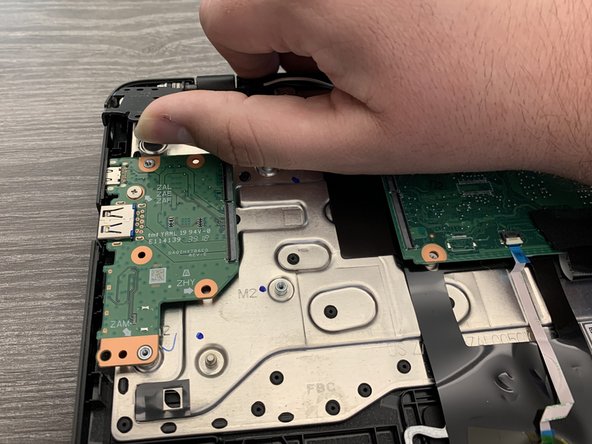

Три винта диаметром 4,65 мм удерживают дочернюю плату на месте. Два из этих винтов удерживают петлю экрана на месте. Когда винты будут удалены, вам нужно будет приподнять петлю, чтобы снять плату.
Шаг 11


Порт USB-C можно увидеть в левом верхнем углу первого изображения, а порт USB-A — прямо под ним.
На втором рисунке мы перевернули плату, чтобы показать дополнительную информацию на ней.
В результате дополнительных поисков мне удалось выяснить, что номера деталей производителя следующие: 55.GVJN7.001.
Шаг 12


Теперь, когда мы сняли дочернюю плату, мы можем начать работу по извлечению материнской платы. Для начала открутите винты, удерживающие другую петлю на месте.
Как только эти винты будут вынуты, мы сможем отделить экран от остальной части компьютера.
Шаг 13

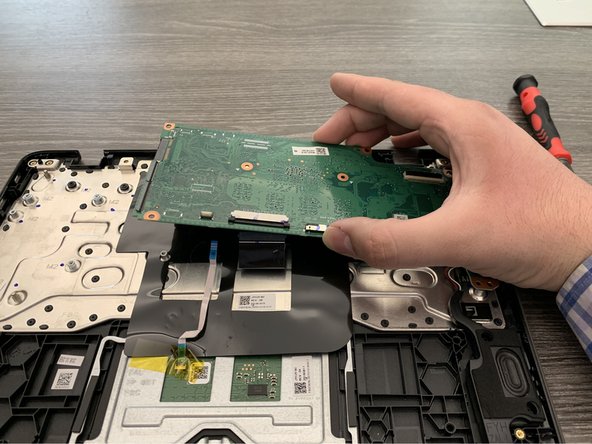

Освободив петли, нам останется только открутить три винта и вытащить материнскую плату.
Шаг 14


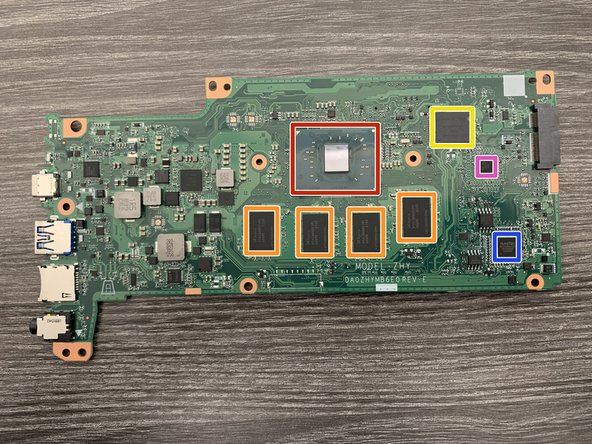
Передняя сторона материнской платы:
Четырехъядерный процессор Intel Celeron CPU N3350 (маркируется как (H46417 01 E88))
Память SanDisk 32 ГБ eMMC (обозначается как SanDisk SDINADF4 — 32 ГБ)
Оперативная память SKhynix 4 ГБ (обозначение SKhynix H9HCNN8KUML)
Микроконтроллер NUVOTON EC (обозначен как NPCX588GGA0BX)
TPM (защищенный микроконтроллер H1)
Хотя приятно, что не нужно возиться с термопастой, термопрокладку придется заменить, поскольку мы сняли материнскую плату с теплораспределителя.
Шаг 15

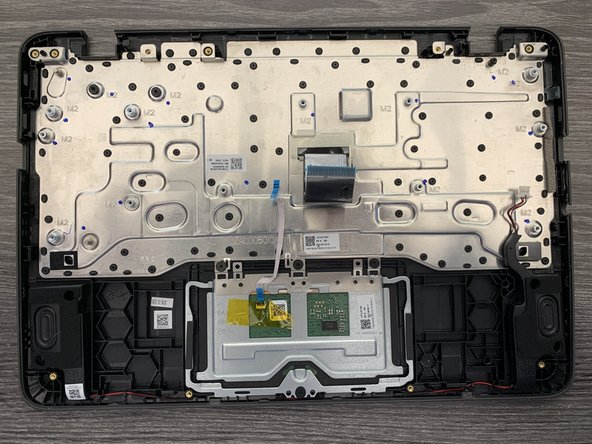
Когда материнская плата будет снята, вы увидите теплораспределитель. Его можно отклеить, и перед вами останется голая клавиатура.
Стоит отметить, что у этой модели Chromebook переключатели клавиш приклепаны к нижней части корпуса, что делает невозможным замену переключателей без замены нижней части корпуса устройства.
Шаг 16


Трекпад можно легко снять. На данный момент его удерживают на месте только 4 винта. Выкрутив их, мы сможем извлечь его из клавиатуры.
Несмотря на то, что по шагам было видно, что теплораспределитель и материнская плата были сняты, их не нужно вынимать, если вам нужно заменить трекпад. Расположение материнской платы позволяет поддеть теплораспределитель настолько, что мы сможем добраться до винтов и снять трекпад.
Шаг 17

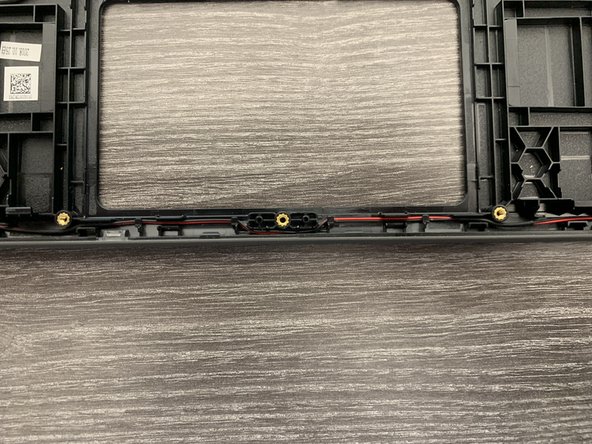
Далее следуют два стереодинамика, расположенные в нижних углах устройства. Их можно извлечь, просто подняв один динамик прямо вверх, выведя провод из защелок и подняв другой динамик из корпуса.
Динамики можно извлечь только после снятия трекпада.
Шаг 18

Динамики имеют следующий номер детали производителя: 23.GUKN7.001
Шаг 19

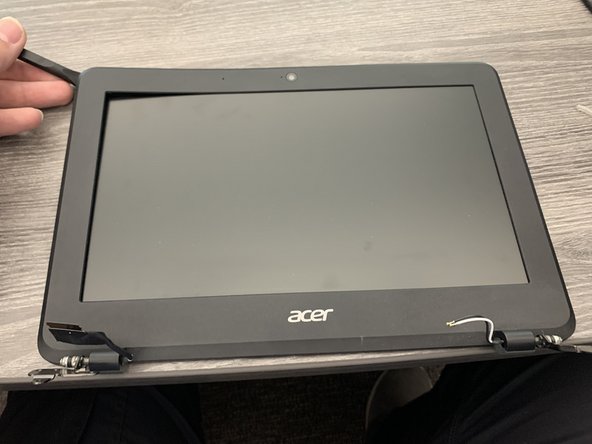
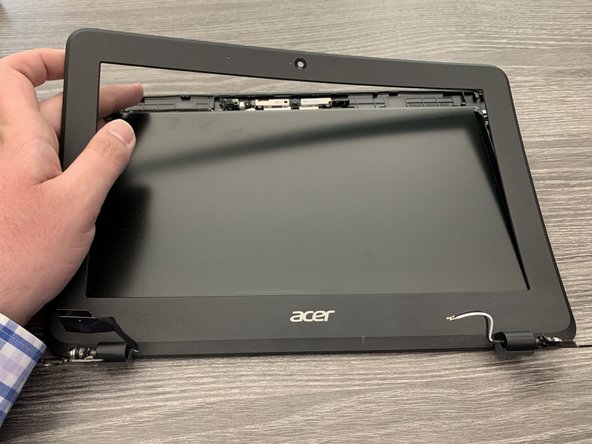
Теперь, когда с нижней половиной устройства покончено, мы можем наконец посмотреть на экран в сборе.
Для того чтобы подлезть к сборке, потребуется только пассатижи. Как только вы освободите первый выступ, вы сможете легко снять ободок руками.
Шаг 20

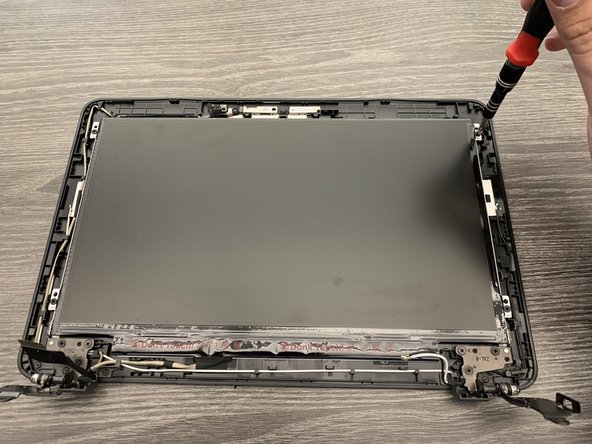
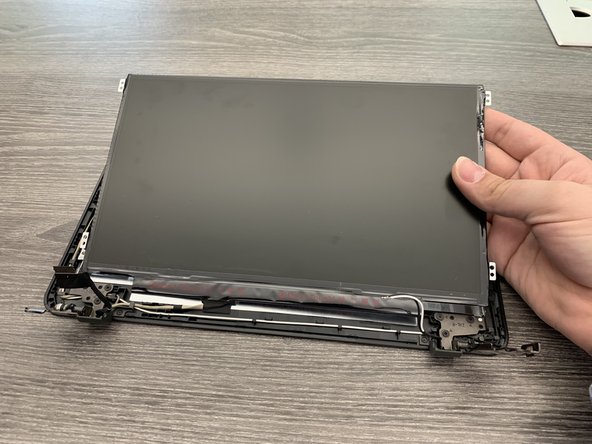
Сняв ободок, мы можем начать работу по извлечению экрана.
В этой модели есть только 4 винта с крестообразной головкой, удерживающие экран на месте. Как только эти винты будут извлечены, нам нужно будет перевернуть экран на лицевую сторону.
Экран по-прежнему удерживается на месте кабелем дисплея, расположенным за экраном.
Шаг 21


Вынув винты, мы можем откинуть экран и получить доступ к 30-контактному разъему.
Освободив разъем дисплейного кабеля, мы сможем отделить экран от сборки.
Шаг 22


Стоит также отметить, что петли экрана можно снять. Единственное, что удерживает их на месте, — это 3 винта с крестообразной головкой.
Шаг 23


В самом верху панели мы видим веб-камеру с разрешением 1280 x 720 (обозначена как артикул KS0HD06003), а чуть левее от нее — микрофон (артикул производителя 23.GUMN7.001).
И микрофон, и веб-камера приклеены к панели, но это довольно слабый клей, и его можно сорвать без применения нагревательных инструментов.
Шаг 24

Наконец, у нас есть кабель дисплея (артикул производителя 50.GUKN7.005). Как и в случае с динамиками, мы можем извлечь кабель дисплея, сдвинув его за пластиковые выступы на панели.
Шаг 25

Оценка ремонтопригодности Acer Chromebook 11 C732: 8 из 10 (10 — самый простой ремонт).
Легко снимаемые корпус и батарея обеспечивают легкий доступ к большинству компонентов. На самом деле, большинство компонентов довольно легко достать и заменить.
Отсутствие адгезии позволяет легко снять и заменить аккумулятор.
Для всех ремонтных работ вам понадобится всего 1 крестовая отвертка.
При перемещении термопрокладки могут возникнуть некоторые проблемы.
Большинство портов ввода-вывода припаяны непосредственно к логической плате. Если какой-либо порт сломается, то для его замены вам понадобятся навыки микропайки.
Обновление оперативной памяти или внутреннего накопителя невозможно.
Переключатели клавиатуры невозможно заменить из-за заклепок.
