No Image

PowerBook G4 Aluminum 17″ 1,67 ГГц (High-Res) Замена платы DC-In

СОДЕРЖАНИЕ
82 просмотров
08 декабря 2023

Введение

Споткнулись о шнур питания? По крайней мере, вам не придется заменять всю логическую плату. Используйте это руководство для замены сломанной платы DC-In.

Шаг 1 Батарея

PowerBook G4 Aluminum 17" 1.67 GHz (High-Res) DC-In Board Replacement Replacement, Battery: step 1, image 1 of 2PowerBook G4 Aluminum 17" 1.67 GHz (High-Res) DC-In Board Replacement Replacement, Battery: step 1, image 2 of 2

Большими пальцами отодвиньте два фиксирующих выступа от батареи.

Батарея должна приподняться настолько, что вы сможете повернуть ее на себя и извлечь из нижнего корпуса.

Шаг 2 Дверца памяти

PowerBook G4 Aluminum 17" 1.67 GHz (High-Res) DC-In Board Replacement Replacement, Memory Door: step 2, image 1 of 1

Выкрутите три крестообразных винта 2,3 мм, крепящих крышку памяти к нижнему корпусу.

Шаг 3

PowerBook G4 Aluminum 17" 1.67 GHz (High-Res) DC-In Board Replacement Replacement: step 3, image 1 of 2PowerBook G4 Aluminum 17" 1.67 GHz (High-Res) DC-In Board Replacement Replacement: step 3, image 2 of 2

Слегка приподнимите крышку памяти и потяните ее на себя, чтобы извлечь из нижнего корпуса.

Шаг 4 Верхний корпус

PowerBook G4 Aluminum 17" 1.67 GHz (High-Res) DC-In Board Replacement Replacement, Upper Case: step 4, image 1 of 1

Открутите следующие десять винтов:

Два 14,7 мм крестообразных винта.

Три крестообразных винта 12,3 мм.

Один 3,8 мм T8 Torx.

Один 6,8 мм T8 Torx.

Три 1,3 мм Phillips.

Шаг 5

PowerBook G4 Aluminum 17" 1.67 GHz (High-Res) DC-In Board Replacement Replacement: step 5, image 1 of 2PowerBook G4 Aluminum 17" 1.67 GHz (High-Res) DC-In Board Replacement Replacement: step 5, image 2 of 2

Кабель ZIF расположен под нижним слотом оперативной памяти. Если в PowerBook заняты оба слота оперативной памяти, не забудьте извлечь микросхему оперативной памяти.

Ногтями отделите фиксатор кабеля ZIF от гнезда. (Переместите две коричневые насадки на 1 мм вниз)

Замок кабеля ZIF отойдет от гнезда примерно на миллиметр, прежде чем остановится (см. рисунок 2). Не пытайтесь извлечь замок кабеля ZIF.

Шаг 6

PowerBook G4 Aluminum 17" 1.67 GHz (High-Res) DC-In Board Replacement Replacement: step 6, image 1 of 1

Выдвиньте ленточный кабель трекпада из гнезда с помощью кончика шила.

Шаг 7

PowerBook G4 Aluminum 17" 1.67 GHz (High-Res) DC-In Board Replacement Replacement: step 7, image 1 of 1

Выкрутите четыре 3,4-миллиметровых винта Phillips со стороны PC-карты PowerBook.

При замене этих винтов необходимо установить каждый винт в правильном порядке. Начните с установки винта, расположенного ближе всего к шарниру дисплея, и двигайтесь от него.

Шаг 8

PowerBook G4 Aluminum 17" 1.67 GHz (High-Res) DC-In Board Replacement Replacement: step 8, image 1 of 1

Выкрутите четыре 3,4 мм винта Phillips со стороны разъема DVI на PowerBook.

При замене этих винтов необходимо установить каждый винт в правильном порядке. Начните с установки винта, расположенного ближе всего к шарниру дисплея, и двигайтесь от него.

При сборке убедитесь, что два винта справа установлены в соответствующие места, а не в отверстия для крепления порта DVI.

Шаг 9

PowerBook G4 Aluminum 17" 1.67 GHz (High-Res) DC-In Board Replacement Replacement: step 9, image 1 of 2PowerBook G4 Aluminum 17" 1.67 GHz (High-Res) DC-In Board Replacement Replacement: step 9, image 2 of 2

Нажмите кнопку фиксации защелки дисплея и откройте дисплей.

Шаг 10

PowerBook G4 Aluminum 17" 1.67 GHz (High-Res) DC-In Board Replacement Replacement: step 10, image 1 of 2PowerBook G4 Aluminum 17" 1.67 GHz (High-Res) DC-In Board Replacement Replacement: step 10, image 2 of 2

Начиная с дисплея, поднимите верхний корпус прямо вверх с нижнего, не обращая внимания на кабели, которые могут зацепиться.

Шаг 11 Плата постоянного тока

PowerBook G4 Aluminum 17" 1.67 GHz (High-Res) DC-In Board Replacement Replacement, DC-In Board: step 11, image 1 of 1

Снимите ленту, закрывающую кабели динамиков.

Шаг 12

PowerBook G4 Aluminum 17" 1.67 GHz (High-Res) DC-In Board Replacement Replacement: step 12, image 1 of 1

Отсоедините кабель RJ-11 от модема.

Шаг 13

PowerBook G4 Aluminum 17" 1.67 GHz (High-Res) DC-In Board Replacement Replacement: step 13, image 1 of 2PowerBook G4 Aluminum 17" 1.67 GHz (High-Res) DC-In Board Replacement Replacement: step 13, image 2 of 2

Ногтями или кончиком шила отделите кабельный замок ZIF от гнезда.

Замок кабеля ZIF переместится примерно на 1 мм и остановится. Не пытайтесь полностью снять фиксатор кабеля ZIF.

Шаг 14

PowerBook G4 Aluminum 17" 1.67 GHz (High-Res) DC-In Board Replacement Replacement: step 14, image 1 of 1

Вытащите кабель DC-in из гнезда.

Шаг 15

PowerBook G4 Aluminum 17" 1.67 GHz (High-Res) DC-In Board Replacement Replacement: step 15, image 1 of 1

Отделите кабель DC-in от клея, прикрепляющего его к нижнему корпусу.

Шаг 16

PowerBook G4 Aluminum 17" 1.67 GHz (High-Res) DC-In Board Replacement Replacement: step 16, image 1 of 2PowerBook G4 Aluminum 17" 1.67 GHz (High-Res) DC-In Board Replacement Replacement: step 16, image 2 of 2

С помощью наконечника шила удалите кусок пенопластовой ленты из канала на боковой стороне левого динамика.

Отсоедините кабели от канала в левом динамике.

Шаг 17

PowerBook G4 Aluminum 17" 1.67 GHz (High-Res) DC-In Board Replacement Replacement: step 17, image 1 of 3PowerBook G4 Aluminum 17" 1.67 GHz (High-Res) DC-In Board Replacement Replacement: step 17, image 2 of 3PowerBook G4 Aluminum 17" 1.67 GHz (High-Res) DC-In Board Replacement Replacement: step 17, image 3 of 3

Выкрутите один винт T8 Torx, крепящий левый динамик к нижнему корпусу.

Поднимите левый динамик за задний край и извлеките его из нижнего корпуса, не забывая о кабелях, проложенных в канале у переднего края левого динамика.

Установите динамик рядом с нижним корпусом.

Шаг 18

PowerBook G4 Aluminum 17" 1.67 GHz (High-Res) DC-In Board Replacement Replacement: step 18, image 1 of 1

Вытяните разъем кабеля питания постоянного тока прямо вверх с платы DC-in.

Шаг 19

PowerBook G4 Aluminum 17" 1.67 GHz (High-Res) DC-In Board Replacement Replacement: step 19, image 1 of 1

Выкрутите два винта T8 Torx, крепящих плату DC-in к нижнему корпусу.

Новая линия.

Шаг 20

PowerBook G4 Aluminum 17" 1.67 GHz (High-Res) DC-In Board Replacement Replacement: step 20, image 1 of 2PowerBook G4 Aluminum 17" 1.67 GHz (High-Res) DC-In Board Replacement Replacement: step 20, image 2 of 2

Потяните плату DC-in в сторону от боковой стенки нижнего корпуса, чтобы отделить порты от их ободка.

Извлеките плату DC-in из нижнего корпуса.

Шаг 21 Плата RJ-11

PowerBook G4 Aluminum 17" 1.67 GHz (High-Res) DC-In Board Replacement Replacement, RJ-11 Board: step 21, image 1 of 1

Большими пальцами слегка сдвиньте плату RJ-11 в сторону от платы DC-In.

Шаг 22

PowerBook G4 Aluminum 17" 1.67 GHz (High-Res) DC-In Board Replacement Replacement: step 22, image 1 of 1

С помощью плоского конца пассатижей продолжайте отсоединять плату RJ-11 от платы DC-In.

Шаг 23 Плата постоянного тока

PowerBook G4 Aluminum 17" 1.67 GHz (High-Res) DC-In Board Replacement Replacement, DC-In Board: step 23, image 1 of 2PowerBook G4 Aluminum 17" 1.67 GHz (High-Res) DC-In Board Replacement Replacement, DC-In Board: step 23, image 2 of 2

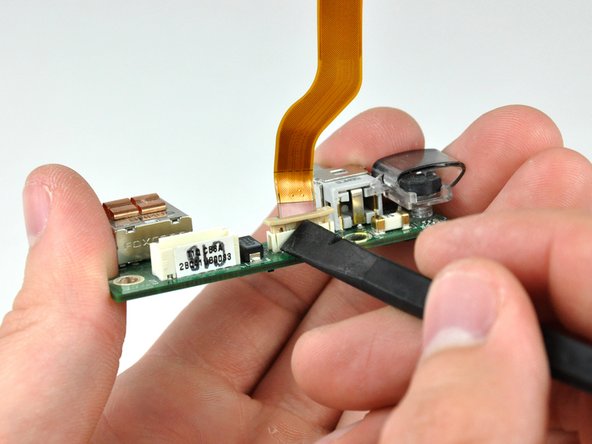
С помощью плоского конца пробки отделите кабельный замок ZIF от гнезда.

Замок кабеля ZIF переместится примерно на 1 мм и остановится. Не пытайтесь полностью снять фиксатор кабеля ZIF.

Шаг 24

PowerBook G4 Aluminum 17" 1.67 GHz (High-Res) DC-In Board Replacement Replacement: step 24, image 1 of 1

Вытяните кабель платы DC-in прямо из гнезда.

Плата постоянного тока останется.

Комментировать
82 просмотров
Комментариев нет, будьте первым кто его оставит

Это интересно
No Image Гайды
0 комментариев
No Image Гайды
0 комментариев
No Image Гайды
0 комментариев