
Введение
Замена шарниров сцепления также позволяет установить новую крышку сцепления.
Шаг 1 Батарея

Ориентируйте компьютер так, чтобы сторона с линией винтов была от вас.
Большими пальцами отодвиньте оба язычка фиксации батареи так, чтобы край батареи приподнялся.
Извлеките батарею из компьютера.
Шаг 2 Верхний корпус

Выкрутите три одинаковых винта Phillips из крышки отсека памяти.
Шаг 3

Приподнимите дверцу памяти настолько, чтобы можно было ухватиться за нее, и сдвиньте ее к себе, отсоединив от корпуса.
Шаг 4

Одновременно отпустите выступы на каждой стороне микросхемы оперативной памяти. Эти выступы фиксируют микросхему на месте, и их отпускание приведет к тому, что микросхема «выскочит» вверх.
Вытащите микросхему непосредственно из разъемов. Если установлена вторая микросхема оперативной памяти, извлеките ее таким же образом.
Шаг 5
Это схема разъема ленточного зажима трекпада, который вы будете отсоединять на следующем шаге.
1) Ногтями возьмитесь за фиксирующую планку с обеих сторон и сдвиньте ее на небольшое расстояние (около 1/16 дюйма или 2 мм) в сторону батареи.
2) Отсоединив стопорную планку, выведите кабель из разъема.
Шаг 6

Для этого шага достаточно сдвинуть разъем примерно на 2 мм. Если тянуть слишком сильно или слишком далеко, можно повредить разъем.
Ослабьте разъем трекпада, потянув кончиками пальцев за фиксирующую планку в сторону корпуса аккумулятора.
Выдвиньте кабель трекпада из ослабленного разъема.
При повторном подключении ленточного кабеля трекпада убедитесь, что оранжевый кабель вставлен в разъем над фиксирующей планкой.
Примечание: При сборке корпуса кабель трекпада может застрять под разъемом для подключения к материнской плате. Его можно медленно вытащить, аккуратно поддев с двух сторон маленькой отверткой. При этом не нужно прилагать больших усилий. В конце концов он просто выскочит обратно, и вы сможете подключить его, как указано в инструкции выше. Также обратите внимание, что стопорная планка отсоединяется, поэтому если при сборке вы увидите небольшой кусочек пластика, то это он и есть 🙂
Шаг 7

Выкрутите следующие 10 винтов из нижнего корпуса:
Три 1,7 мм Phillips с переднего края батарейного отсека.
Один 3,9 мм T8 Torx справа от карты памяти.
Один 6,9 мм T8 Torx у левого края отсека памяти.
Три крестообразных винта с полной резьбой 12,4 мм из центра ряда винтов вдоль задней кромки корпуса.
Два крестообразных винта 15,1 мм с резьбой 2,5 мм, по одному с каждого конца ряда винтов вдоль задней кромки корпуса.
Шаг 8
Переверните компьютер и поверните его так, чтобы порт DVI был обращен к вам.
Выкрутите четыре одинаковых винта Phillips, расположенных вдоль этого края корпуса.
Шаг 9
Поверните компьютер на 180 градусов так, чтобы розетка питания была обращена к вам, и выкрутите четыре винта Phillips (идентичные тем, что были в предыдущем шаге).
Шаг 10

Откройте компьютер и поверните его так, чтобы экран был обращен к вам.
Снимите верхний корпус, поднимая его с задней стороны и работая по краям.
Шаг 11

Если корпус прилип, ослабьте его с помощью пассатижей.
Когда корпус будет полностью свободен, снимите его с компьютера.
Шаг 12 Дисплей

Если вы в конечном итоге снимаете радиатор и вентилятор в сборе, ваш компьютер будет отличаться от изображений в этом разделе.
Отсоедините кабель инвертора, кабель Bluetooth/DC-In и кабель данных дисплея от логической платы.
Шаг 13

Отсоедините кабель антенны Airport от золотого разъема, потянув только за золотую металлическую часть разъема.
Шаг 14

Отсоедините антенный кабель Bluetooth от платы Bluetooth.
Шаг 15

Выкрутите один винт T6 Torx из верхнего левого угла левого вентилятора и один из верхнего правого угла правого вентилятора (всего 2 винта).
Шаг 16

Из каждой петли в сборе удалите два винта Torx T6 с внешней стороны каждого комплекта, оставив два в середине каждой петли. С каждой стороны два винта, расположенные ближе к краю компьютера, короче, чем два винта, расположенные ближе к центру компьютера. Затем выкрутите два внутренних винта из каждого шарнира. Всего имеется 8 винтов.
Шаг 17

Поднимите экран в сборе от компьютера.
Шаг 18

При сборке дисплея проверьте правильность посадки петель, прежде чем снова установить 8 винтов двух петель. На внутреннем конце каждой петли имеется металлическая фаланга, которая должна быть направлена вниз и входить в паз под внутренним краем петли. В противном случае внутренний конец каждой петли будет располагаться слишком высоко, и пластиковая скоба для крепления проводов не будет располагаться должным образом.
Шаг 19 Задняя панель дисплея


Выкрутите по одному винту Phillips из левого и правого нижних углов дисплея.
Шаг 20

На рисунке слева (задняя панель уже снята) показаны места расположения металлических зажимов (показаны красным цветом), которые крепятся к ободку переднего дисплея. На следующих этапах с помощью маленькой плоской отвертки вы освободите эти зажимы от гребня по периметру ободка переднего дисплея.
При отжимании в следующих шагах следите за тем, чтобы не повредить антенные кабели, которые проходят по периметру ободка переднего дисплея.
Шаг 21

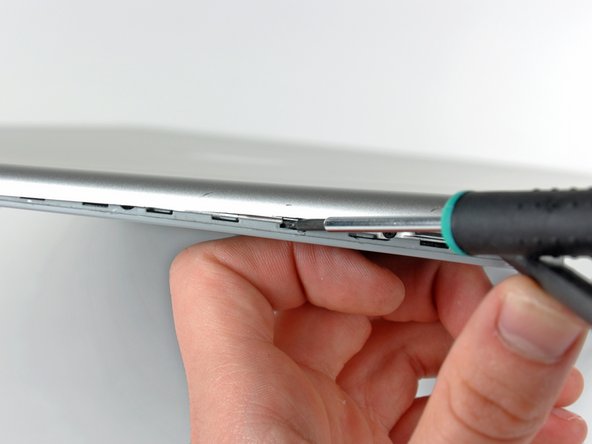
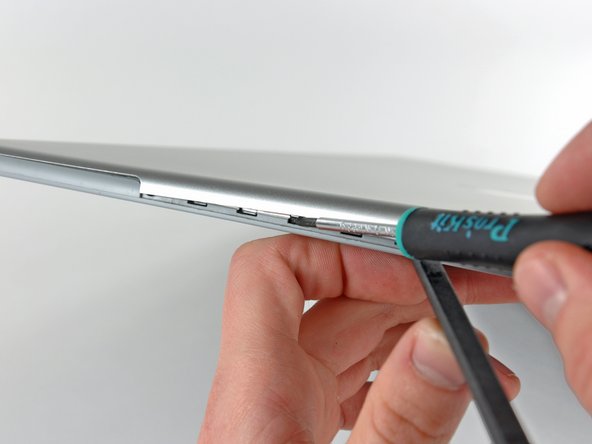
Вставьте плоский конец шила между передней рамкой дисплея и пластиковым ободком, прикрепленным к задней рамке возле правого нижнего угла дисплея.
Не пытайтесь вставить пробойник между ободком переднего дисплея и его пластиковой окантовкой.
Осторожно отодвигая заднюю рамку от дисплея в сборе, подденьте маленькой плоской отверткой небольшой стальной зажим, расположенный в правом нижнем углу дисплея, чтобы отвести его от края передней рамки.
Повторяйте вышеописанную процедуру, пока не освободите все зажимы на правой стороне дисплея.
Шаг 22

Слегка приподнимите недавно освобожденный угол задней панели дисплея, чтобы отделить зажимы вдоль шарниров муфты.
Шаг 23

Вставьте плоский конец палочки между задней рамкой дисплея и пластиковой рамкой передней панели возле левого нижнего угла дисплея.
Осторожно отодвиньте заднюю рамку дисплея от передней, чтобы освободить металлический зажим.
Шаг 24

Повторите предыдущую процедуру, чтобы освободить зажимы с левой стороны ободка заднего дисплея.
Шаг 25

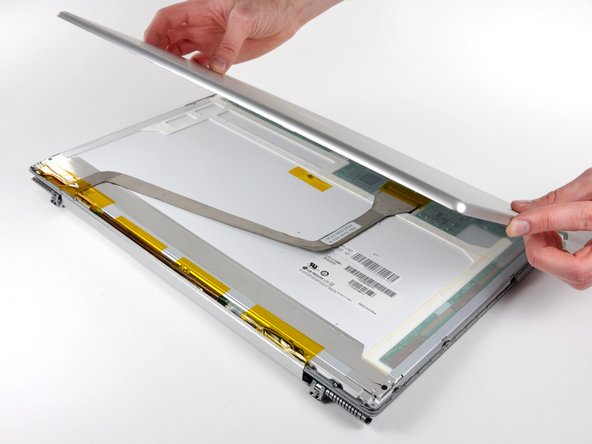
Слегка приподнимите нижний край задней панели дисплея и сдвиньте ее к верхнему краю дисплея, освобождая зажимы вдоль верхнего края задней панели дисплея.
Снимите заднюю рамку дисплея и отложите ее в сторону.
Шаг 26 Петли сцепления

Удалите кусочки ленты вдоль нижнего края дисплея, которые закрывают отверстия петель сцепления.
Шаг 27

Выкрутите два винта T8 Torx диаметром 10,3 мм, крепящие левую сторону петель сцепления к передней рамке.
Шаг 28

Выкрутите два винта 10,3 мм T8 Torx, крепящие центральную часть петель муфты к передней панели.
Шаг 29
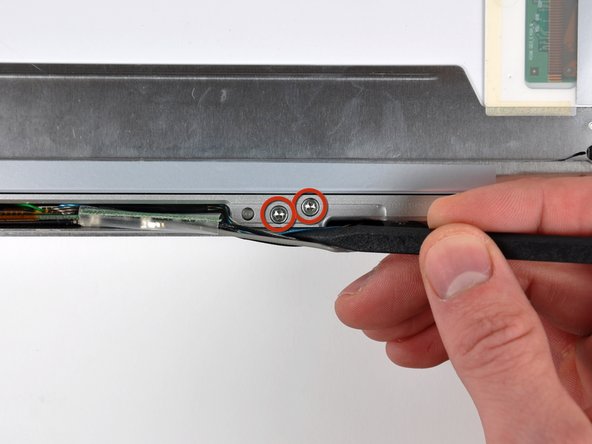
Выверните два винта 10,3 мм T8 Torx, крепящие правую сторону петель сцепления к передней рамке.
Потяните крышку муфты в сторону от позиционных стоек, удерживающих ее на передней панели дисплея.
Шаг 30

Подденьте пластиковую заглушку с левой стороны крышки сцепления с помощью шила.
Шаг 31

Извлеките инвертор дисплея в сборе из его углубления в крышке муфты.
Шаг 32

С помощью наконечника шила снимите пластиковую заглушку с правой стороны шарниров сцепления.
Шаг 33

Осторожно выведите кабель данных дисплея из канала в петлях муфты.
Повторите этот процесс для кабелей инвертора/AirPort. Когда узел шарнира муфты будет полностью освобожден от дисплея, снимите его с передней панели дисплея.
