
Введение
Внутренний модем 56k, стандартный для всех моделей.
Шаг 1 Батарея

С помощью монеты или пробки поверните винт фиксации батареи на 90 градусов по часовой стрелке.
Извлеките батарею из компьютера.
Шаг 2 Верхний корпус

Выкрутите четыре винта Phillips из дверцы памяти.
Сдвиньте дверцу отсека памяти в сторону.
Шаг 3
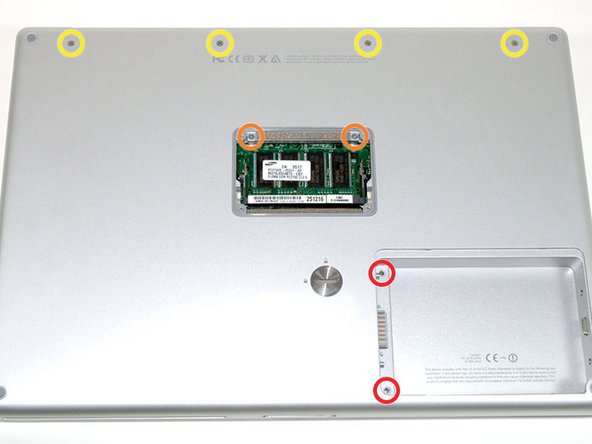
Выкрутите следующие 8 винтов:
Два крестообразных винта 3 мм в батарейном отсеке, по обе стороны от контактов батареи.
Два 12-миллиметровых крестообразных винта с обеих сторон отсека памяти.
Четыре 16-миллиметровых крестовых винта вдоль петли.
Шаг 4

Поверните компьютер на 90 градусов по часовой стрелке так, чтобы розетка питания была обращена к вам.
Выкрутите три винта Phillips диаметром 3 мм.
При замене этих винтов необходимо установить каждый винт в правильном порядке. Начните установку с винта, расположенного ближе всего к петле дисплея, и двигайтесь от него.
Шаг 5

Поверните компьютер на 90 градусов по часовой стрелке так, чтобы шарнир был обращен к вам.
Выкрутите нижний 5-миллиметровый винт Phillips с каждой стороны шарнира (всего два).
Шаг 6

Поверните компьютер на 90 градусов по часовой стрелке так, чтобы порты были обращены к вам.
Выкрутите три винта Phillips диаметром 3 мм.
При замене этих винтов необходимо установить каждый винт в правильном порядке. Начните установку с винта, расположенного ближе всего к петле дисплея, и двигайтесь от него.
Шаг 7

Переверните компьютер и откройте дисплей.
Выкрутите два винта с шестигранной головкой диаметром 1,5 мм в каждом углу рядом с дисплеем (подойдет драйвер T6 Torx, но многократное использование приведет к срыву винтов).
Шаг 8

Возьмитесь за задние углы верхнего корпуса и потяните вверх. Пока не снимайте верхний корпус: вам еще нужно отсоединить кабель клавиатуры и трекпада.
Поднимите заднюю часть корпуса вверх и проведите пальцами по бокам, освобождая корпус по мере продвижения. После того как вы освободите боковые стороны, вам может понадобиться покачать корпус вверх-вниз, чтобы освободить переднюю часть верхнего корпуса.
Шаг 9

Поверните верхний корпус вверх и в сторону экрана, чтобы он упирался в него.
Шаг 10

Снимите оранжевую ленту, крепящую ленту трекпада к логической плате.
Отсоедините ленту трекпада от логической платы.
Извлеките верхний корпус из компьютера.
Шаг 11 Жесткий диск

Выкрутите три длинных серебристых винта Phillips из крепежного кронштейна на левой стороне оптического привода.
Снимите крепежный кронштейн.
Шаг 12

Отсоедините большой оранжевый кабель жесткого диска от логической платы, удалив при необходимости изоленту.
Шаг 13

Поднимите жесткий диск с правой стороны и извлеките его из компьютера.
Шаг 14 Модем

Выкрутите два серебристых винта Phillips из платы модема.
На винте в левом верхнем углу есть черная шайба.
Шаг 15

Отсоедините большой оранжевый ленточный кабель от верхней части модема.
Шаг 16

Поднимите модем вверх и отсоедините оставшийся кабель, после чего модем будет свободен.
