
Введение
Powermac G3, «яблочный» G3 Powerhouse. Этот компьютер представил дизайн, который продержался до выхода powermac G5, но этот компьютер положил начало тенденции «Handle’s», теперь все powermac G3, G4, G5 и Mac Pro имеют ручки. Этот компьютер может похвастаться процессором PowerPC G3 с частотой 350, 400 и 450 МГц. Этот процессор невероятно легко разогнать, благодаря перемычке «clock-config», удобно расположенной рядом с процессором (хотя я не поощряю разгон). У этого компьютера синий пластик, напоминающий о iMac G3 и iBook G3 Clamshells. Было бы здорово, если бы Apple выпустила его в других цветах, как у imac, а зеленый лайм Powermac G3 был бы просто потрясающим!
Шаг 1 Разборка Power Macintosh G3 синего и белого цвета


Сине-белый Powermac G3
Шаг 2


Начните с отключения компьютера, поднимите выступ на боковой стороне компьютера и опустите боковую панель.
Шаг 3


ОПЕРАТИВНАЯ ПАМЯТЬ
PowerMac G3 B&W поддерживает до 1 Гб оперативной памяти PC100.
Он имеет 4 слота для оперативной памяти для оптимальной конфигурации из 4x 256 Мб модулей DIMM.
Шаг 4

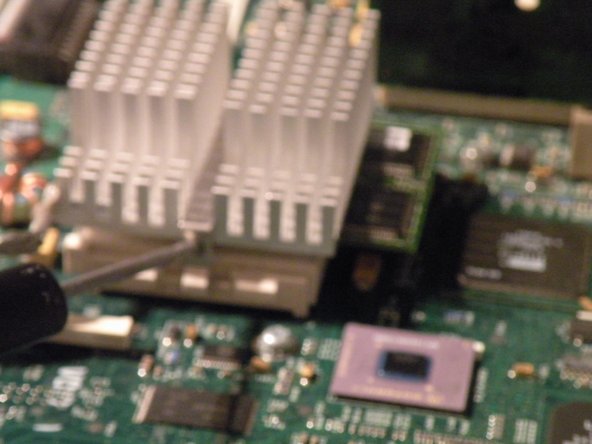
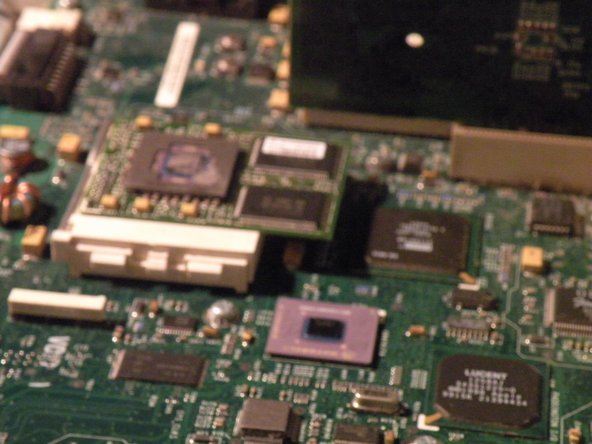
Извлечение процессора
Начните с того, что плоской головкой аккуратно подденьте клипсу, помните, что ее нужно будет снова надеть!
Затем снимите радиатор.
Откроется процессор Motorola PowerPC G3, это модель с частотой 400 МГц.
Шаг 5

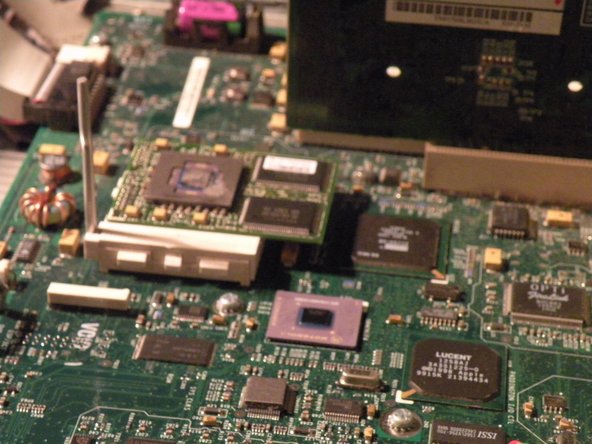
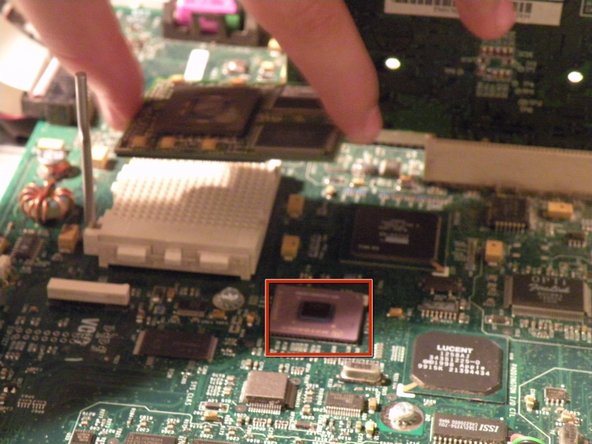
Затем поднимите металлический фиксирующий рычаг.
Затем извлеките процессор из гнезда.
Это PCI-мост Motorola MPC106 и контроллер памяти.
Шаг 6

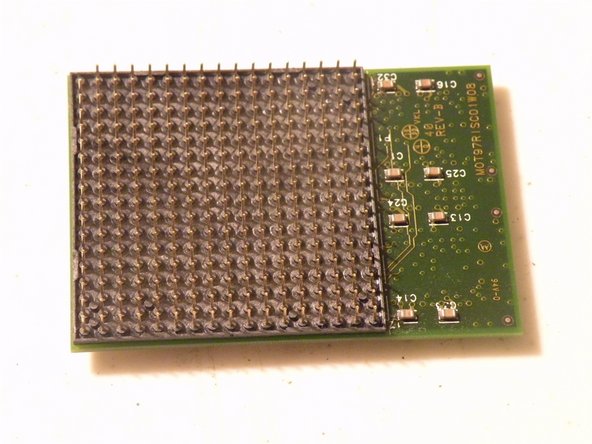
Центральный процессор: Motorola XPC750MIP400CM (400 МГц PowerPC 750/G3) с 1 Мб кэша второго уровня.
Это еще один из тех уникальных яблочных разъемов — 288-контактное гнездо PGA с ключом.
Шаг 7


Графическая карта:
В стандартную комплектацию Powermac G3 входила карта ATI 3D Rage PCI Mac Edition с 16 Мб памяти, существует лишь несколько доступных карт для модернизации.
Начните с откручивания этого винта.
Как только это будет сделано, вытащите карту.
Извините, ребята, обычные PCI-карты здесь не работают, только PCI-совместимые карты Mac Edition, и эта карта не будет работать в ПК. Кроме того, видеокарты работают только в первом слоте, остальные 4 PCI-слота не поддерживают видеокарты.
Шаг 8

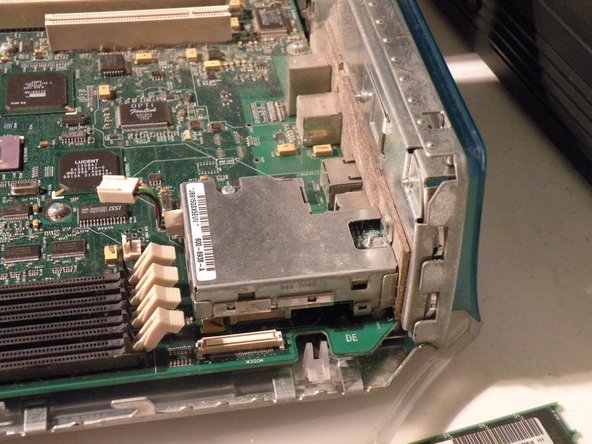
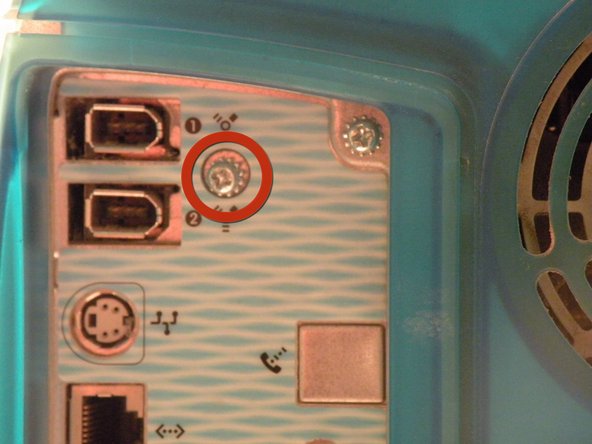
Модуль Firewire:
Отсоедините кабель питания от логической платы.
Затем закройте корпус и выкрутите этот винт.
Затем откройте его снова.
Шаг 9

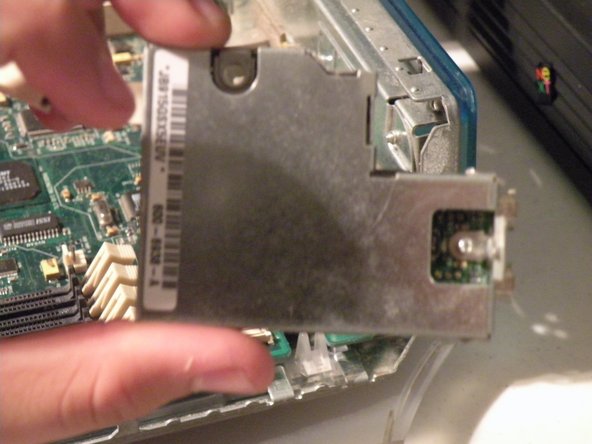
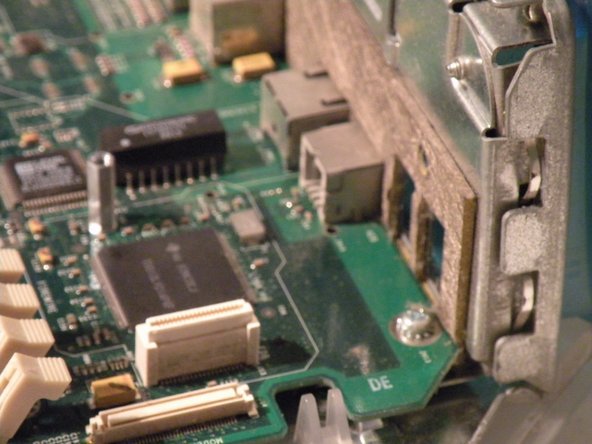
Выкрутите и этот винт.
Затем извлеките модуль, под ним находится разъем, будьте осторожны при этом.
После этого можно двигаться дальше.
Шаг 10

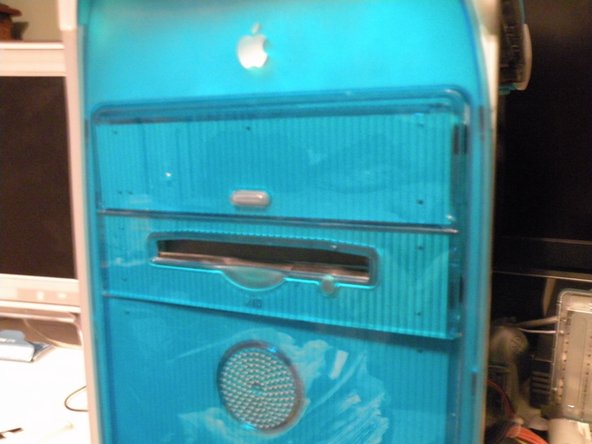

Извлеките оптический привод/ZIP-привод:
Начните с нажатия на эти выступы и потяните синий ободок привода наружу.
Шаг 11

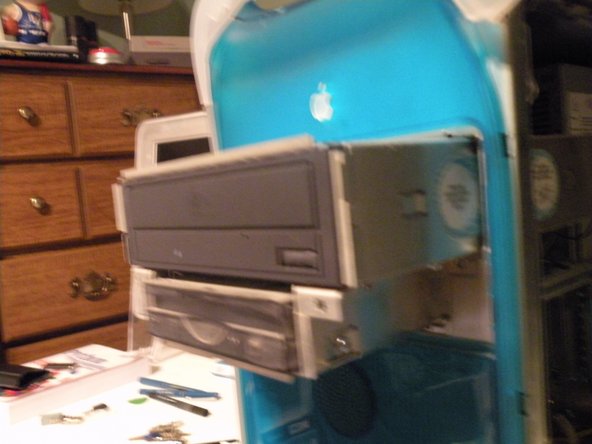
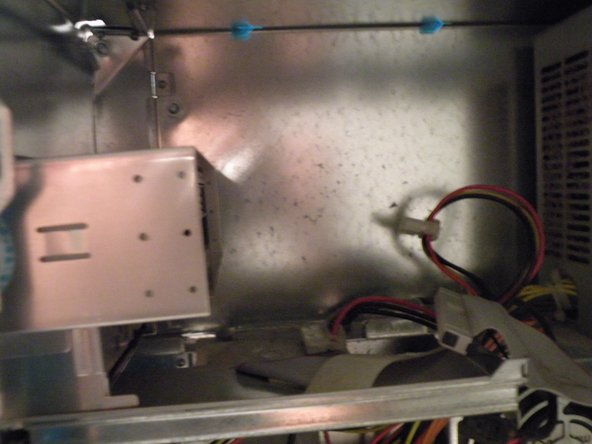
В результате откроются 2 крестообразных винта.
Выкрутите их.
Затем вытолкните заднюю часть корпуса в переднюю часть корпуса достаточно далеко, чтобы извлечь ленточный и силовой кабели, после чего полностью выдвиньте корпус и отложите его в сторону.
Шаг 12

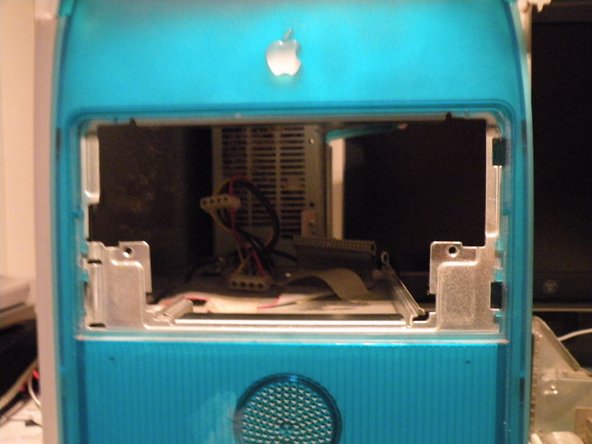
Извлечение дискового отсека:
Шаг 13


Извлечение блока питания
Отсоедините разъем питания от логической платы (он очень похож на стандартный разъем ATX. Единственное отличие заключается в том, что провод, подающий напряжени е-5 В на блок питания ATX [контакт 18], в B&W G3 становится проводом заземления. Если вы просто подключите блок питания ATX без каких-либо модификаций, вы закоротите его выхо д-5 В. )
К блоку на передней панели подключен 4-контактный кабель, отсоедините его.
Отсоедините кабель внутреннего вентилятора.
Разъем вентилятора
Затем проложите все кабели вверх по корпусу до уровня блока питания.
Шаг 14

Выкрутите эти крестообразные винты.
Теперь вы можете сдвинуть блок питания к себе и снять его.
Извините, но у меня села батарея фотоаппарата, я выложу фотографии, как снять логическую плату, после того как сделаю их
Шаг 15
Также открутите все 3 шестигранных винта с задней стороны корпуса, расположенные вокруг разъемов питания. Только тогда PS «просто выскользнет».
