
Giriş
Bu onarım kılavuzu, bir Apple G5 masaüstü bilgisayarın alt, sağ soğutma fanı ünitesini değiştirme talimatlarını verecektir.
Adım 1 Yan Panel

Elektrik çarpmasını önlemek için bilgisayarı kapatın. Bilgisayar açıkken bilgisayarı açmayın veya içine herhangi bir öğe takmaya çalışmayın.
Yanmayı önlemek için, bilgisayarın dahili bileşenlerinin soğuması için en az 10 dakika bekleyin.
Adım 2

Üniteyi açmadan önce güç kabloları da dahil olmak üzere tüm kabloları çıkarın.
Adım 3

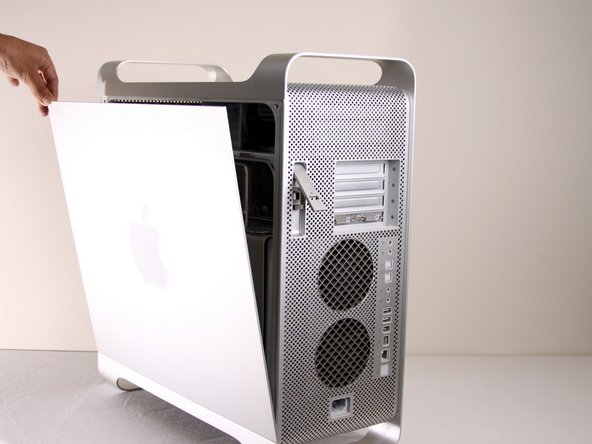
Yan panelin kilidini açmak için tırnağı kaldırın.
Panel dışarı düşmelidir. Panel kendiliğinden düşmezse kenarlarından biraz çekin.
Adım 4


Kolu çekerek hava deflektörünü (şeffaf plastik kapak) çıkarın.
Adım 5 Sağ Alt Soğutma Fanı Ünitesi


Soğutma fanı ünitesi Apple G5 Masaüstünün sağ alt kısmında yer almaktadır.
Adım 6

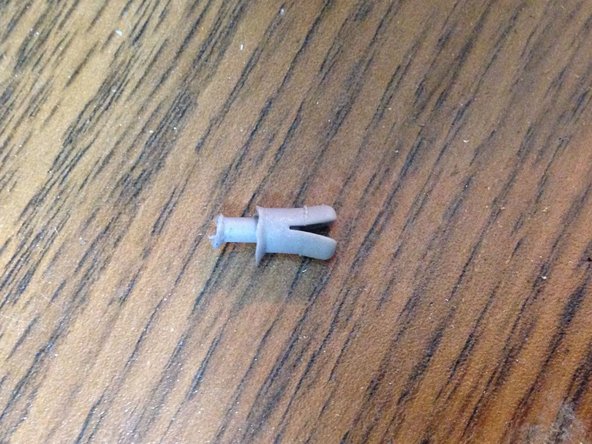
Снимите металлическую крышку G5 с блока обработки/охлаждения компьютера. ПРИМЕЧАНИЕ: Apple вставила довольно хрупкий пластиковый штифт, который вставляется через верхний разделительный щит и зажимается в выступ на скрытом выступе этого щита процессора. Удаление этого штифта, безусловно, лишает Mac гарантии — но, что более уместно сейчас, лишает гарантии большинство страховых планов послепродажного обслуживания. Запасной штифт (новый) трудно достать, и очень немногие обладают достаточным талантом и терпением, чтобы извлечь этот штифт, не повредив его. Просто имейте это в виду. Если у вас больше нет гарантии или вам все равно, продолжайте…
Потяните металлическую пластину влево и наружу, чтобы снять ее с блока обработки/охлаждения.
Шаг 7

Найдите правый нижний вентилятор.
Шаг 8

Отсоедините кабель питания вентилятора от крайнего правого верхнего угла материнской платы (разъем J45). Если установлена видеокарта, осторожно потяните штекер кабеля вниз между задним краем видеокарты и материнской платой. Обратите внимание, на фотографии показан отключенный кабель и область, в которую он вставляется, выделенная желтым цветом. Видеокарта на этой фотографии не показана.
Шаг 9


Найдите выступы на блоке вентилятора.
Надавливая на выступы, выделенные желтым цветом, потяните вентилятор назад к блоку охлаждения.
Шаг 10


После того как защелки будут сняты, вытащите вентилятор.
Шаг 11

После удаления правого нижнего вентилятора пространство должно выглядеть следующим образом.
