No Image

Замена радиатора ноутбука Dell Latitude 7410

СОДЕРЖАНИЕ
87 просмотров
17 декабря 2023

Введение

Используйте это руководство для замены перегревающегося или поврежденного радиатора в ноутбуке Dell Latitude 7410.

Чтобы заменить вентилятор, следуйте этому руководству.

Шаг 1 Подготовьте ноутбук к разборке

Dell Latitude 7410 Heatsink Replacement, Prepare your laptop for disassembly: step 1, image 1 of 1

Перед началом ремонта дайте батарее ноутбука разрядиться ниже 25 % — заряженная батарея может загореться в случае повреждения.

Отключите все кабели, полностью выключите ноутбук и закройте крышку.

Шаг 2 Снимите заднюю крышку

Dell Latitude 7410 Heatsink Replacement, Unfasten the back cover: step 2, image 1 of 1

С помощью крестообразной отвертки открутите восемь невыпадающих винтов, крепящих заднюю крышку.

Шаг 3 Вставьте медиатор для открывания

Dell Latitude 7410 Heatsink Replacement, Insert an opening pick: step 3, image 1 of 2Dell Latitude 7410 Heatsink Replacement, Insert an opening pick: step 3, image 2 of 2

Вставьте медиатор между правым краем задней крышки и рамкой, чуть ниже среднего правого винта.

Шаг 4 Отсоедините правый край

Dell Latitude 7410 Heatsink Replacement, Unclip the right edge: step 4, image 1 of 2Dell Latitude 7410 Heatsink Replacement, Unclip the right edge: step 4, image 2 of 2

Проведите резцом вдоль правого края, чтобы освободить зажимы, фиксирующие заднюю крышку.

Шаг 5 Отстегните левый край

Dell Latitude 7410 Heatsink Replacement, Unclip the left edge: step 5, image 1 of 3Dell Latitude 7410 Heatsink Replacement, Unclip the left edge: step 5, image 2 of 3Dell Latitude 7410 Heatsink Replacement, Unclip the left edge: step 5, image 3 of 3

Вставьте медиатор между левым краем задней крышки и рамкой, рядом с вырезом для динамика.

Проведите медиатором вдоль левого края, чтобы освободить зажимы.

Шаг 6 Отстегните задний край

Dell Latitude 7410 Heatsink Replacement, Unclip the back edge: step 6, image 1 of 3Dell Latitude 7410 Heatsink Replacement, Unclip the back edge: step 6, image 2 of 3Dell Latitude 7410 Heatsink Replacement, Unclip the back edge: step 6, image 3 of 3

Вставьте медиатор между задней крышкой и правой петлей дисплея, чтобы освободить первый зажим вдоль задней кромки.

Сдвиньте медиатор в сторону левой петли, пока не освободится второй зажим.

Шаг 7 Отстегните передний край

Dell Latitude 7410 Heatsink Replacement, Unclip the front edge: step 7, image 1 of 2Dell Latitude 7410 Heatsink Replacement, Unclip the front edge: step 7, image 2 of 2

Вставьте медиатор между передним краем задней крышки и рамкой, чуть правее левого нижнего винта.

Сдвиньте медиатор к правому краю, пока передний край не отсоединится от рамки.

Шаг 8 Снимите заднюю крышку

Dell Latitude 7410 Heatsink Replacement, Remove the back cover: step 8, image 1 of 2Dell Latitude 7410 Heatsink Replacement, Remove the back cover: step 8, image 2 of 2

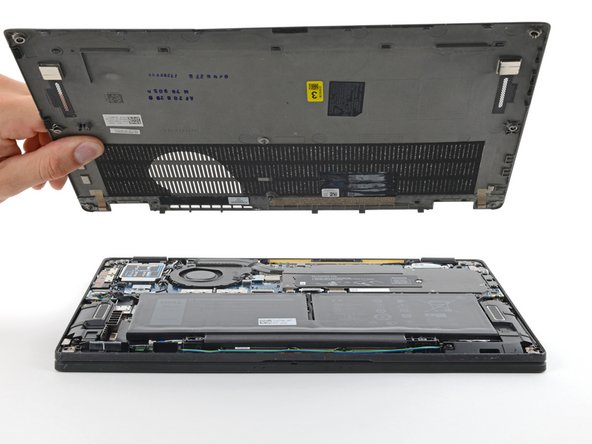
Снимите заднюю крышку.

Шаг 9 Отсоедините аккумулятор

Dell Latitude 7410 Heatsink Replacement, Disconnect the battery: step 9, image 1 of 2Dell Latitude 7410 Heatsink Replacement, Disconnect the battery: step 9, image 2 of 2

Возьмитесь за черный выступ на головке разъема аккумулятора и потяните прямо вверх, чтобы отсоединить его.

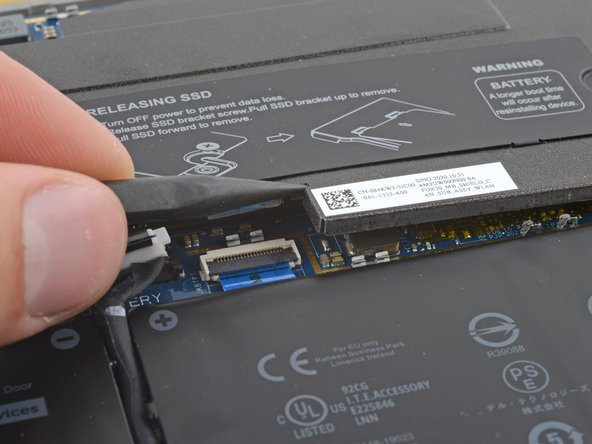
Шаг 10 Отсоедините вентилятор

Dell Latitude 7410 Heatsink Replacement, Disconnect the fan: step 10, image 1 of 3Dell Latitude 7410 Heatsink Replacement, Disconnect the fan: step 10, image 2 of 3Dell Latitude 7410 Heatsink Replacement, Disconnect the fan: step 10, image 3 of 3

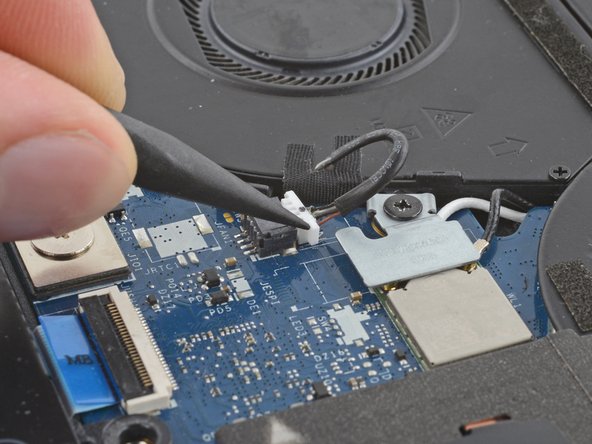
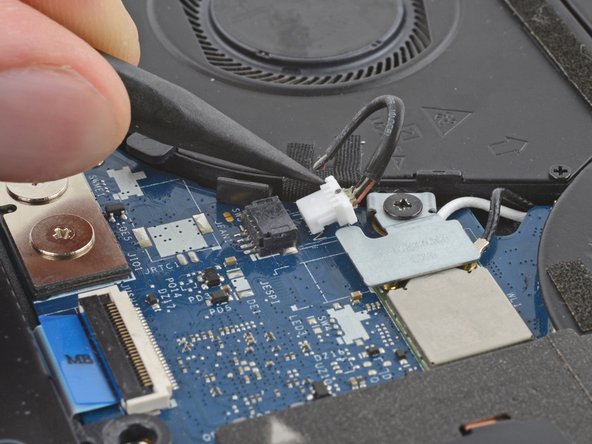
С помощью пробки нажмите на разные стороны разъема вентилятора, чтобы «вывести» его из гнезда.

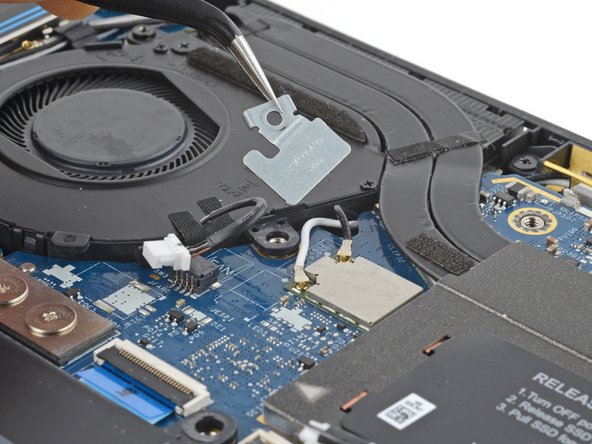
Шаг 11 Снимите кронштейн кабеля WLAN

Dell Latitude 7410 Heatsink Replacement, Remove the WLAN cable bracket: step 11, image 1 of 3Dell Latitude 7410 Heatsink Replacement, Remove the WLAN cable bracket: step 11, image 2 of 3Dell Latitude 7410 Heatsink Replacement, Remove the WLAN cable bracket: step 11, image 3 of 3

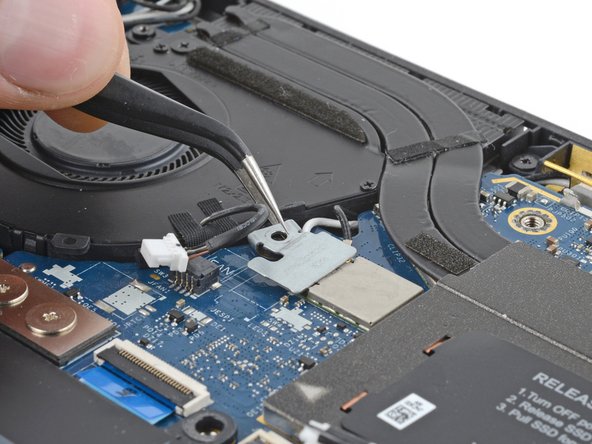
С помощью крестовой отвертки выкрутите 3-миллиметровый винт, крепящий крышку разъема WLAN.

Снимите крышку.

Шаг 12 Отсоедините вентилятор

Dell Latitude 7410 Heatsink Replacement, Unfasten the fan: step 12, image 1 of 1

С помощью крестовой отвертки открутите два винта диаметром 3 мм, крепящих вентилятор.

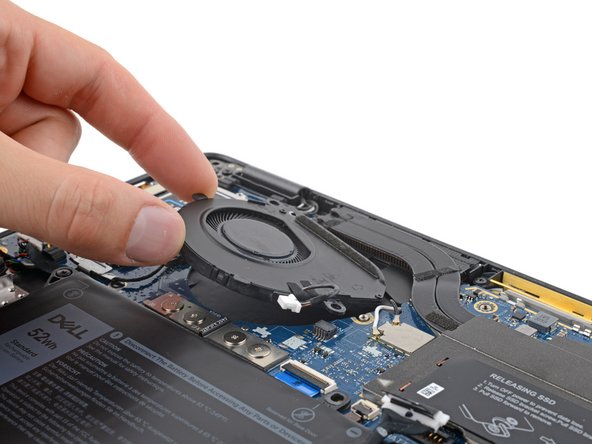
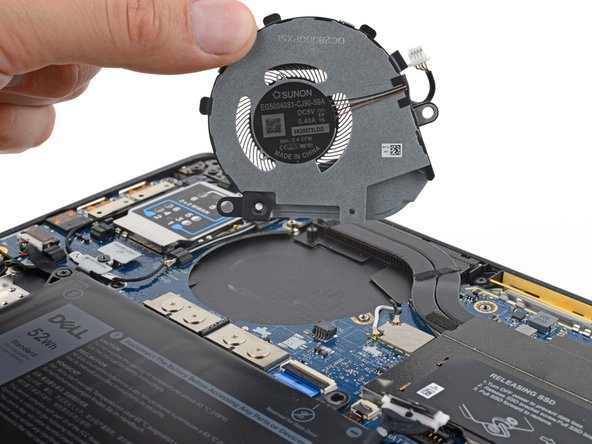
Шаг 13 Извлеките вентилятор

Dell Latitude 7410 Heatsink Replacement, Remove the fan: step 13, image 1 of 3Dell Latitude 7410 Heatsink Replacement, Remove the fan: step 13, image 2 of 3Dell Latitude 7410 Heatsink Replacement, Remove the fan: step 13, image 3 of 3

Выдвиньте вентилятор из радиатора и снимите его.

Шаг 14 Отсоедините экран радиатора

Dell Latitude 7410 Heatsink Replacement, Unclip the heatsink shield: step 14, image 1 of 3Dell Latitude 7410 Heatsink Replacement, Unclip the heatsink shield: step 14, image 2 of 3Dell Latitude 7410 Heatsink Replacement, Unclip the heatsink shield: step 14, image 3 of 3

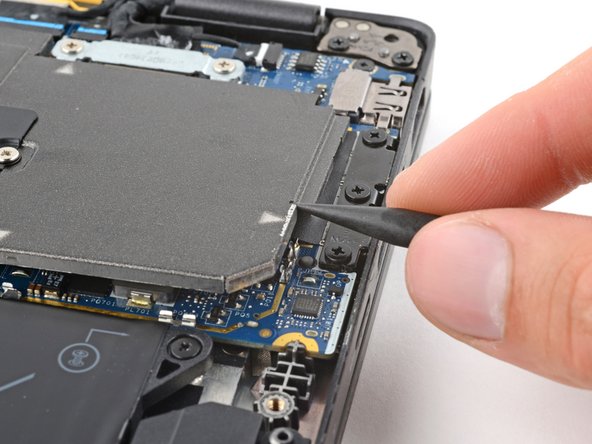
Подденьте экран радиатора острием лопатки, чтобы отсоединить его от зажимов на материнской плате в этих местах:

В левом нижнем углу, чуть ниже белой стрелки

В нижней части посередине, чуть левее QR-кода

Справа внизу, чуть выше белой стрелки

Белые стрелки указывают предпочтительные места для отжатия. Однако, протискиваясь между экраном и материнской платой в этих местах, вы рискуете повредить мелкие компоненты.

Шаг 15 Снимите экран радиатора

Dell Latitude 7410 Heatsink Replacement, Remove the heatsink shield: step 15, image 1 of 2Dell Latitude 7410 Heatsink Replacement, Remove the heatsink shield: step 15, image 2 of 2

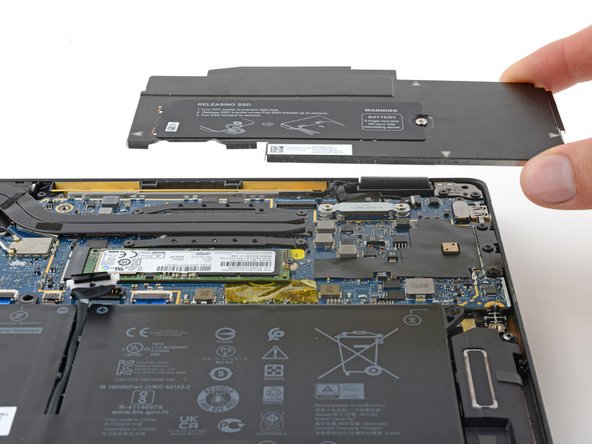
Снимите экран радиатора.

Шаг 16 Открепите радиатор

Dell Latitude 7410 Heatsink Replacement, Unfasten the heatsink: step 16, image 1 of 1

С помощью крестовой отвертки открутите четыре 3-миллиметровых винта, крепящих радиатор.

При сборке затягивайте эти винты в Х-образном порядке. Например, начните с правого верхнего, затем левого нижнего, левого верхнего и правого нижнего, чтобы равномерно уплотнить термопасту.

Шаг 17 Снимите радиатор

Dell Latitude 7410 Heatsink Replacement, Remove the heatsink: step 17, image 1 of 3Dell Latitude 7410 Heatsink Replacement, Remove the heatsink: step 17, image 2 of 3Dell Latitude 7410 Heatsink Replacement, Remove the heatsink: step 17, image 3 of 3

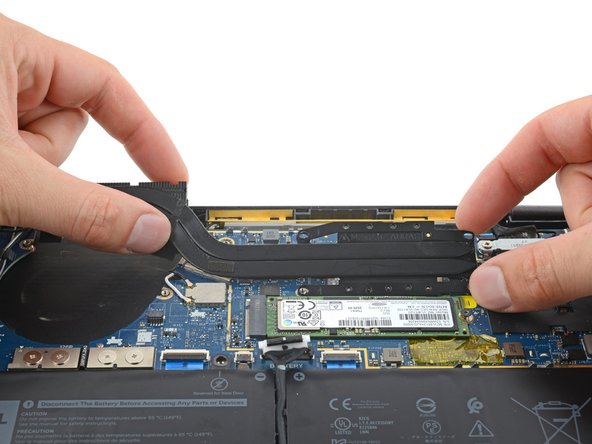
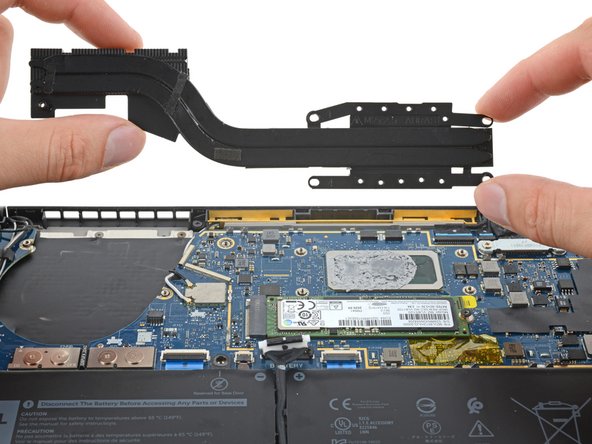
Отделите радиатор от термопасты, приклеившей его к процессору.

В зависимости от возраста вашего ноутбука это может потребовать некоторого усилия. Если он застрял, осторожно поверните его вперед-назад.

Снимите радиатор.

При сборке очистите процессор и радиатор от старой термопасты (если вы используете ее повторно) и нанесите новую термопасту перед установкой радиатора.

Комментировать
87 просмотров
Комментариев нет, будьте первым кто его оставит

Это интересно
No Image Гайды
0 комментариев
No Image Гайды
0 комментариев
No Image Гайды
0 комментариев